
Inbox y linea de tiempo del cliente
Usa Inbox y la linea de tiempo para entender seguimiento e historial del cliente.

Seguimiento de cliente
Inbox es la vista de triage del equipo; la linea de tiempo es la historia completa.
Usa ambas para revisar mensajes, citas, subidas, ofertas y respuestas de workflow con contexto.
Que llega a Inbox
Inbox agrupa trabajo de cliente que puede requerir accion: mensajes, citas, solicitudes, propuestas de hora, solicitudes de documento, subidas, ofertas, respuestas de workflow, pedidos y emails del sistema vinculados.
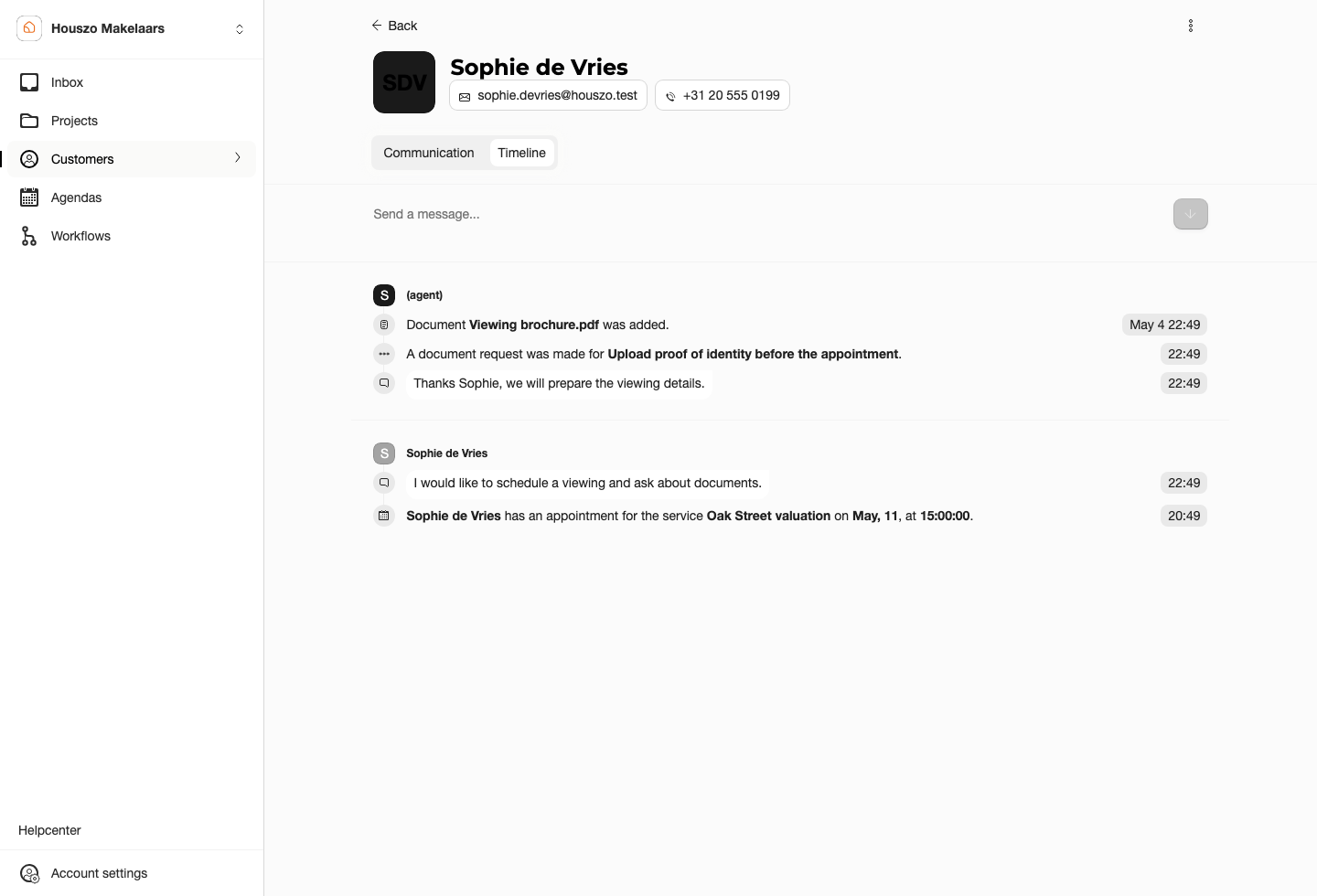
Empieza en Inbox para encontrar elementos nuevos o urgentes. Abre despues la linea de tiempo cuando mensajes, documentos, citas o respuestas anteriores importan para el siguiente paso.
Notificaciones
El botón de notificaciones muestra las menciones dirigidas a ti y las solicitudes de visita abiertas. Un punto rojo indica que hay algo sin leer. Abre una notificación para marcarla como leída, o usa Marcar como leído para toda la lista.
Leer una mención no la completa. Marca Completado cuando termine el seguimiento para usar las menciones como una pequeña lista de tareas. Una solicitud de visita abre la interacción donde puedes elegir la siguiente acción.
Flujo de trabajo
- Filtra Inbox por elementos que necesitan atencion.
- Abre el elemento y revisa tipo, proyecto, cliente y estado.
- Abre la linea de tiempo si necesitas mas contexto.
- Responde, acepta, rechaza, reprograma o completa desde la pagina dashboard que controla esa accion.
- Mantiene la linea de tiempo como registro compartido.
Vista del cliente
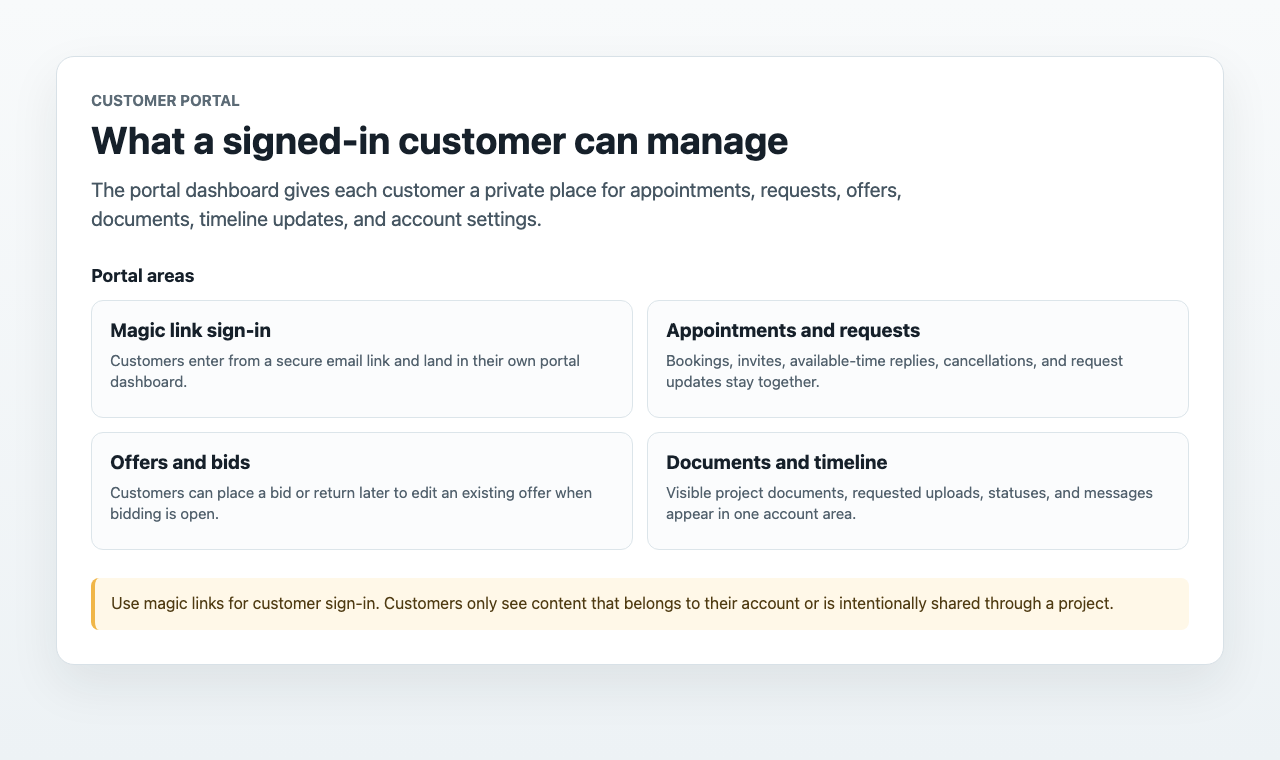
Tras iniciar sesion con magic link, el cliente ve solo sus citas, documentos, solicitudes, ofertas y linea de tiempo.
Ver tambien Mensajes, Citas y Respuestas de workflow.