
Plugin web
Controla como aparece el plugin de Sparki y que recorrido abre en la web.

Plugin web
El plugin permite reservar, preguntar, pujar o completar workflows desde tu propia web.
Usa Installation desde Content para instalar el plugin, verificar la web live y configurar botones.
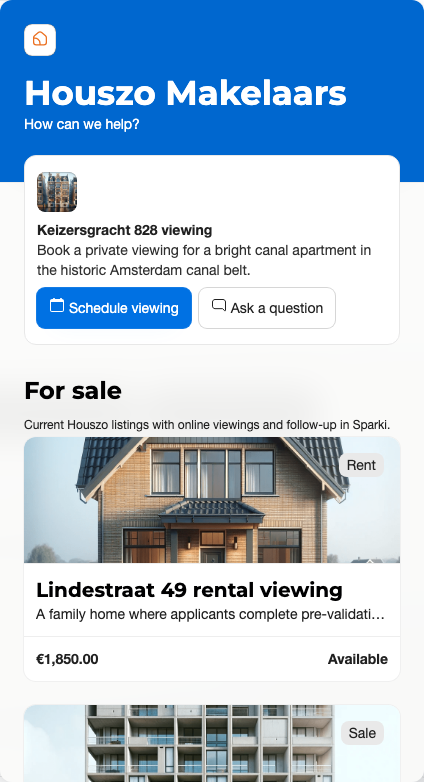
Flujos web
El plugin puede abrir reserva general, solicitud de cita, proyecto destacado, pregunta de proyecto, workflow, prevalidacion u oferta. Las reglas de matching hacen que una pagina de inmueble abra el proyecto correcto.
Botones y visibilidad
El boton flotante sirve cuando todo visitante debe ver Sparki. Ocultalo si tus propios botones abren Sparki. El plugin queda oculto en las paginas que excluyes. Para mantenerlo fuera de paginas de inicio de sesion, pago u otras paginas seguras, excluye esas rutas o anade la marca sparki-default-hide a la pagina.
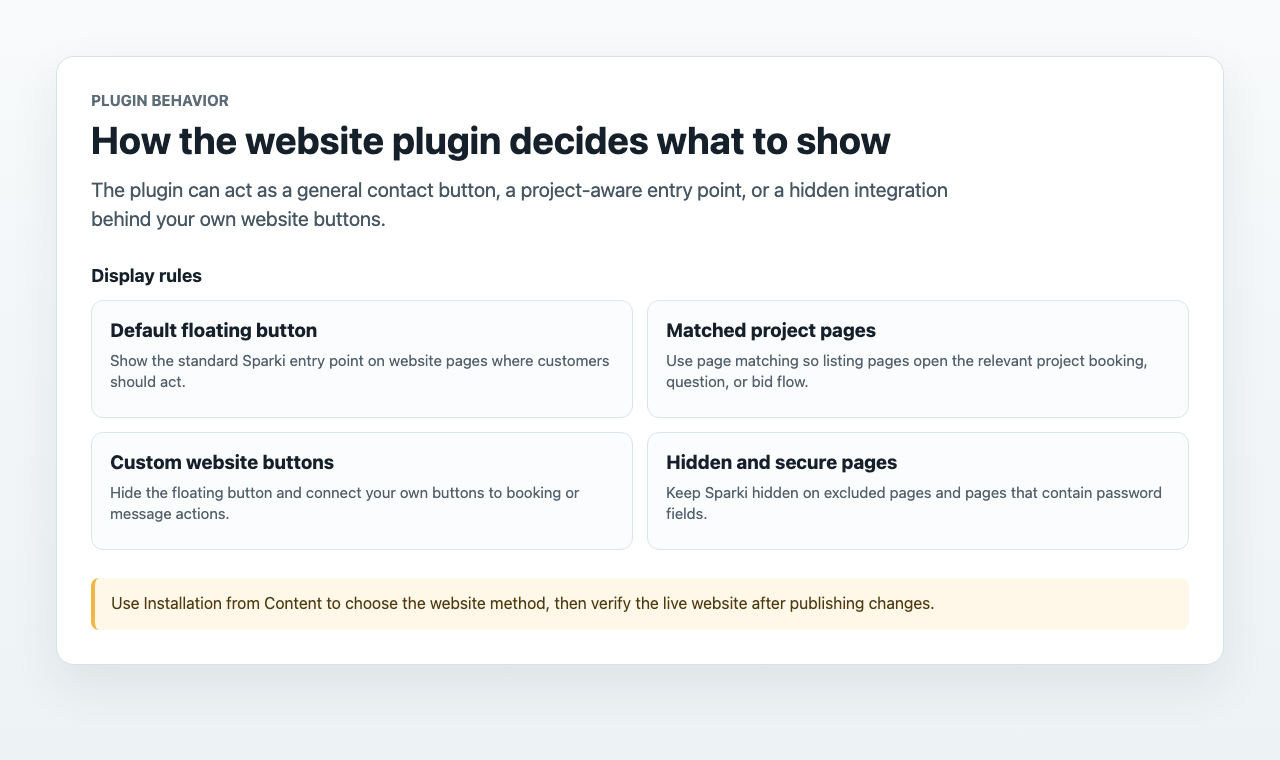
Abrir enlaces de Sparki en el plugin
Primero comprueba que el JavaScript del plugin esta activo en la pagina web. Instalalo desde Content > menu de configuracion > Installation, publica la web y usa Verify live website.
Despues puedes usar un enlace normal copiado desde la accion Share del proyecto en Sparki. Con un enlace compatible, el visitante permanece en la pagina actual y la accion del proyecto se abre dentro del plugin. No hace falta anadir una clase ni atributos data-*.
Los enlaces compatibles son:
- El enlace de nueva cita del proyecto abre su formulario de reserva.
- Un enlace de solicitud de cita abre su formulario de solicitud.
- Un enlace de proyecto con la accion hacer una pregunta abre su formulario de pregunta.
<a href="PEGAR_ENLACE_DE_NUEVA_CITA_DESDE_SPARKI">Reservar visita</a>

<a href="PEGAR_ENLACE_DE_SOLICITUD_DESDE_SPARKI">
  Solicitar visita
</a>

<a href="PEGAR_ENLACE_DE_PREGUNTA_DESDE_SPARKI">Hacer una pregunta</a>
El enlace debe pertenecer al mismo portal que el plugin instalado. Tambien se detectan los enlaces anadidos despues de cargar la pagina. Un enlace normal a los detalles del proyecto o a una puja sigue navegando al portal.
Botones propios
Usa una marca de boton propia cuando no tengas un enlace de accion de Sparki compatible o quieras abrir la pantalla inicial del plugin. Anade sparki-open-on-click a cualquier boton o contenedor que deba abrir el plugin. Sin atributos extra, abre la pantalla inicial del plugin.
<button class="sparki-open-on-click" type="button">Contactar</button>Usa data-path cuando un boton deba abrir directamente un flujo concreto. Anade el ID del proyecto cuando la accion pertenece a un proyecto.
<button
  class="sparki-open-on-click"
  data-path="appointment"
  data-event-type-id="PROJECT_ID"
  type="button"
>
  Reservar visita
</button>

<button
  class="sparki-open-on-click"
  data-path="message"
  data-event-type-id="PROJECT_ID"
  type="button"
>
  Hacer una pregunta
</button>
Para una solicitud de cita en lugar de una reserva directa, anade data-pre-validation-mode="request" al boton de cita.
<button
  class="sparki-open-on-click"
  data-path="appointment"
  data-event-type-id="PROJECT_ID"
  data-pre-validation-mode="request"
  type="button"
>
  Solicitar visita
</button>
Usa sparki-toggle-initially cuando el plugin deba abrirse al cargar la pagina. Usa sparki-default-hide en paginas donde el launcher flotante predeterminado debe permanecer oculto mientras tus propios botones siguen funcionando.
Verificar despues de publicar
Tras cambiar snippet, Framer, Google Tag Manager, WordPress, matching o botones, publica la web. Luego usa Verify live website desde Content > menu de configuracion > Installation y envia la pagina live con Verify.