
Agenda
Gestiona disponibilidad compartida, agendas separadas, horarios y sincronizacion.

Configuracion
Las agendas son los calendarios que Sparki usa para crear horas de cita.
Desde el proyecto eliges que agendas puede reservar el cliente; desde la agenda gestionas horarios y citas confirmadas.
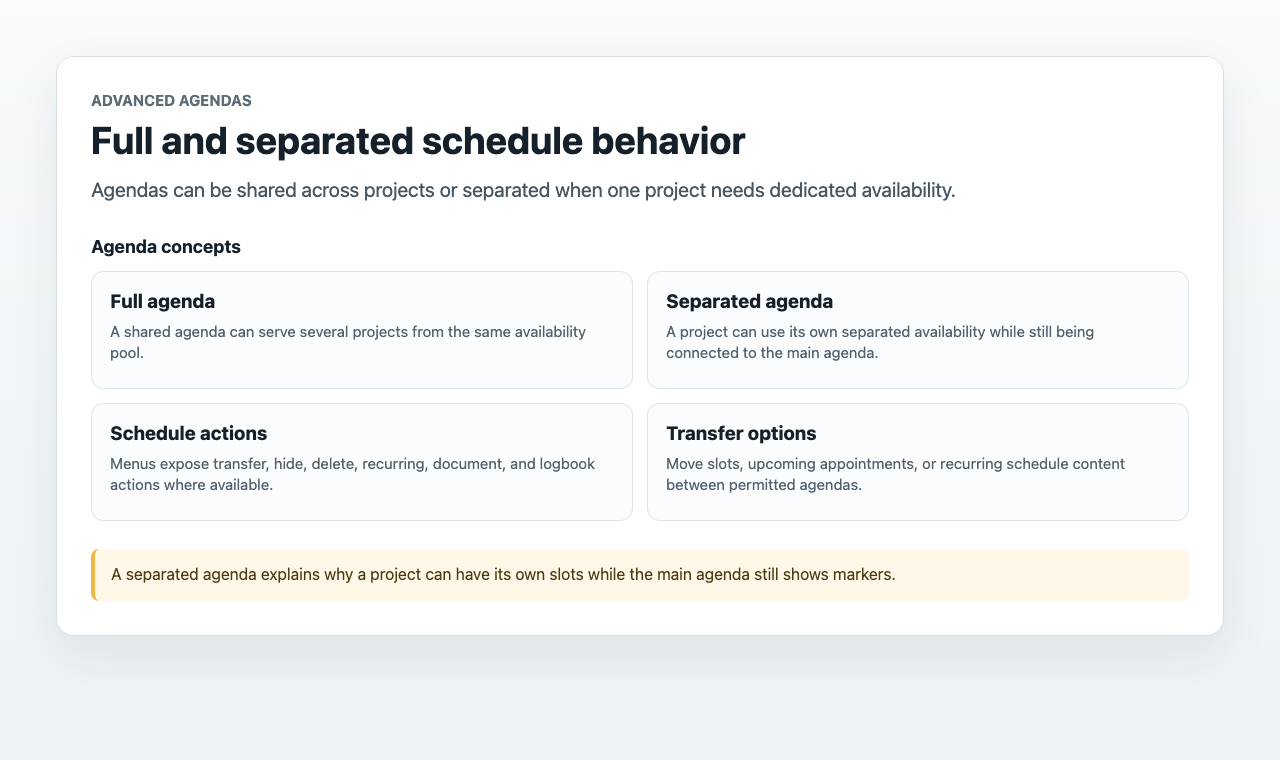
La forma mas facil de entender agendas es mirarlas desde dos lados. Desde el proyecto, el equipo elige que agenda puede reservar el cliente. Desde la agenda, el equipo gestiona los horarios reales y las citas confirmadas.
Lado del proyecto
Abre Proyectos, elige un proyecto y ve a los ajustes del proyecto. La seccion Connected agendas decide que agendas pueden usar los clientes para ese proyecto.
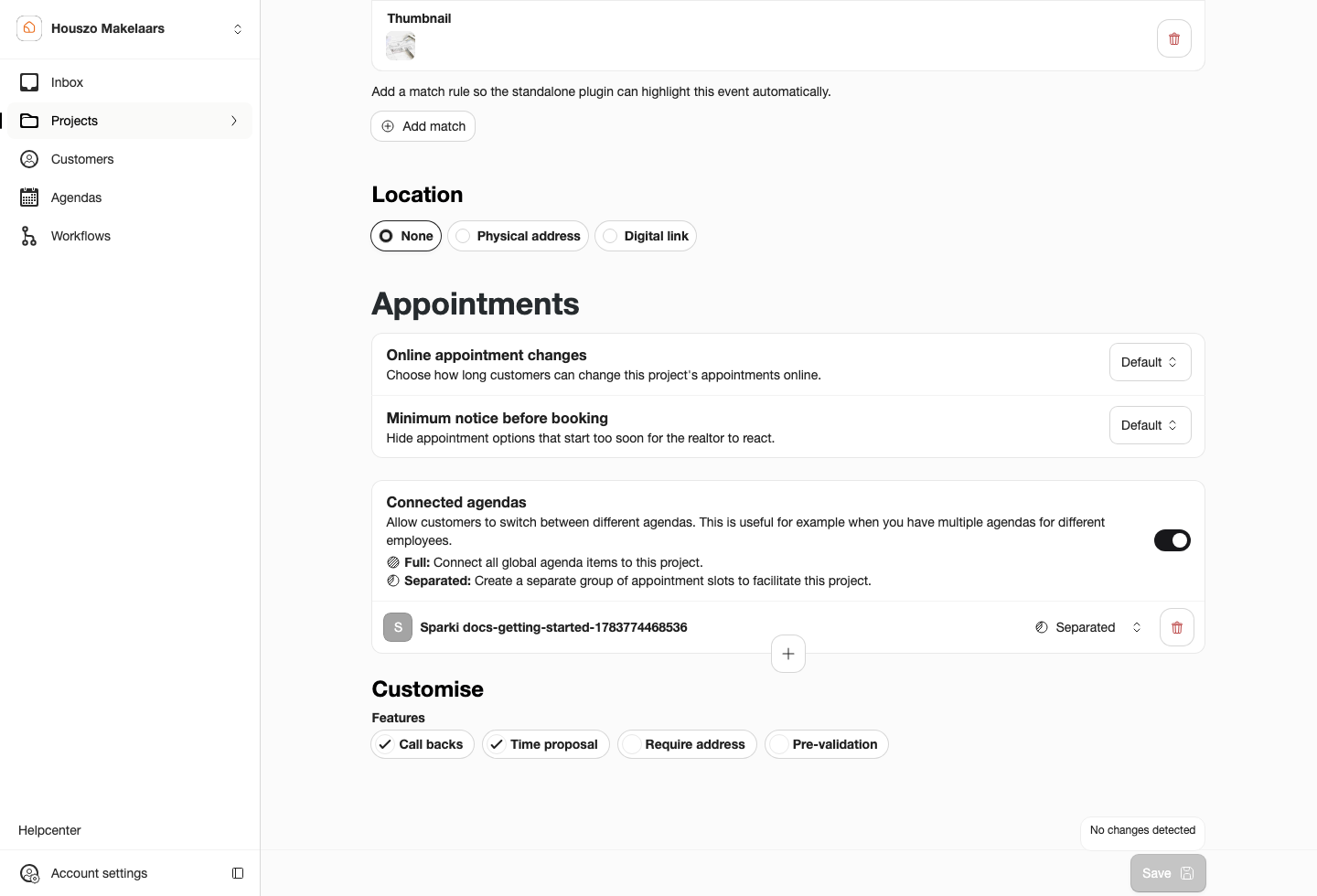
Connected agendas muestra que calendario puede reservar el cliente y si el proyecto usa disponibilidad compartida o separada.
Compartida y separada
CompartidaUna agenda compartida usa la agenda principal directamente y comparte disponibilidad con otros proyectos.
 Separada
Una agenda separada es especifica del proyecto y mantiene disponibilidad y citas enfocadas en ese proyecto.
Una agenda compartida sirve cuando la misma disponibilidad puede atender varios proyectos o servicios. Una agenda separada de proyecto crea disponibilidad especifica bajo la agenda principal, por ejemplo para una jornada de puertas abiertas o bloques de visita de un inmueble.
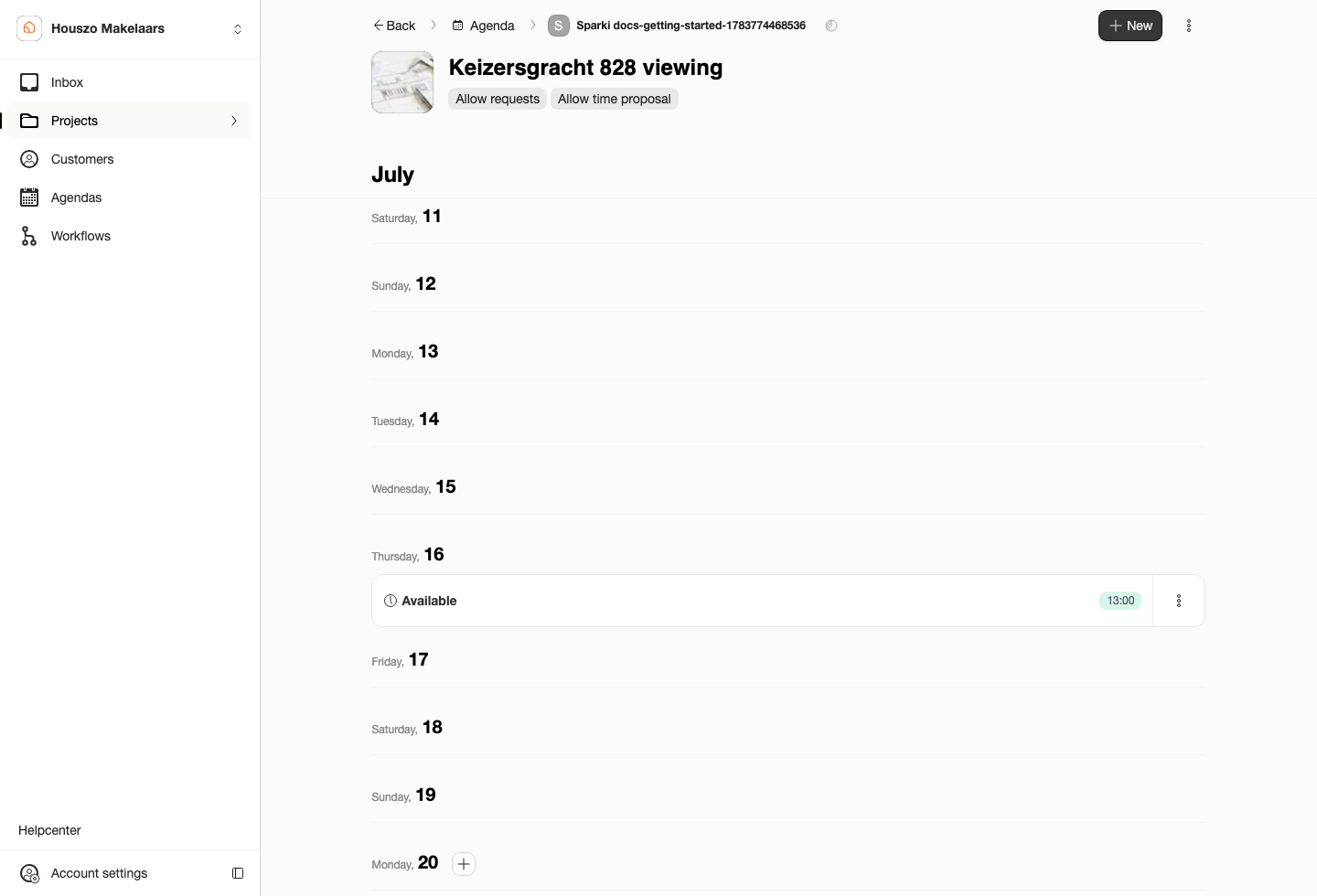
El lado del proyecto muestra disponibilidad para el proyecto seleccionado y su agenda conectada.
Lado de la agenda
Abre Agendas y elige una agenda para gestionar disponibilidad desde el calendario. Si un horario pertenece a una agenda de proyecto separada, Sparki muestra un pequeno marcador de proyecto en la agenda principal.
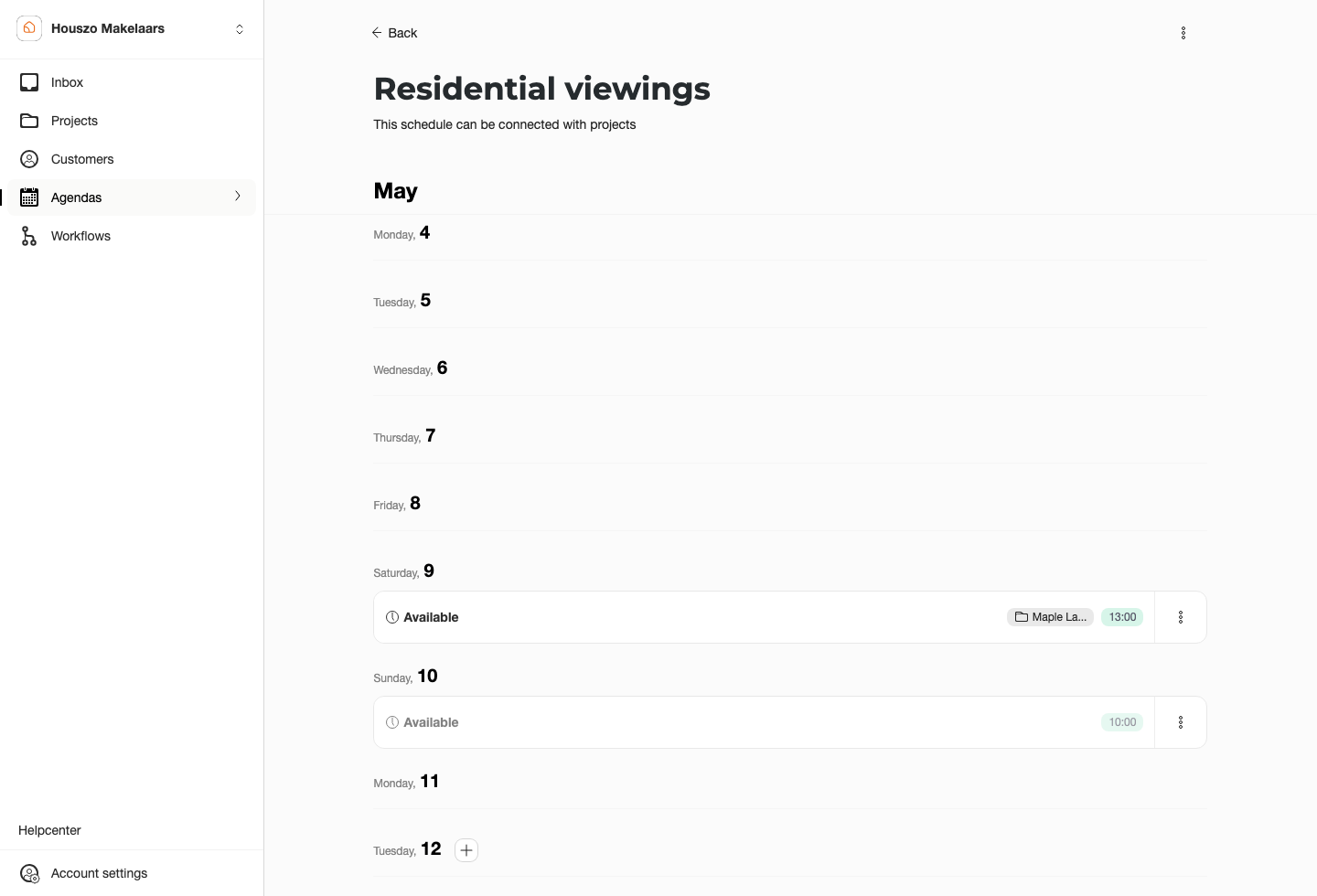
La vista de agenda es donde el equipo gestiona disponibilidad desde el calendario.
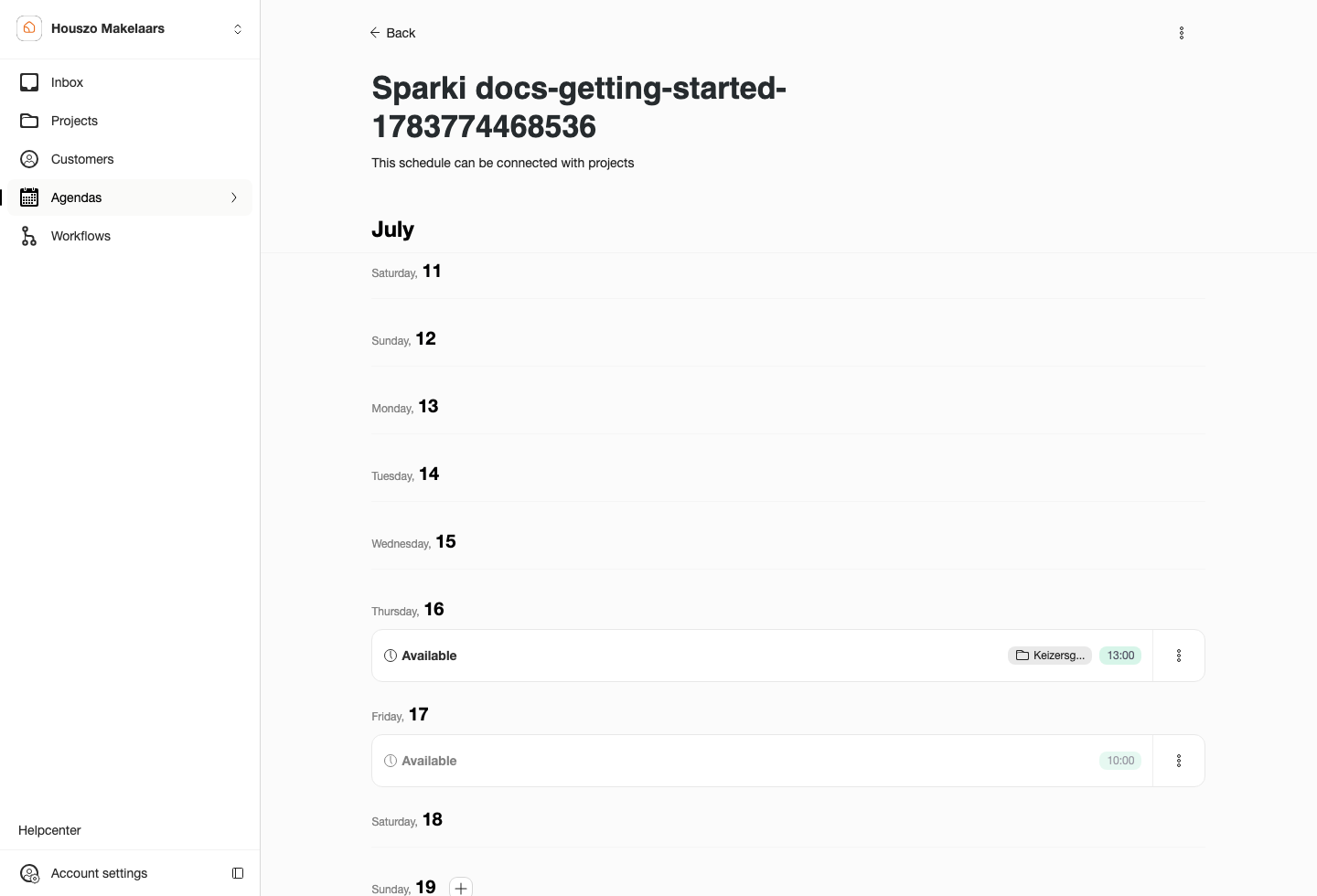
Los horarios especificos de proyecto aparecen marcados en la agenda central para que el equipo vea a que proyecto pertenecen.
Acciones de agenda
Los miembros con acceso pueden usar menus de accion para transferir, ocultar, eliminar, recurrencia, documentos de proyecto y logbook. Los miembros sin acceso deben ver las acciones no disponibles en estado desactivado para entender el flujo.
Usa transferencias cuando horarios, citas futuras o disponibilidad recurrente deban moverse entre agendas. El miembro necesita acceso a la agenda origen y destino.
Reglas de duracion
La duracion de la cita debe estar clara antes de que el cliente reserve. La duracion minima es 15 minutos y las duraciones deben usar incrementos admitidos. Si una duracion se corrige automaticamente, la validacion debe explicar que valor se permite.
Suscripcion de calendario
La suscripcion de calendario te da un feed de solo lectura de tus citas de Sparki. Abre Add-ons, elige Google Calendar, Apple Calendar u Outlook y copia alli la URL de suscripcion.
En Free, la suscripcion de calendario no esta incluida. La accion especifica de agenda Connect calendar sigue visible con una marca Pro y abre el aviso de mejora. Pasa a Pro para usar URLs de suscripcion.
Con el selector de agendas decides si el enlace debe incluir All schedules o una agenda concreta antes de copiar la URL.
Activa Include open availability antes de copiar la URL si tambien quieres ver los horarios reservables de los proximos 28 dias. Las URLs existentes y las copiadas con la opcion desactivada siguen mostrando solo citas. Los horarios adyacentes equivalentes se agrupan en bloques transparentes como Available · Johannes, que no te marcan como ocupado; las citas confirmadas si lo hacen.
Abre un bloque de disponibilidad para volver al horario en Sparki. Un bloque especifico de proyecto abre el formulario de cita de ese proyecto. En una agenda compartida, selecciona un proyecto conectado con los botones de opcion en la parte superior del mismo formulario. Si ningun proyecto usa esta agenda en modo Compartido, los campos del cliente y Save permanecen desactivados. Hide slot sirve para un horario recurrente y Delete slot para uno puntual. La accion siempre comprueba la agenda actual; la actualizacion de Google, Outlook o Apple puede tardar horas.
La configuracion del add-on puede generar una URL de suscripcion en vivo para todas las agendas o para una agenda seleccionada.
Si quieres un enlace para una sola agenda, abre Agendas, elige la agenda, abre el menu de configuracion y selecciona Connect calendar.
El modal especifico de agenda omite el selector y crea una URL de suscripcion solo para la agenda actual.
Instalar en Outlook
La forma mas sencilla en Outlook es Outlook en la web:
- Copia la URL de suscripcion de Sparki.
- Abre Calendar en Outlook.
- Elige Add calendar.
- Elige Subscribe from web.
- Pega la URL de Sparki, elige un nombre si Outlook lo pide y confirma con Import.
Despues de suscribirte, la agenda de Sparki aparece como un calendario de internet de solo lectura. Las actualizaciones no siempre son inmediatas, asi que los cambios pueden tardar un poco en verse en Outlook.
Instalar en Google Calendar
Usa la misma URL de suscripcion de Sparki en Google Calendar:
- Copia la URL de suscripcion de Sparki.
- Abre Google Calendar en tu navegador.
- En la barra lateral izquierda, junto a Other calendars, elige +.
- Elige From URL.
- Pega la URL de Sparki y elige Add calendar.
La agenda de Sparki aparece como una suscripcion de solo lectura en Other calendars. Google Calendar actualiza los calendarios suscritos con su propio intervalo, por lo que los cambios pueden tardar en aparecer. Si quieres calendarios separados para agendas separadas de Sparki, copia una URL especifica desde Agendas > Connect calendar y agrega cada URL por separado.
Instalar en Calendar para Mac
Usa la misma URL de suscripcion de Sparki en la app Calendar de macOS:
- Copia la URL de suscripcion de Sparki.
- Abre Calendar en tu Mac.
- Elige File y despues New Calendar Subscription.
- Pega la URL de Sparki y elige Subscribe.
- Da al calendario un nombre reconocible, elige donde guardarlo y configura Auto-refresh con el intervalo que prefieras.
- Elige OK para agregar la suscripcion.
La agenda de Sparki aparece como un calendario suscrito de solo lectura en Calendar para Mac. Si quieres calendarios separados para agendas separadas de Sparki, copia una URL especifica desde Agendas > Connect calendar y repite los pasos para cada agenda.
Planes y roles
El plan Free incluye una agenda por defecto y no incluye sincronizacion de calendario. Pro incluye 3 agendas y sincronizacion. Custom incluye hasta 10 agendas por defecto, salvo que el acuerdo diga otra cosa.
Los miembros necesitan Edit portal settings para crear agendas y acceso especifico a la agenda antes de cambiar su disponibilidad.