
Workflow
Crea preguntas, condiciones, finales y resultados del cliente.

Configuracion
Los workflows guian al cliente hacia el siguiente paso correcto.
Usalos para calificar solicitudes, preparar citas, recoger documentos, gestionar ofertas o dirigir a mensajes.
Resumen
Usalos para calificar solicitudes, preparar citas, recoger documentos, gestionar ofertas o dirigir a mensajes.
El mismo sistema de preguntas se usa para workflows, pujas y prevalidacion. La lista disponible es la misma en los tres lugares. File upload es la excepcion: solo aparece cuando las cargas de documentos estan activadas en la configuracion del portal.
Tipos de preguntas y contenido
Usa preguntas para recoger respuestas del cliente y bloques de contenido para explicar el siguiente paso.
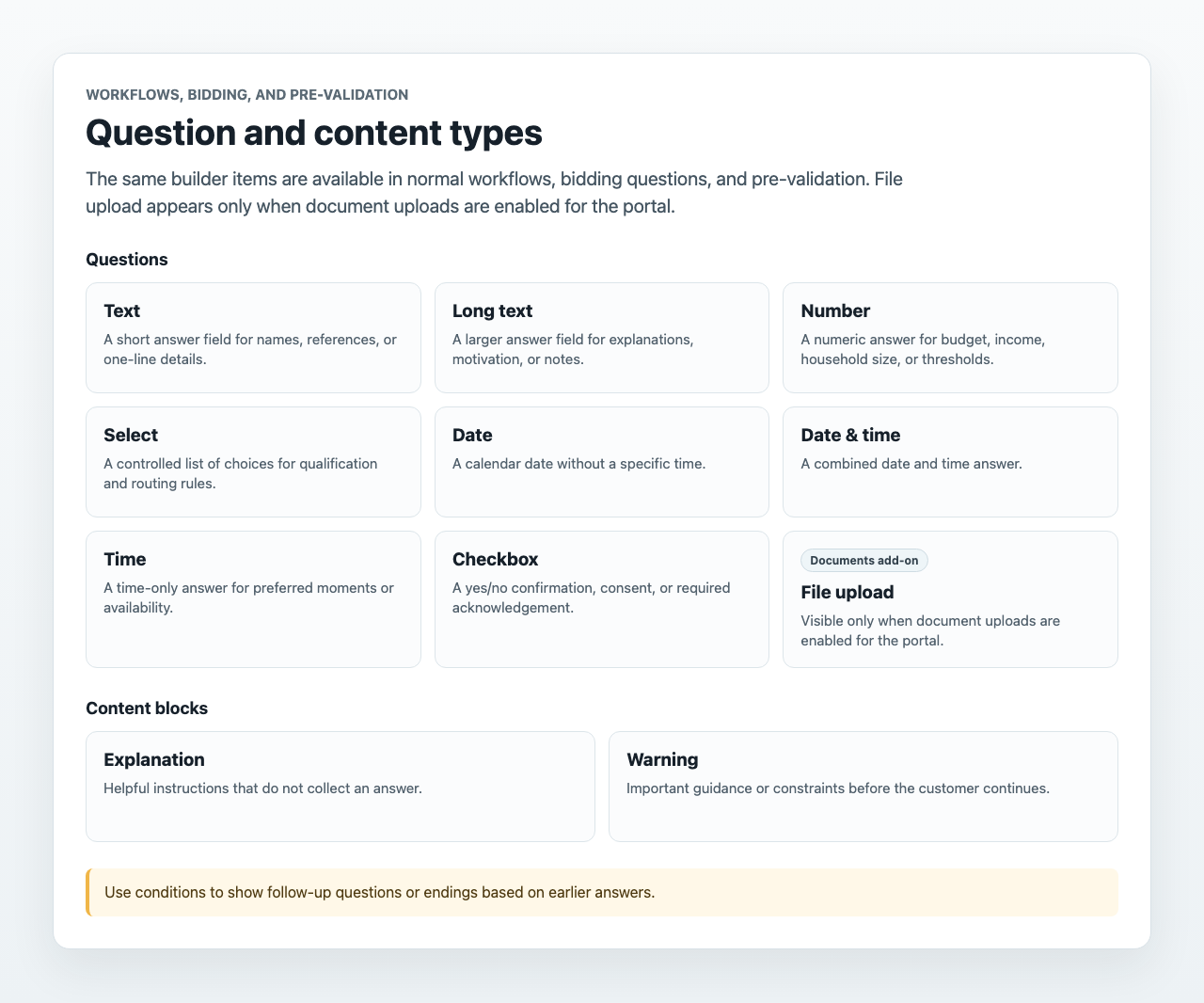
La misma lista se usa para workflows normales, preguntas de puja y preguntas de prevalidacion.
Preguntas que recogen respuestas:
- Text para respuestas cortas.
- Long text para explicaciones, motivacion o condiciones.
- Number para presupuestos, ingresos, tamano de unidad familiar o umbrales.
- Select para opciones controladas que pueden dirigir condiciones y finales.
- Date para una fecha.
- Date & time para un momento especifico.
- Time para solo una hora.
- Checkbox para confirmaciones, consentimiento o acuerdos si/no.
- File upload para documentos, solo cuando las cargas de documentos estan activadas.
Bloques de contenido sin respuesta:
- Explanation para instrucciones adicionales.
- Warning para restricciones o avisos importantes.
Condiciones
Las condiciones deciden si se aplica un campo posterior, un paso o un final. Pueden comprobar si una respuesta es igual a un valor, no es igual, contiene un valor, es mayor o menor, esta vacia o no esta vacia. Varias condiciones pueden combinarse como todas las condiciones deben coincidir o al menos una condicion debe coincidir.
Finales
Los finales deciden que ocurre despues de que el cliente envia las respuestas.
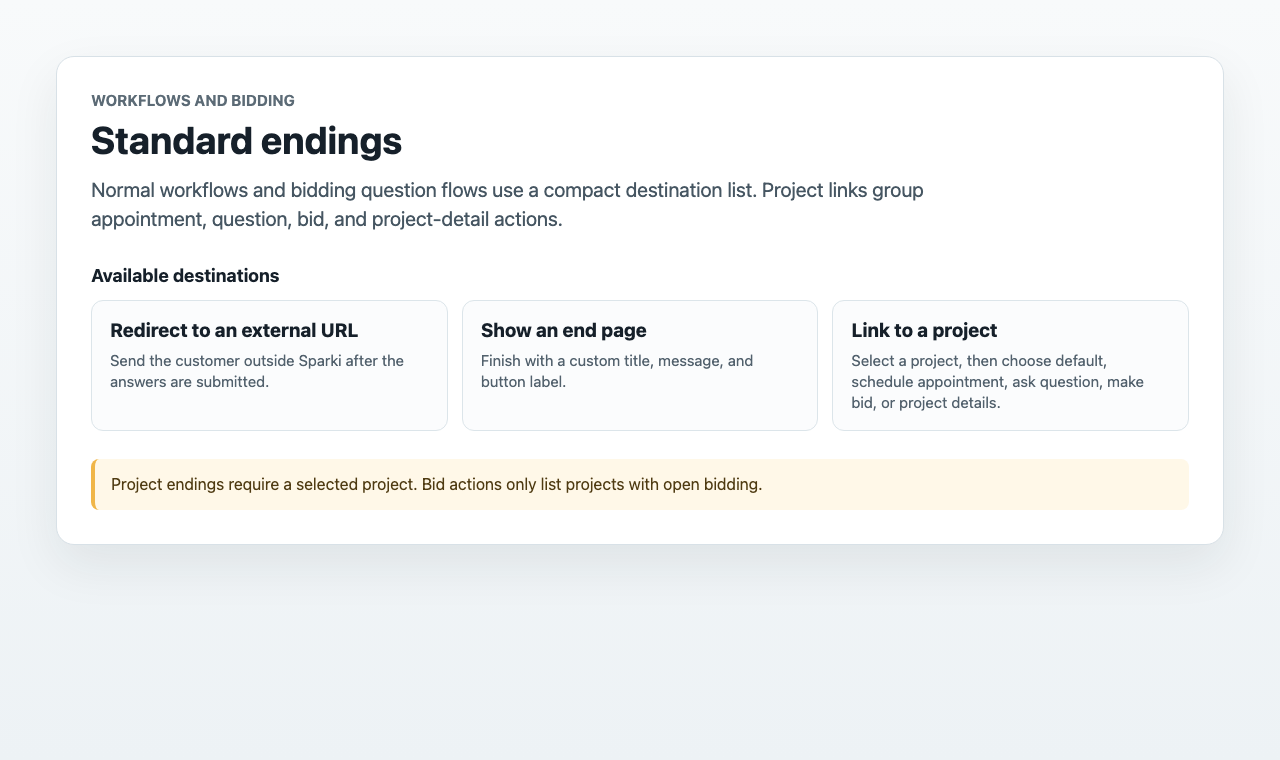
Los workflows normales y las preguntas de puja usan estos finales estandar:
- Redirect to an external URL envia al cliente a una pagina externa.
- Show an end page muestra un titulo, mensaje y texto de boton personalizados.
- Make an appointment envia al cliente a reservar para un proyecto seleccionado.
- Request an appointment crea una solicitud de cita para seguimiento del equipo.
- Make a bid envia al cliente a una puja abierta para un proyecto seleccionado.
- Ask a question abre un flujo de preguntas para un proyecto.
Los finales de cita, solicitud, puja y pregunta necesitan un proyecto seleccionado. Los finales de puja solo muestran proyectos donde las pujas estan abiertas.
Donde se usan los workflows
Los workflows pueden publicarse como contenido del portal. Tambien pueden conectarse a proyectos, flujos de puja o prevalidacion antes de que el cliente llegue a reservar una cita.
Cuando un cliente completa un workflow, Sparki guarda las respuestas y el final coincidente como una interaccion Respuesta. Revisa esos resultados desde Bandeja de entrada o la linea de tiempo del cliente.
Prevalidacion antes de visitas
Usa prevalidacion cuando el cliente debe responder preguntas de calificacion antes de reservar una visita o una jornada de puertas abiertas.
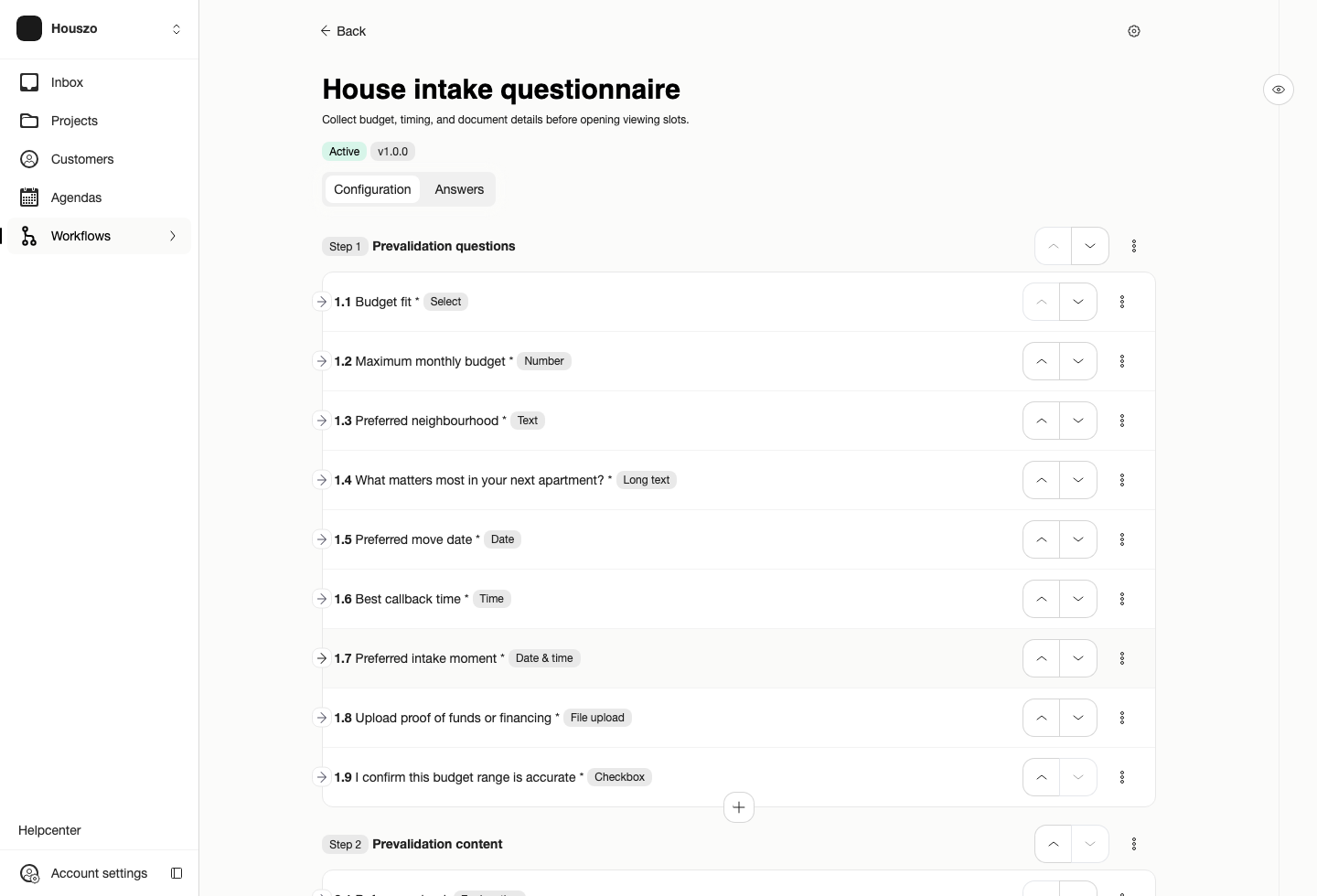
Un workflow de prevalidacion combina las preguntas del cliente con finales que deciden si puede reservar, debe enviar una solicitud o debe detenerse.
Primero crea el proyecto y conecta su agenda. Despues abre la configuracion del proyecto, activa Pre-validation, agrega las preguntas y configura los finales.
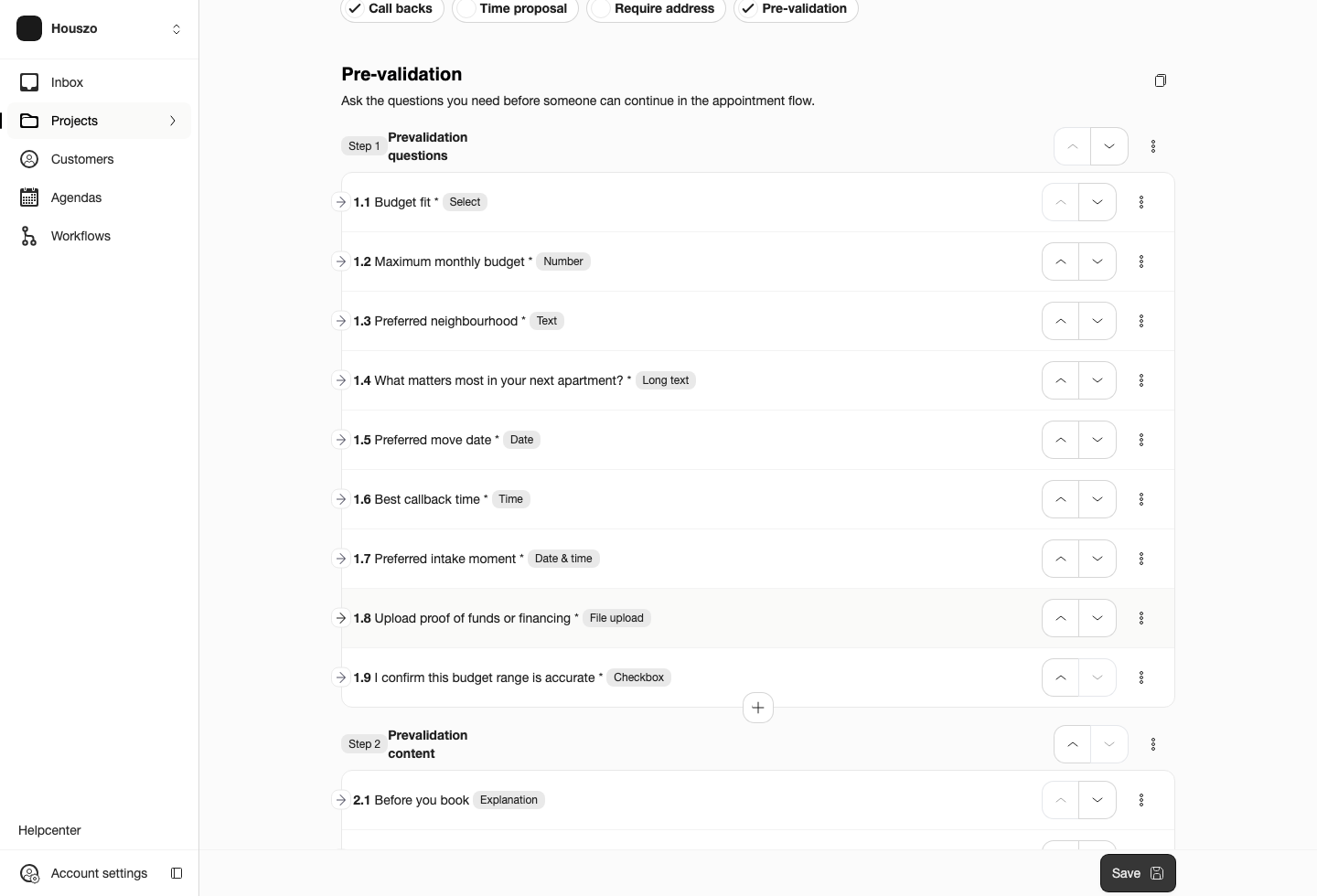
La configuracion del proyecto conecta el flujo de prevalidacion con el proyecto de visita.
La prevalidacion usa los mismos tipos de preguntas y contenido que otros workflows. Ejemplos: estado de calificacion, tamano de unidad familiar, presupuesto, fecha preferida, documentos o una casilla de confirmacion. File upload solo esta disponible cuando las cargas de documentos estan activadas para el portal.
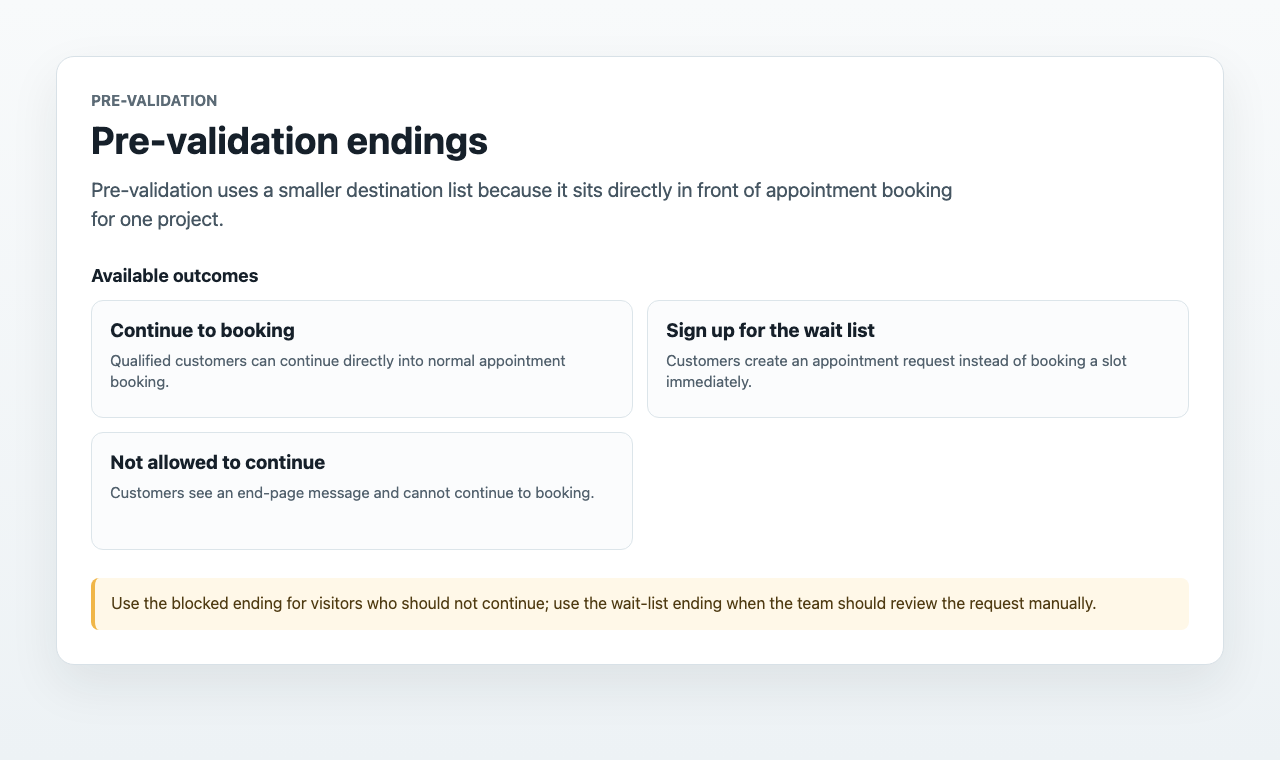
La prevalidacion tiene finales propios porque esta justo antes de la reserva:
- Only make an appointment deja que clientes calificados continuen a reservar.
- Only sign up for the wait list crea una solicitud de cita en vez de reserva directa.
- Not allowed to continue muestra un mensaje y bloquea la reserva.
- Continue the flow es el fallback cuando ninguna regla coincide y deja al cliente continuar con reserva o solicitud.
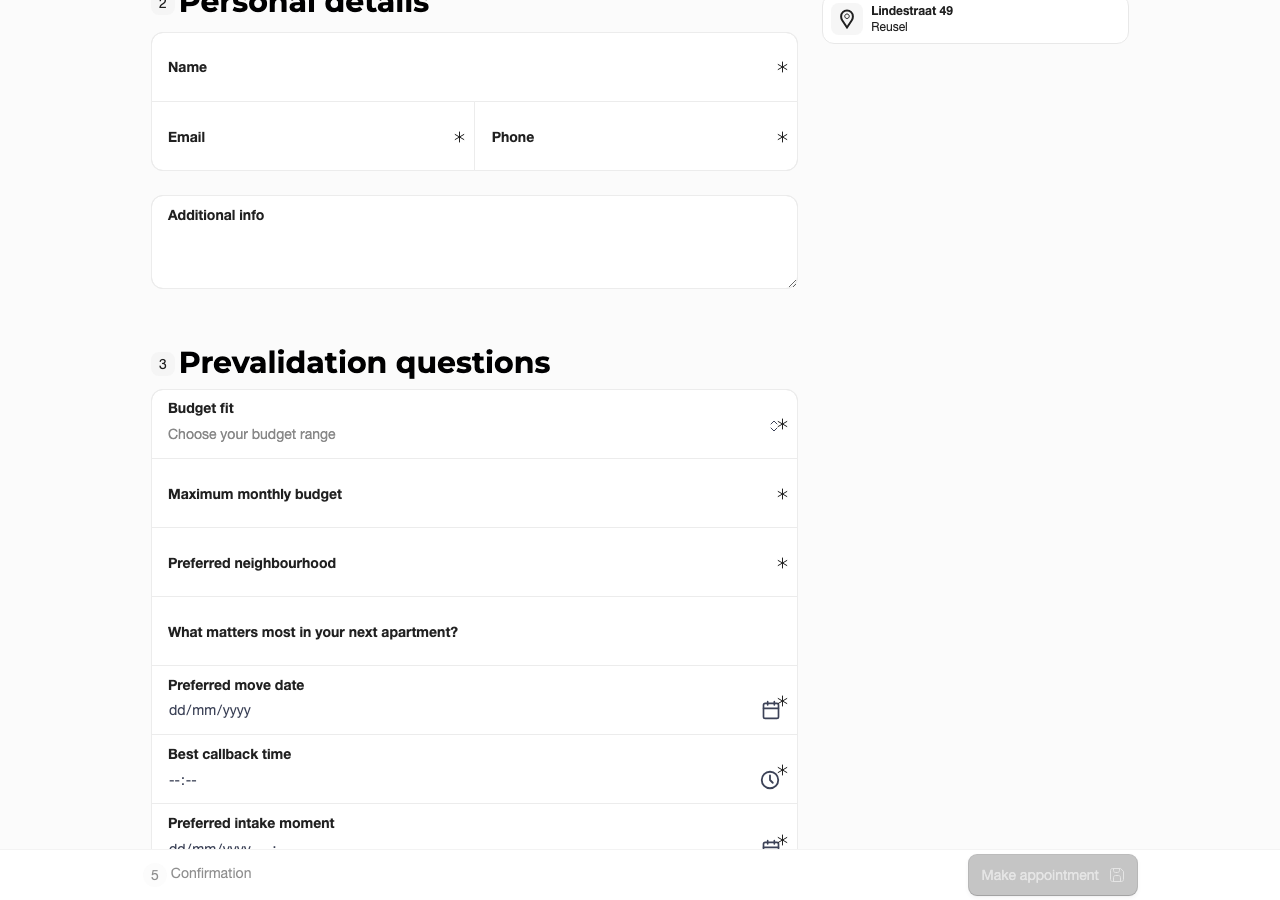
Los clientes responden las preguntas de prevalidacion antes de confirmar la cita.
Que revisar
Usa Bandeja de entrada, Proyectos, Agendas, Content y la linea de tiempo del cliente como fuente compartida. Mantén claros los nombres, descripciones, disponibilidad, roles y responsables de seguimiento antes de compartir el flujo con clientes.
Planes y roles
La disponibilidad depende del plan activo y de los permisos del miembro. Mantén visibles las acciones esperadas cuando no esten permitidas y usa el estado desactivado para explicar el flujo.