
Inbox et timeline client
Utilisez Inbox et la timeline client pour comprendre le suivi et l historique client.

Suivi client
Inbox est la vue de triage de l equipe; la timeline client est l histoire complete.
Utilisez les deux pour examiner messages, rendez-vous, uploads, offres et reponses de workflow avec le bon contexte.
Ce qui arrive dans Inbox
Inbox rassemble le travail client qui peut demander une action: messages, rendez-vous, demandes, propositions d horaires, demandes de document, uploads, offres, reponses de workflow, commandes et emails systeme lies.
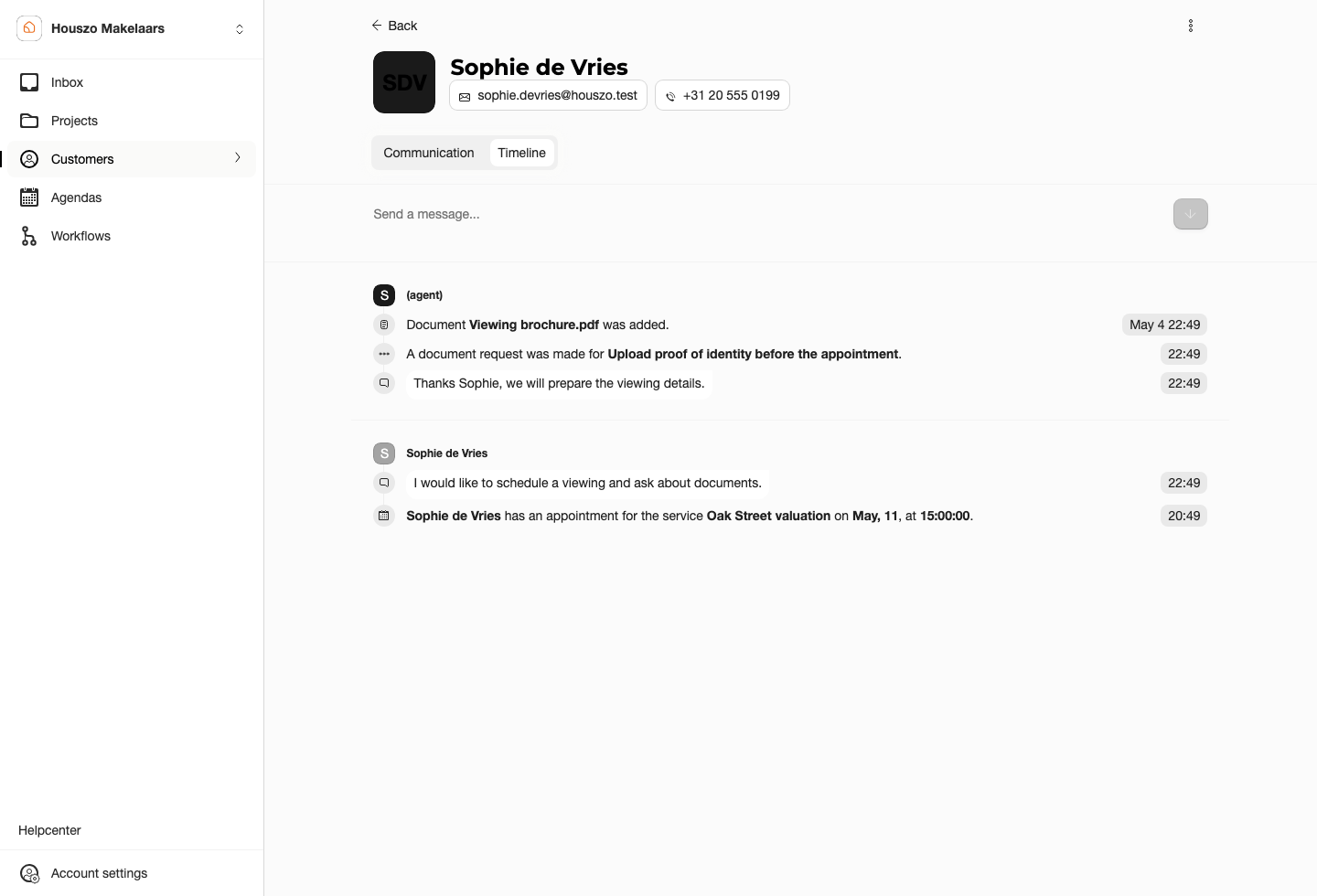
Commencez dans Inbox pour trouver les elements nouveaux ou urgents. Ouvrez ensuite la timeline client quand les messages, documents, rendez-vous ou reponses precedents comptent pour la prochaine action.
Notifications
Le bouton de notifications affiche les mentions qui vous concernent et les demandes de visite ouvertes. Un point rouge indique un élément non lu. Ouvrez une notification pour la marquer comme lue, ou utilisez Marquer comme lu pour toute la liste.
Lire une mention ne la termine pas. Cochez Terminé une fois le suivi effectué, afin d'utiliser les mentions comme une petite liste de tâches. Une demande de visite ouvre l'interaction où vous pouvez choisir l'action suivante.
Methode
- Filtrez Inbox sur les elements a traiter.
- Ouvrez l element et verifiez type, projet, client et statut.
- Ouvrez la timeline client si le contexte depasse l element seul.
- Repondez, acceptez, refusez, replanifiez ou terminez depuis la page dashboard responsable de l action.
- Gardez la timeline comme historique partage.
Cote client
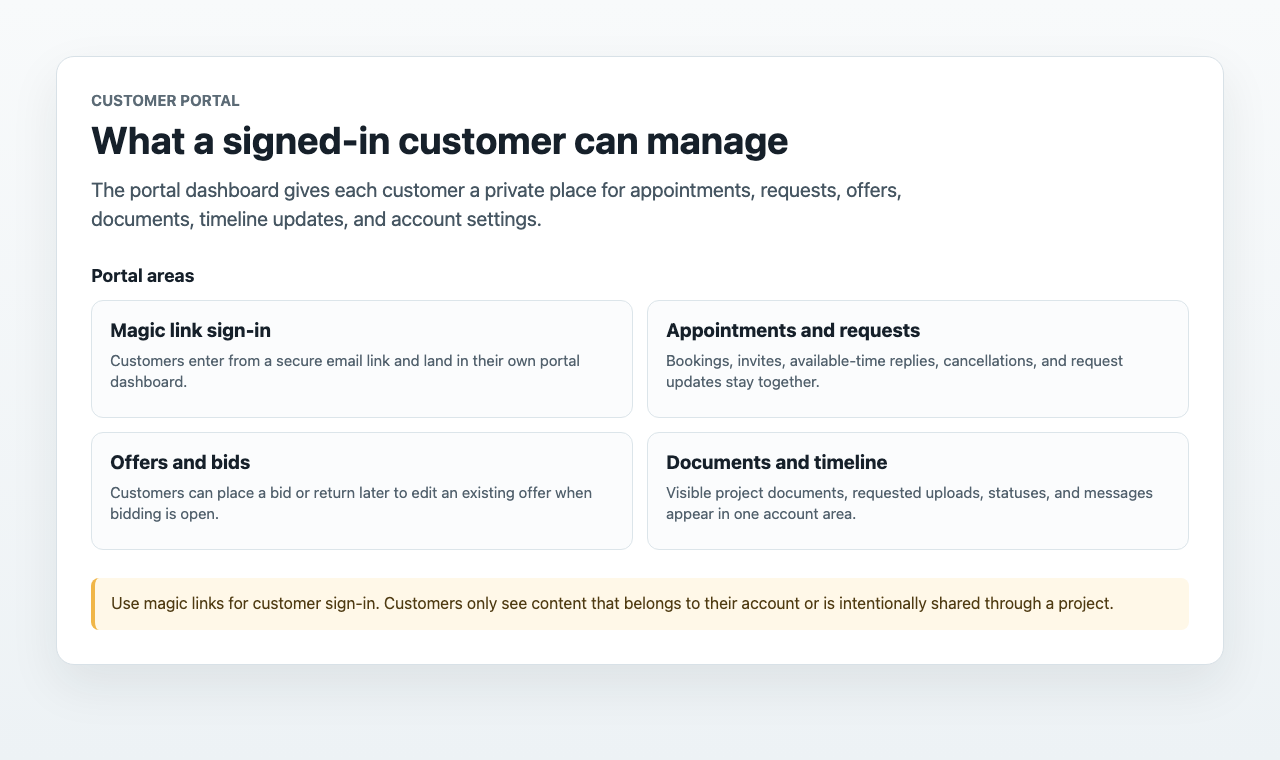
Apres connexion par magic link, le client voit seulement ses rendez-vous, documents, demandes, offres et timeline.
Voir aussi Messages, Rendez-vous et Reponses workflow.