
Plugin web
Controlez comment le plugin Sparki apparait et quel parcours client il ouvre.

Plugin web
Le plugin permet aux clients de reserver, poser une question, faire une offre ou completer un workflow depuis votre site.
Utilisez Installation depuis Content pour installer le plugin, verifier le site live et choisir le comportement des boutons.
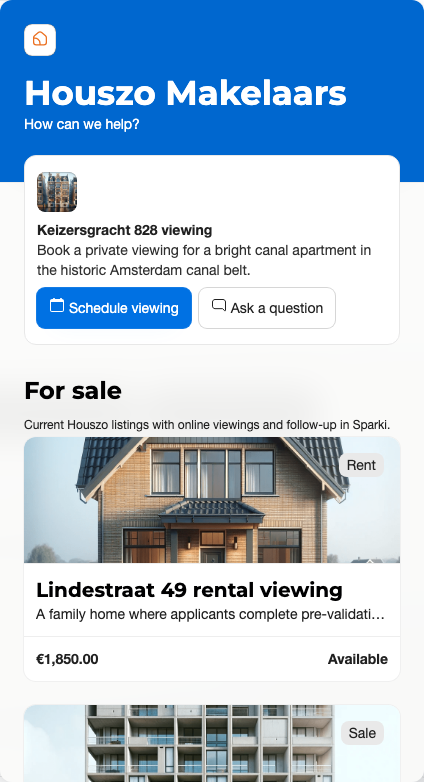
Parcours web
Le plugin peut ouvrir une reservation generale, une demande de rendez-vous, un projet mis en avant, une question projet, un workflow, une pre-validation ou une offre. Les regles de correspondance ouvrent le bon projet depuis une page d annonce.
Boutons et visibilite
Le bouton flottant est utile si chaque visiteur doit voir Sparki. Masquez-le si vos propres boutons ouvrent Sparki. Le plugin reste cache sur les pages que vous excluez. Pour l'ecarter des pages de connexion, de paiement ou d'autres pages securisees, excluez ces chemins ou ajoutez le marqueur sparki-default-hide a la page.
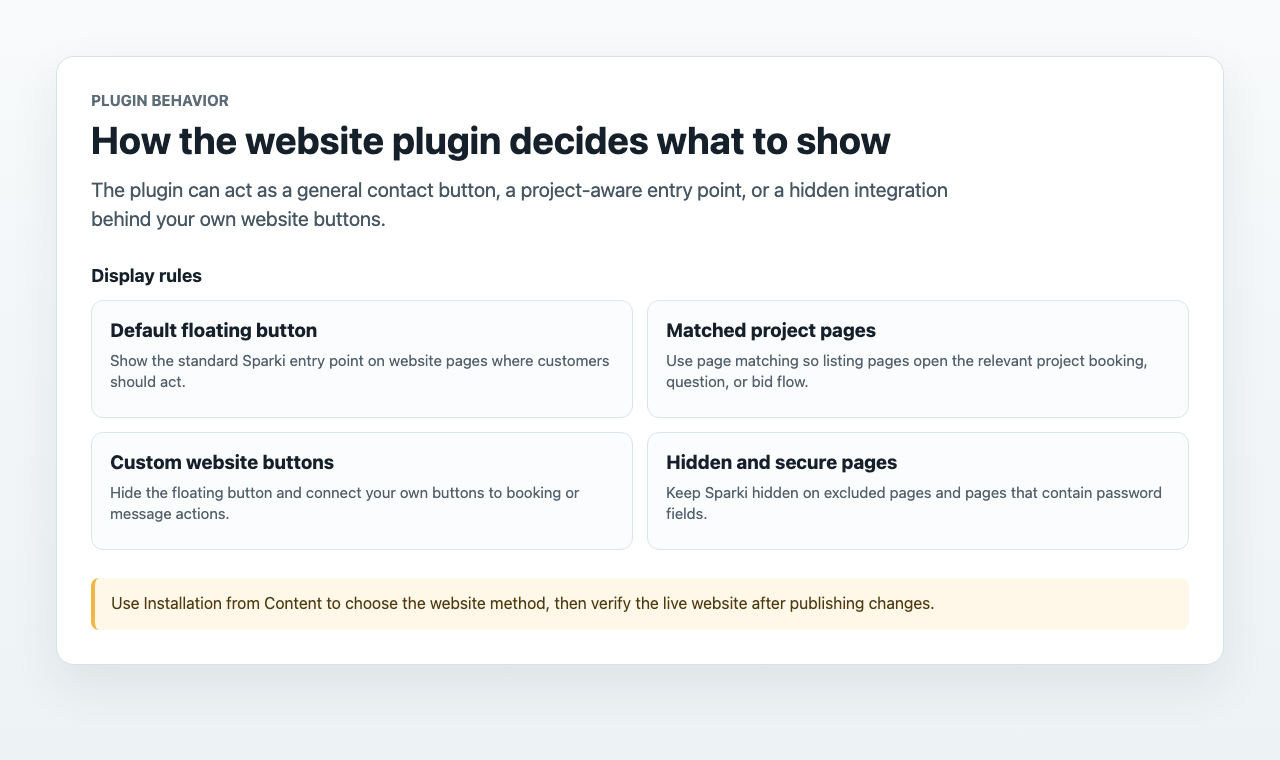
Ouvrir des liens Sparki dans le plugin
Verifiez d'abord que le JavaScript du plugin est actif sur la page du site. Installez-le via Content > menu des reglages > Installation, publiez le site et utilisez Verify live website.
Vous pouvez ensuite utiliser un lien normal copie depuis l'action Share du projet dans Sparki. Pour un lien pris en charge, le visiteur reste sur la page actuelle du site et l'action du projet s'ouvre dans le plugin. Aucune classe ni attribut data-* supplementaire n'est necessaire.
Les liens pris en charge sont :
- Le lien nouveau rendez-vous du projet ouvre son formulaire de reservation.
- Un lien de demande de rendez-vous ouvre son formulaire de demande.
- Un lien de projet avec l'action poser une question ouvre son formulaire de question.
<a href="COLLER_LE_LIEN_NOUVEAU_RENDEZ_VOUS_DEPUIS_SPARKI">
  Reserver une visite
</a>

<a href="COLLER_LE_LIEN_DEMANDE_DEPUIS_SPARKI">
  Demander une visite
</a>

<a href="COLLER_LE_LIEN_QUESTION_PROJET_DEPUIS_SPARKI">
  Poser une question
</a>
Le lien doit appartenir au meme portail que le plugin installe. Les liens ajoutes apres le chargement de la page sont aussi detectes. Un lien simple vers les details du projet ou vers une offre continue de naviguer vers le portail.
Boutons personnalises
Utilisez un marqueur de bouton personnalise lorsque vous n'avez pas de lien d'action Sparki pris en charge ou souhaitez ouvrir l'accueil du plugin. Ajoutez sparki-open-on-click a tout bouton ou wrapper qui doit ouvrir le plugin. Sans attribut supplementaire, il ouvre l'ecran d'accueil du plugin.
<button class="sparki-open-on-click" type="button">Nous contacter</button>Utilisez data-path lorsqu'un bouton doit ouvrir directement un parcours precis. Ajoutez l'ID du projet lorsque l'action concerne un projet.
<button
  class="sparki-open-on-click"
  data-path="appointment"
  data-event-type-id="PROJECT_ID"
  type="button"
>
  Reserver une visite
</button>

<button
  class="sparki-open-on-click"
  data-path="message"
  data-event-type-id="PROJECT_ID"
  type="button"
>
  Poser une question
</button>
Pour une demande de rendez-vous au lieu d'une reservation directe, ajoutez data-pre-validation-mode="request" au bouton de rendez-vous.
<button
  class="sparki-open-on-click"
  data-path="appointment"
  data-event-type-id="PROJECT_ID"
  data-pre-validation-mode="request"
  type="button"
>
  Demander une visite
</button>
Utilisez sparki-toggle-initially lorsque le plugin doit s'ouvrir au chargement de la page. Utilisez sparki-default-hide sur les pages ou le launcher flottant par defaut doit rester cache pendant que vos propres boutons restent disponibles.
Verification apres publication
Apres modification du snippet, Framer, Google Tag Manager, WordPress, matching ou boutons, publiez le site. Utilisez ensuite Verify live website via Content > menu de reglages > Installation, puis soumettez la page live avec Verify.