
Agenda
Gerez la disponibilite partagee, les agendas separes, les creneaux et la synchronisation.

Configuration
Les agendas sont les calendriers que Sparki utilise pour creer des heures de rendez-vous.
Depuis un projet, choisissez les agendas que les clients peuvent reserver. Depuis l agenda, gerez les creneaux reels et les rendez-vous confirmes.
La facon la plus simple de comprendre les agendas est de les regarder depuis deux cotes. Cote projet, l equipe choisit quel agenda le client peut reserver. Cote agenda, l equipe gere les creneaux reels et les rendez-vous confirmes.
Cote projet
Ouvrez Projets, choisissez un projet et allez dans les reglages du projet. La section Connected agendas decide quels agendas les clients peuvent utiliser pour ce projet.
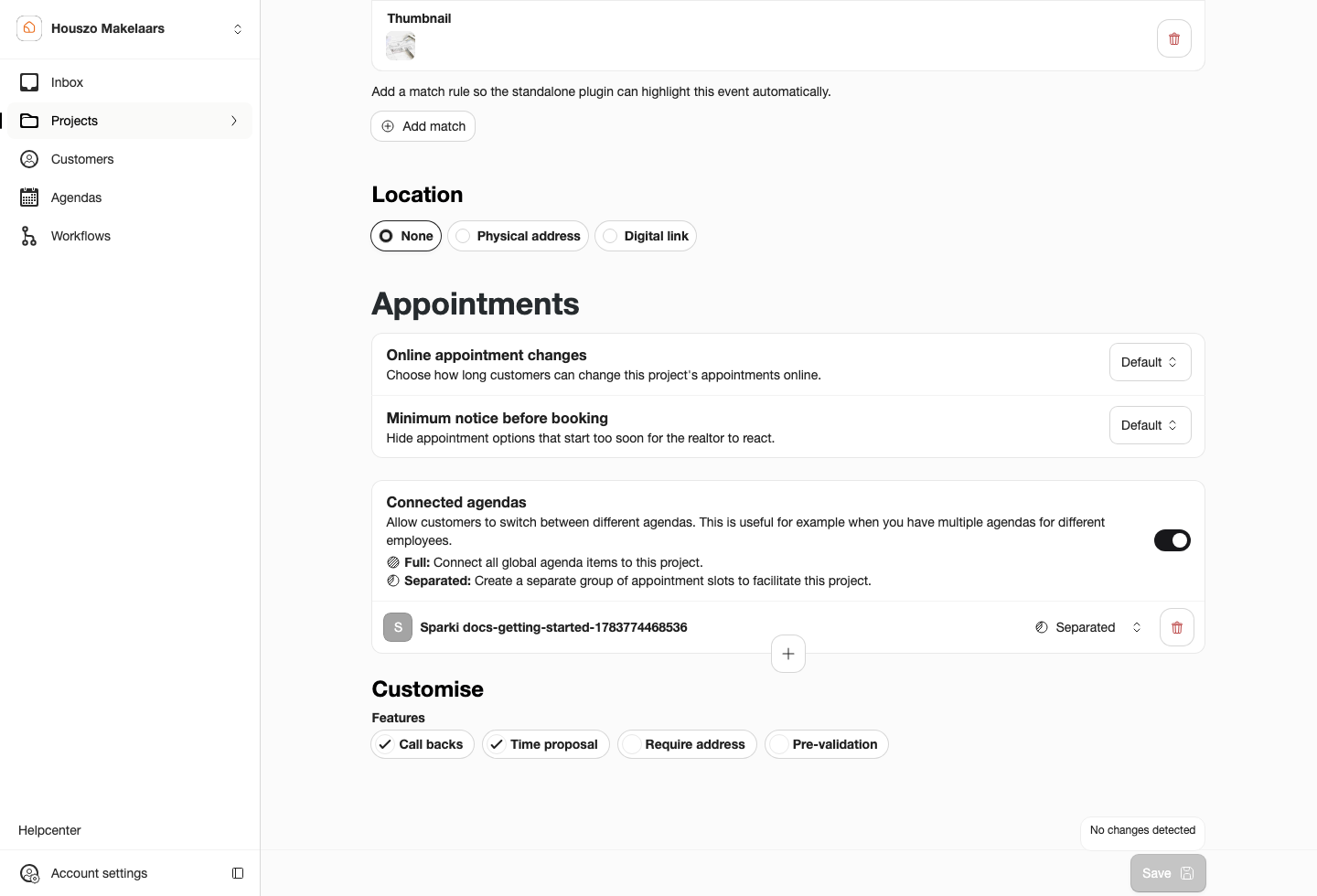
Connected agendas montre quel calendrier le client peut reserver et si le projet utilise une disponibilite partagee ou separee.
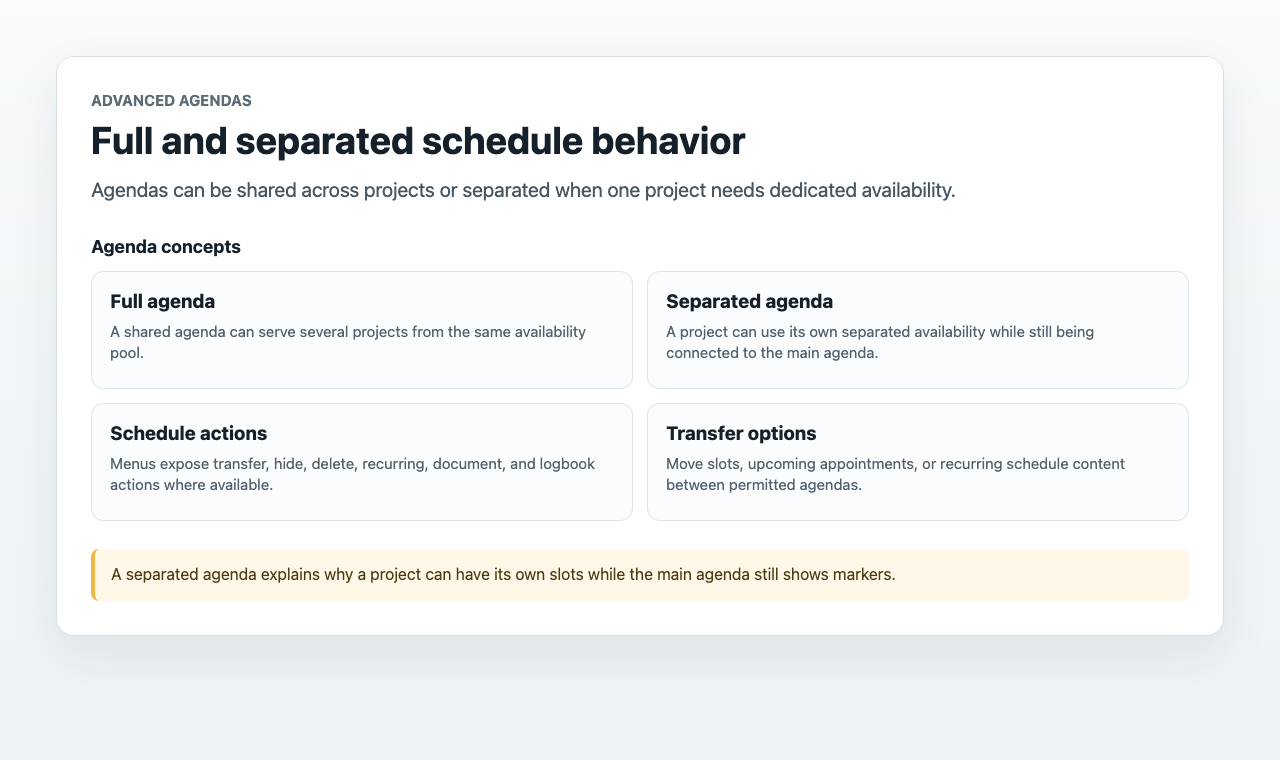
Partage et separe
PartageUn agenda partage utilise l agenda principal directement et partage la disponibilite avec d autres projets.
 Separe
Un agenda separe est specifique au projet et garde disponibilite et rendez-vous avec ce projet.
Un agenda partage convient quand la meme disponibilite peut servir plusieurs projets ou services. Un agenda projet separe cree une disponibilite propre au projet sous l agenda parent, par exemple pour une porte ouverte ou des blocs de visite d un seul bien.
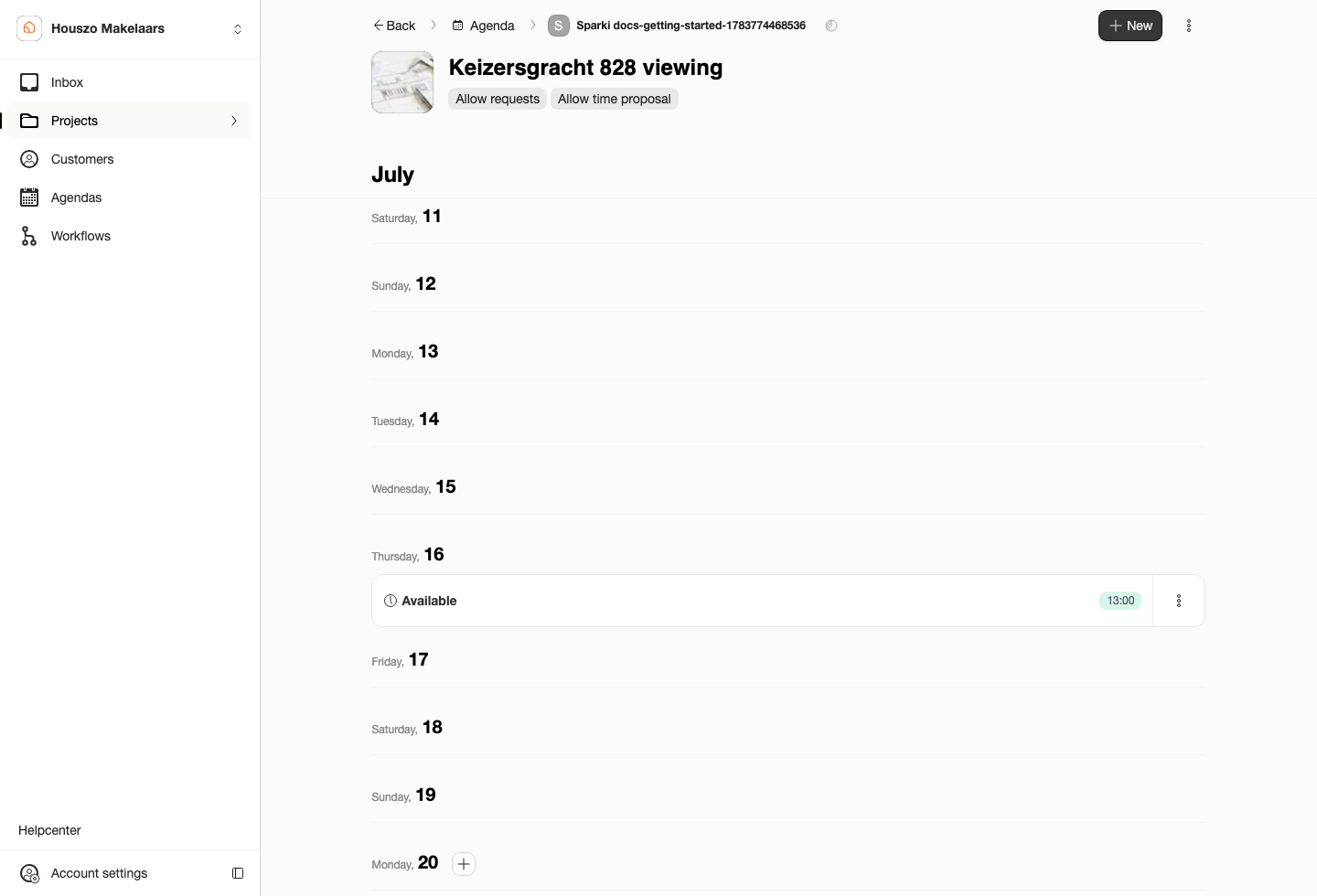
Le cote projet affiche la disponibilite pour le projet selectionne et son agenda connecte.
Cote agenda
Ouvrez Agendas et choisissez un agenda pour gerer la disponibilite depuis le calendrier. Si un creneau appartient a un agenda projet separe, Sparki affiche un petit marqueur projet sur l agenda parent.
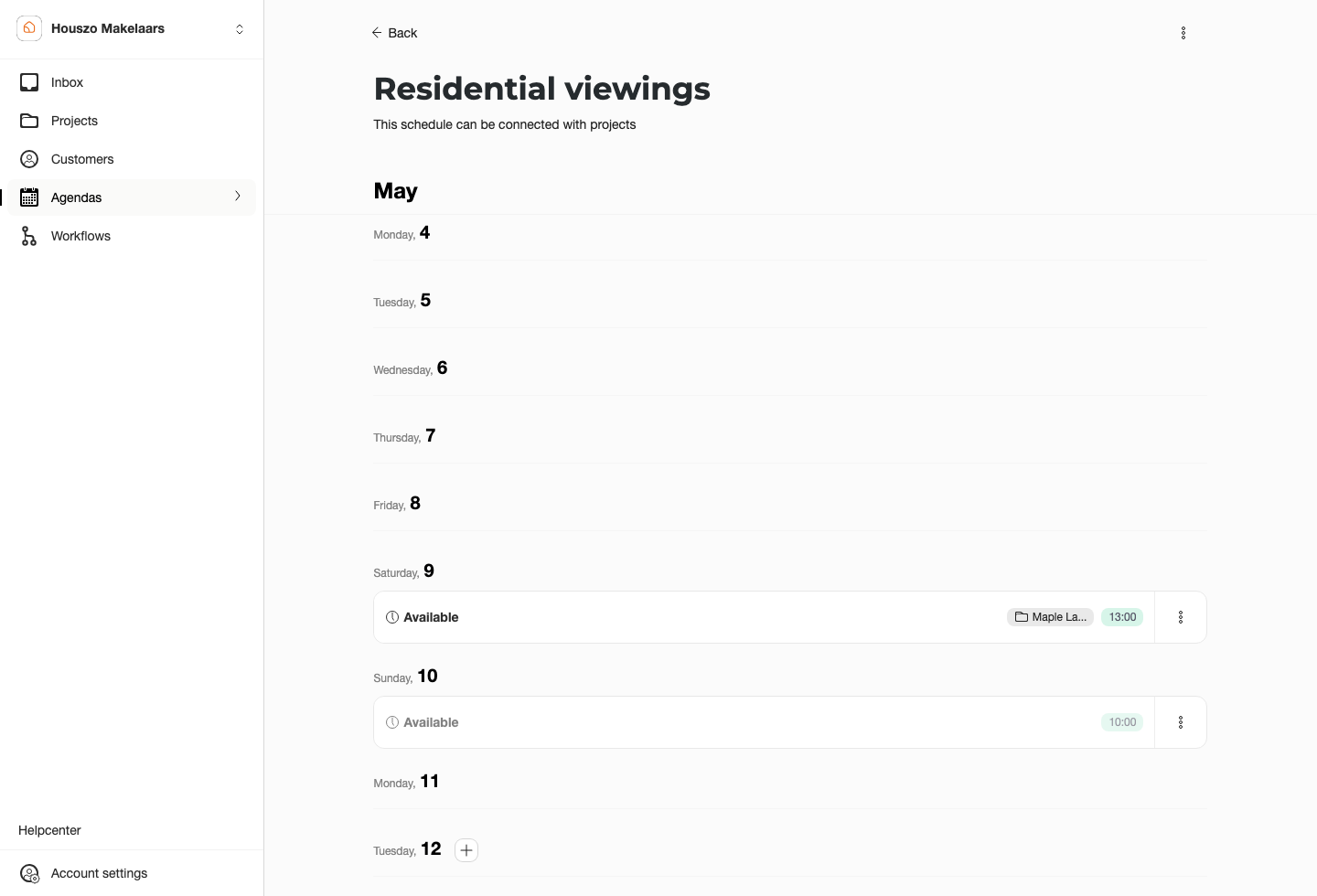
La vue agenda permet a l equipe de gerer la disponibilite depuis le calendrier.
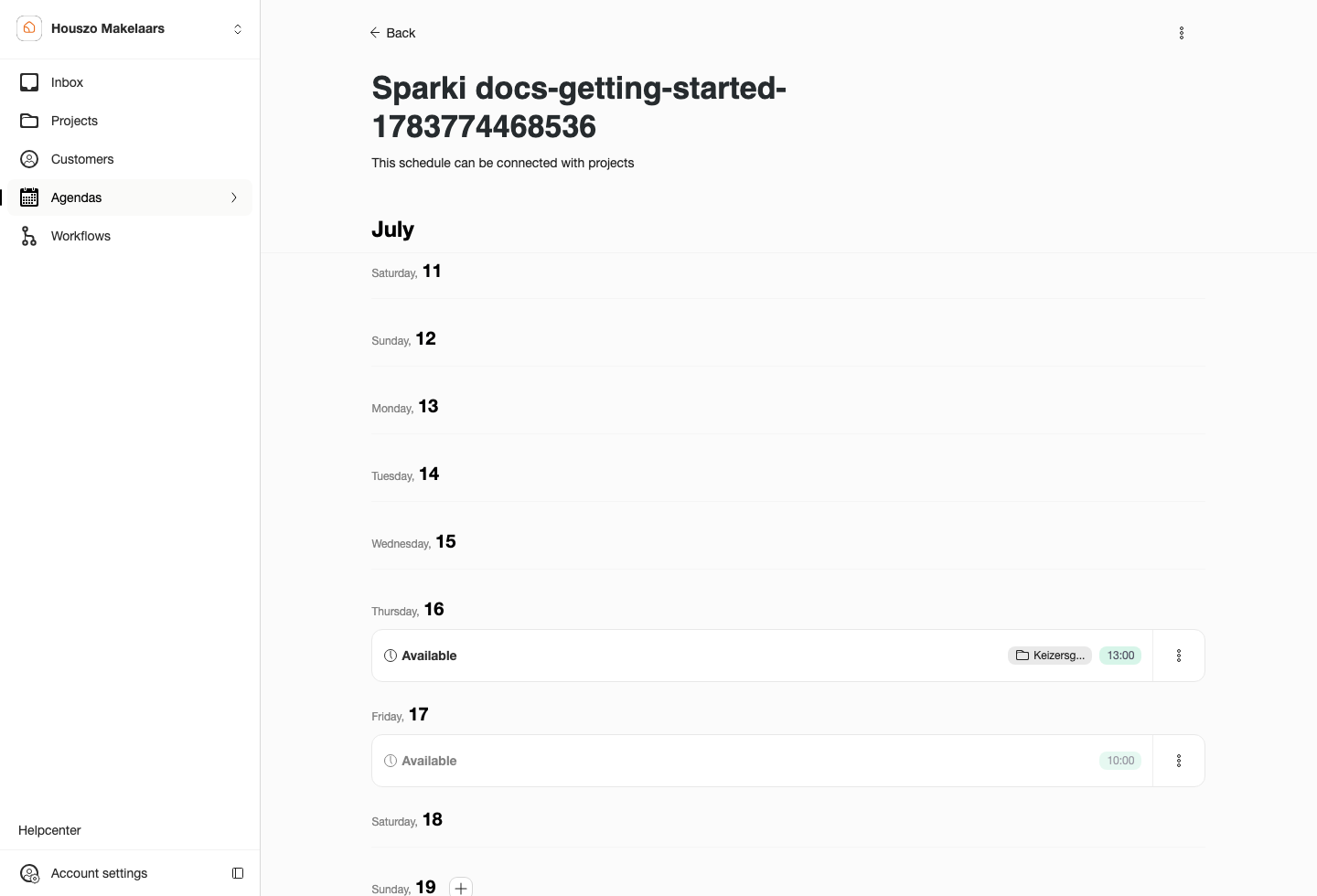
Les creneaux specifiques au projet sont marques dans l agenda central afin que l equipe voie a quel projet ils appartiennent.
Actions d agenda
Les membres ayant acces peuvent utiliser les menus d action pour transferer, masquer, supprimer, gerer la recurrence, les documents projet et le journal. Les membres sans le bon acces doivent voir les actions indisponibles en etat desactive pour comprendre le workflow.
Utilisez les transferts quand des creneaux, rendez-vous a venir ou disponibilites recurrentes doivent passer vers un autre agenda. Le membre doit avoir acces aux agendas source et cible.
Regles de duree
La duree du rendez-vous doit etre claire avant la reservation client. La duree minimale est de 15 minutes et les durees doivent utiliser des increments pris en charge. Si une duree saisie est corrigee automatiquement, la validation doit expliquer quelle valeur est autorisee.
Abonnement au calendrier
L abonnement au calendrier vous donne un flux en lecture seule de vos rendez-vous Sparki. Ouvrez Add-ons, choisissez Google Calendar, Apple Calendar ou Outlook et copiez l URL d abonnement affichee.
Sur Free, l abonnement au calendrier n est pas inclus. L action specifique a un agenda Connect calendar reste visible avec un marqueur Pro et ouvre le message de mise a niveau. Passez a Pro pour utiliser les URLs d abonnement.
Avec le selecteur d agendas, vous choisissez si le lien doit contenir All schedules ou un agenda precis avant de copier l URL.
Activez Include open availability avant de copier l URL si vous souhaitez aussi voir les horaires reservables des 28 prochains jours. Les URLs existantes et celles copiees avec l option desactivee restent limitees aux rendez-vous. Les horaires adjacents equivalents sont regroupes dans des blocs transparents comme Available · Johannes qui ne vous marquent pas comme occupe; les rendez-vous confirmes le font.
Ouvrez un bloc de disponibilite pour revenir au planning dans Sparki. Un bloc propre a un projet ouvre le formulaire de rendez-vous de ce projet. Pour un agenda partage, choisissez un projet connecte avec les boutons radio en haut du meme formulaire. Si aucun projet n utilise cet agenda en mode Partage, les champs client et Save restent desactives. Hide slot s applique a un creneau recurrent et Delete slot a un creneau unique. L action verifie toujours l agenda actuel; la mise a jour par Google, Outlook ou Apple peut prendre plusieurs heures.
Les reglages de l add-on peuvent generer une URL d abonnement en direct pour tous les agendas ou pour un agenda selectionne.
Si vous voulez un lien pour un seul agenda, ouvrez Agendas, choisissez l agenda, ouvrez le menu de reglages et choisissez Connect calendar.
La modale specifique a l agenda saute le selecteur et cree une URL d abonnement uniquement pour l agenda actuel.
Installation dans Outlook
Le chemin le plus simple dans Outlook est Outlook sur le web:
- Copiez l URL d abonnement Sparki.
- Ouvrez Calendar dans Outlook.
- Choisissez Add calendar.
- Choisissez Subscribe from web.
- Collez l URL Sparki, donnez un nom si Outlook le demande, puis confirmez avec Import.
Apres l abonnement, l agenda Sparki apparait comme un calendrier internet en lecture seule. Les mises a jour ne sont pas toujours immediates, donc les changements peuvent mettre un peu de temps a apparaitre dans Outlook.
Installation dans Google Calendar
Utilisez la meme URL d abonnement Sparki dans Google Calendar:
- Copiez l URL d abonnement Sparki.
- Ouvrez Google Calendar dans votre navigateur.
- Dans la barre laterale gauche, a cote de Other calendars, choisissez +.
- Choisissez From URL.
- Collez l URL Sparki et choisissez Add calendar.
L agenda Sparki apparait comme un abonnement en lecture seule dans Other calendars. Google Calendar actualise les calendriers abonnes selon son propre rythme, donc les changements peuvent prendre du temps a apparaitre. Si vous voulez des calendriers separes pour des agendas Sparki differents, copiez une URL specifique via Agendas > Connect calendar et ajoutez chaque URL separement.
Installation dans Calendar pour Mac
Utilisez la meme URL d abonnement Sparki dans l app macOS Calendar:
- Copiez l URL d abonnement Sparki.
- Ouvrez Calendar sur votre Mac.
- Choisissez File puis New Calendar Subscription.
- Collez l URL Sparki et choisissez Subscribe.
- Donnez au calendrier un nom reconnaissable, choisissez l emplacement de stockage et reglez Auto-refresh sur l intervalle souhaite.
- Choisissez OK pour ajouter l abonnement.
L agenda Sparki apparait comme un calendrier abonne en lecture seule dans Calendar pour Mac. Si vous voulez des calendriers separes pour des agendas Sparki differents, copiez une URL specifique via Agendas > Connect calendar et repetez les etapes pour chaque agenda.
Plans et roles
Le plan Free inclut un agenda par defaut et pas de synchronisation calendrier. Pro inclut 3 agendas et la synchronisation. Custom inclut jusqu a 10 agendas par defaut, sauf accord different.
Les membres ont besoin de Edit portal settings pour creer des agendas et d un acces specifique a l agenda avant de modifier sa disponibilite.