
Das Kundenportal verwenden
Was Kunden offentlich sehen und wie sie ihr privates Kundenportal verwenden.

Kundenerlebnis
So erlebt ein Kunde das offentliche Portal und das private Kundenportal.
Nutzen Sie diese Seite, um den Kundenfluss zu erklaren, selbst zu testen oder Supportfragen zu beantworten.
Das Portal ist die offentliche Kundenseite Ihres Buros oder Ihrer Marke. Kunden brauchen kein Passwort, um zu starten: Sie konnen Projekte ansehen, einen Termin buchen oder eine Frage stellen.
Projekt finden
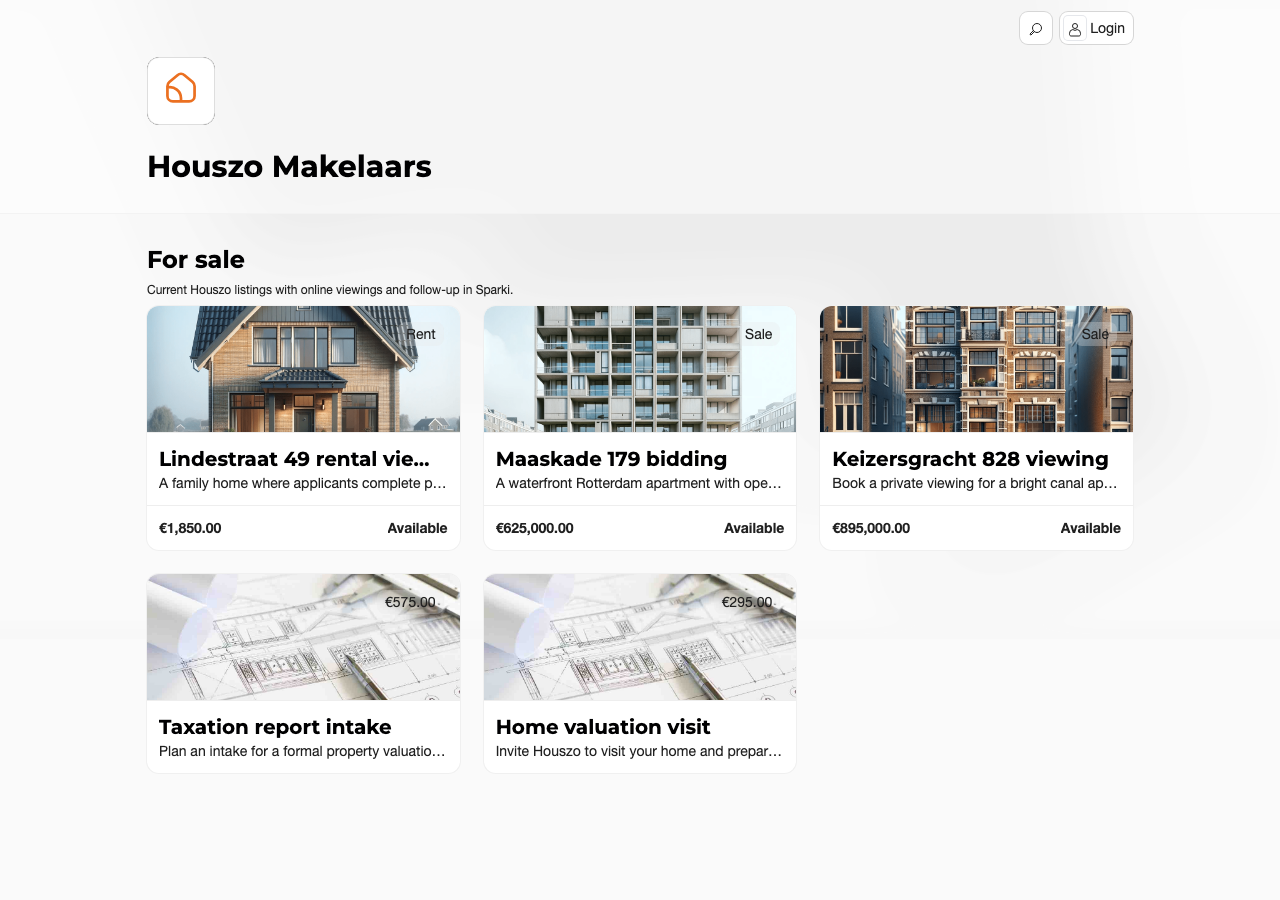
Die Startseite zeigt Logo, Titel, Beschreibung und die Inhalte aus Content. Kunden offnen eine Projektkarte und sehen Fotos, Preis, Details, Standort und die aktiven Aktionen.
Termin buchen
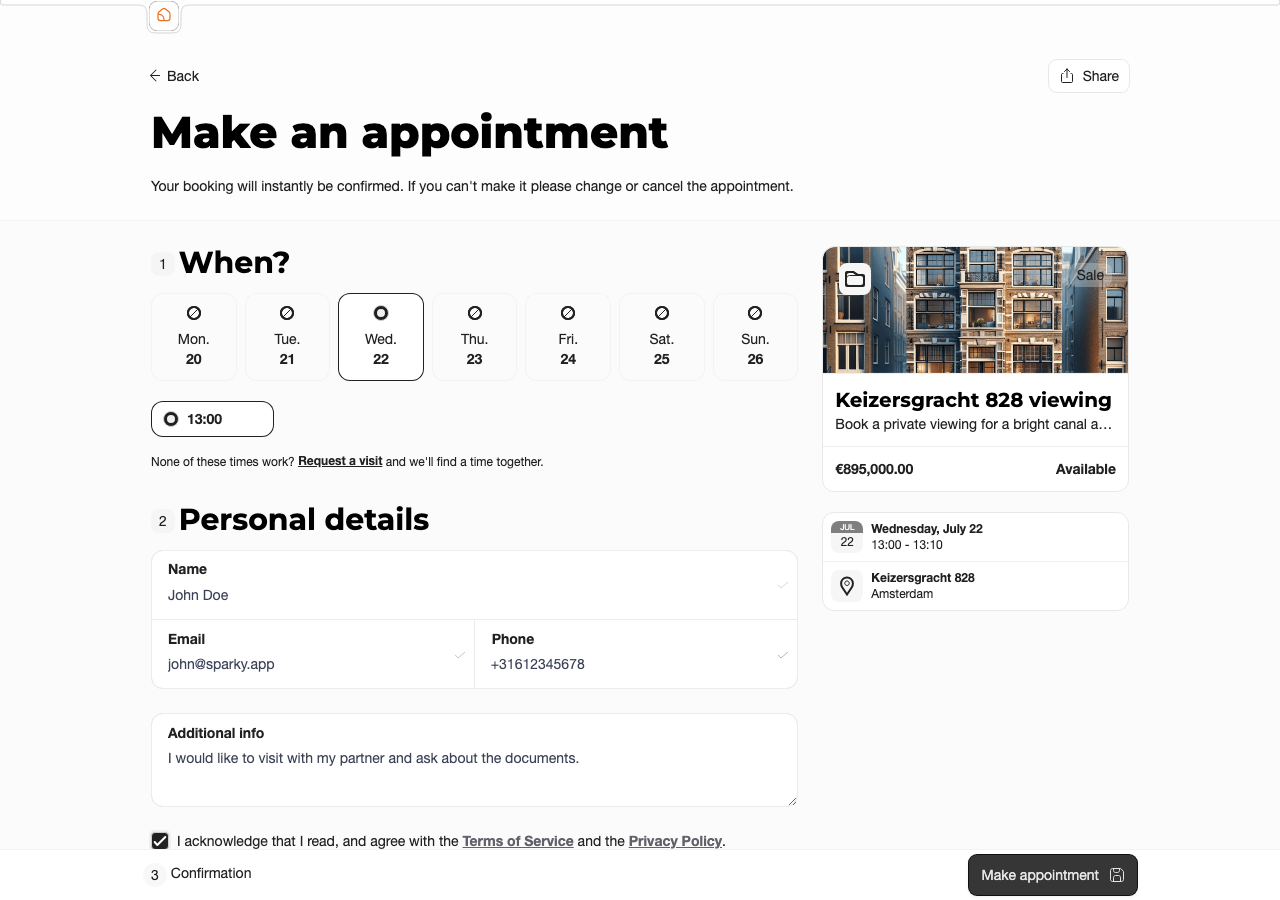
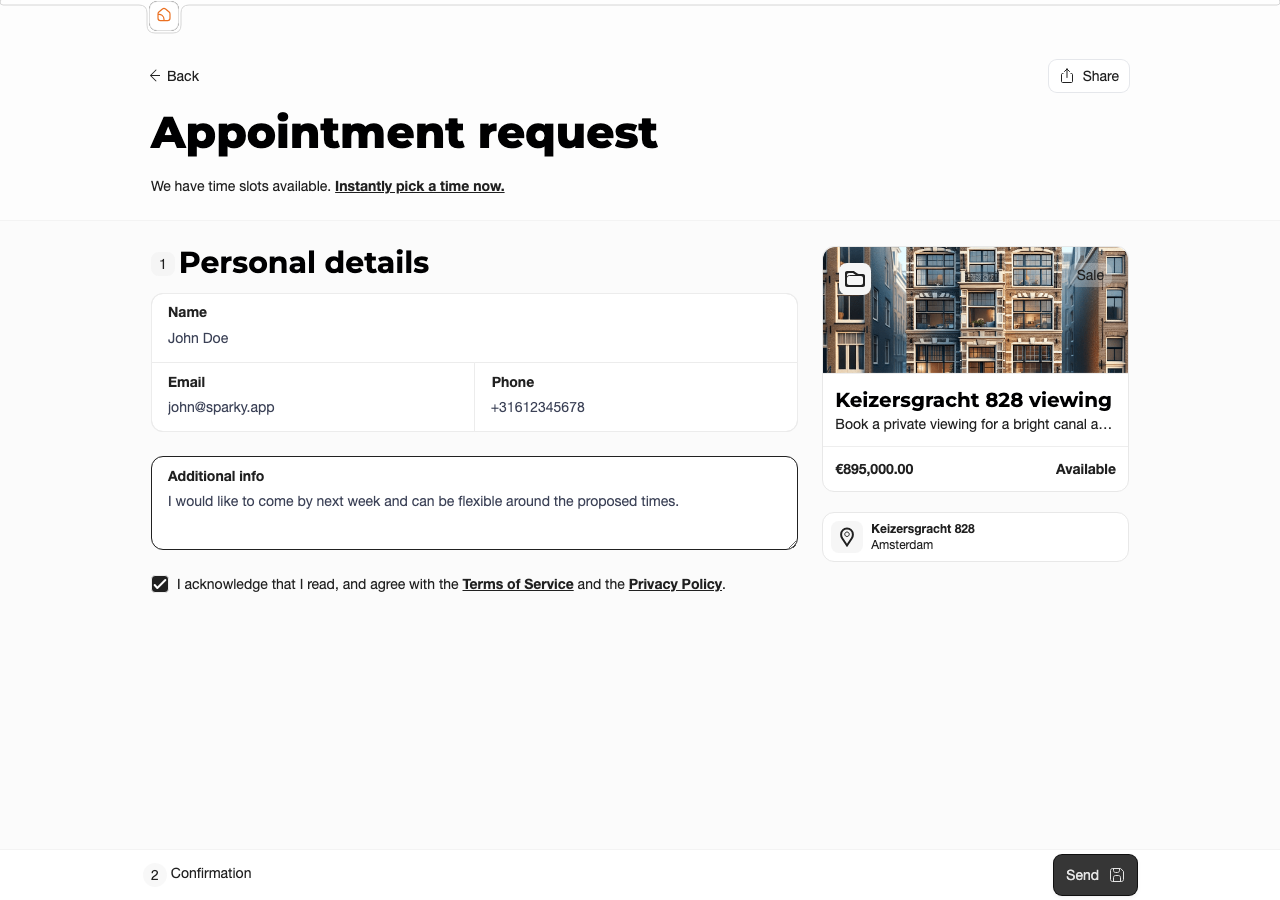
Eine Projektaktion wie Besichtigung planen offnet die Terminseite. Kunden wahlen Tag und Uhrzeit, geben Name, E-Mail und Telefon ein und bestatigen. Wenn keine direkte Uhrzeit passt, zeigt das Portal die Terminanfrage.
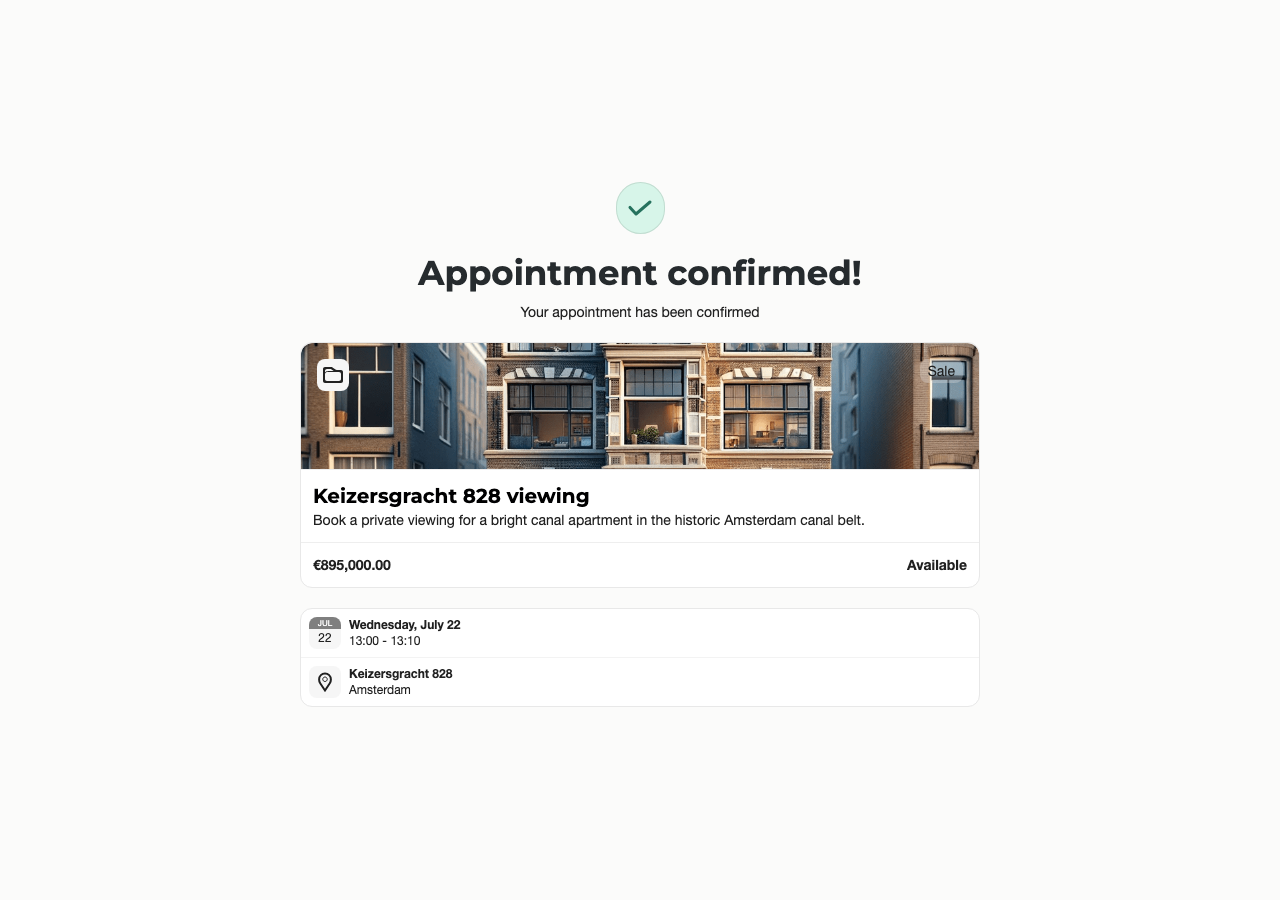
Nach der Buchung sieht der Kunde die Terminseite und erhalt Bestatigung und Erinnerung per E-Mail.
Andern oder stornieren
Kunden konnen ihren Termin andern oder stornieren, solange das Anderungsfenster offen ist. Die Portal-Einstellung ist der Standard; ein Projekt kann nur die Online-Terminregeln uberschreiben, wenn genau dieses Projekt andere Grenzen braucht.
Wenn das Fenster geschlossen ist, wird die Seite read-only und erklart, dass Online-Anderungen nicht mehr moglich sind. Das Team kann den Termin im Dashboard weiter bearbeiten.
Fragen, Workflows, Dokumente und Gebote
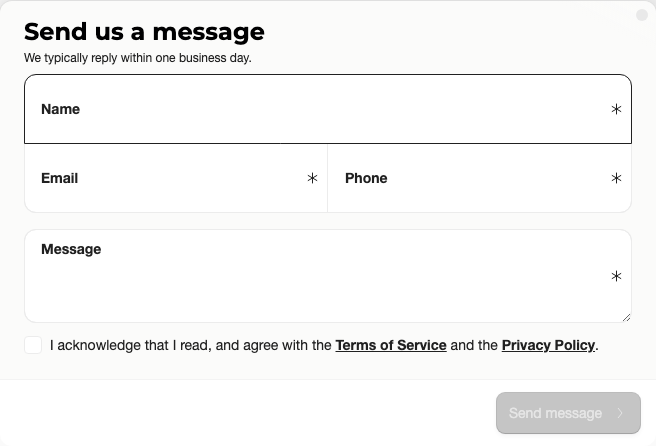
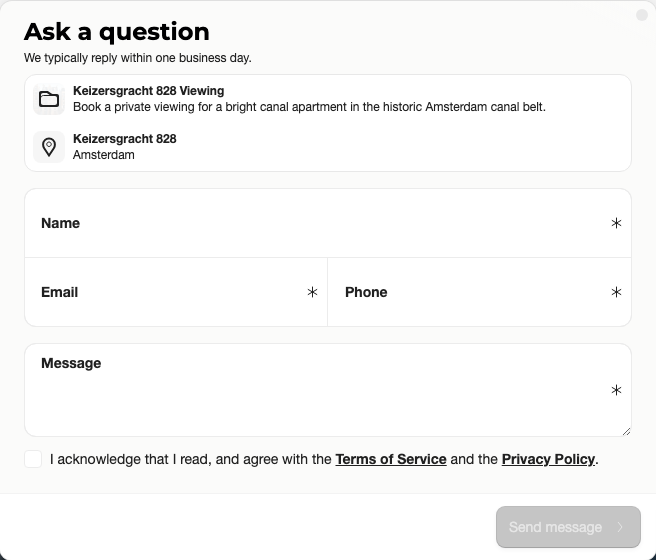
Ask a question ist auf der Portal-Startseite und im Projekt verfugbar. Die Nachricht landet in Inbox und in der Kundentimeline.
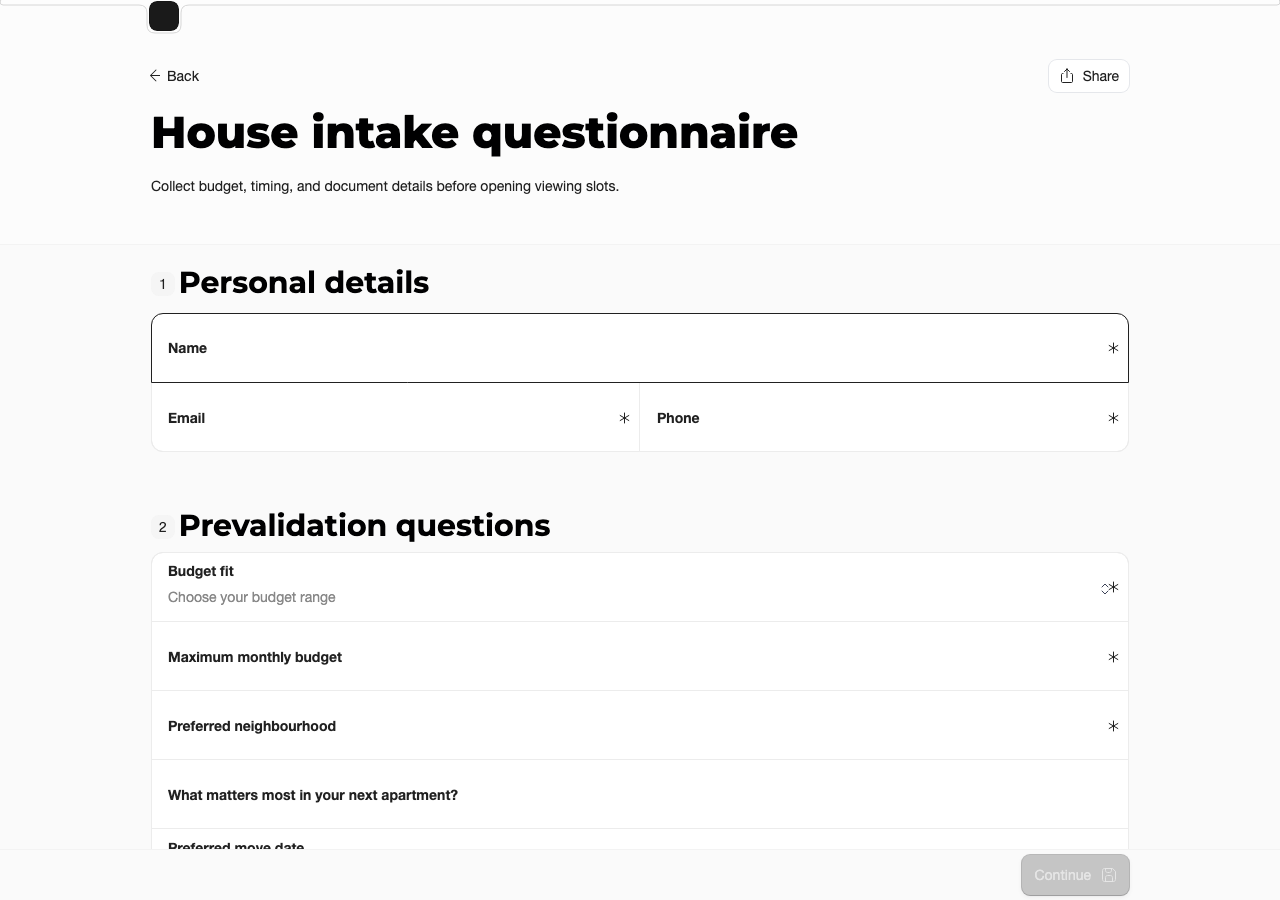
Workflows offnen die konfigurierten Fragen.
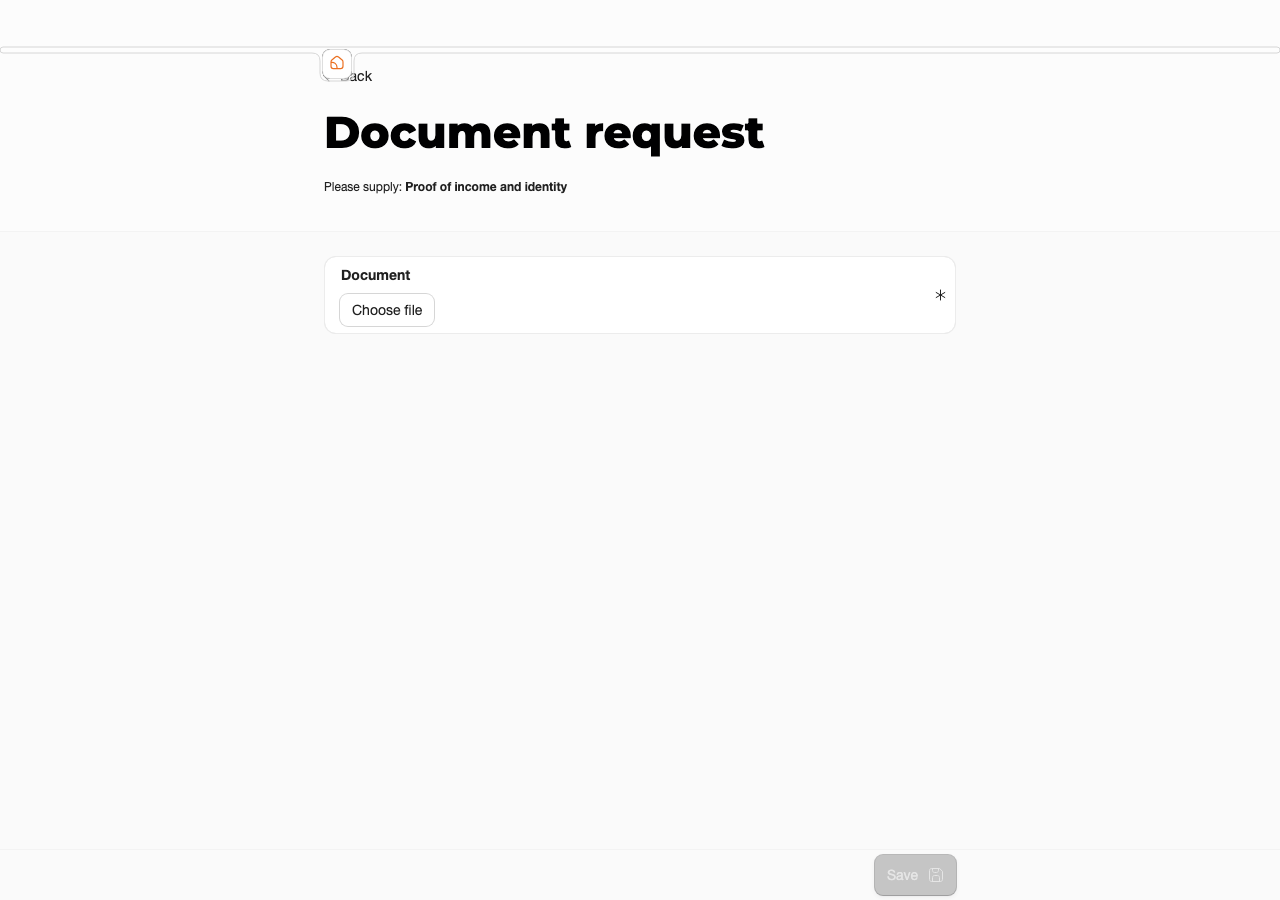
Dokumentanfragen zeigen ein klares Upload-Feld fur die angefragte Datei.
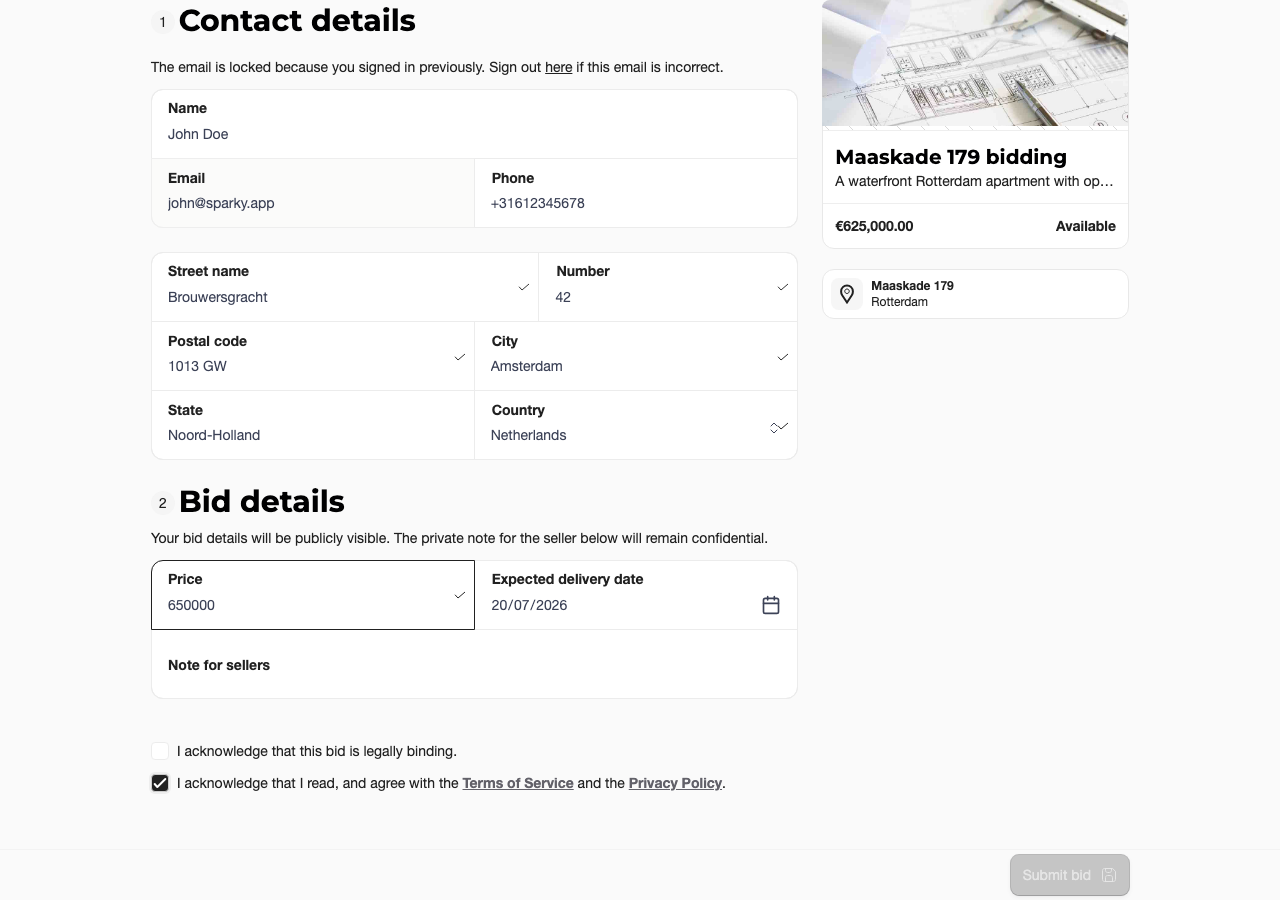
Wenn Gebote aktiv sind, fuhrt das Portal den Kunden durch das Gebotsformular.
Login ohne Passwort
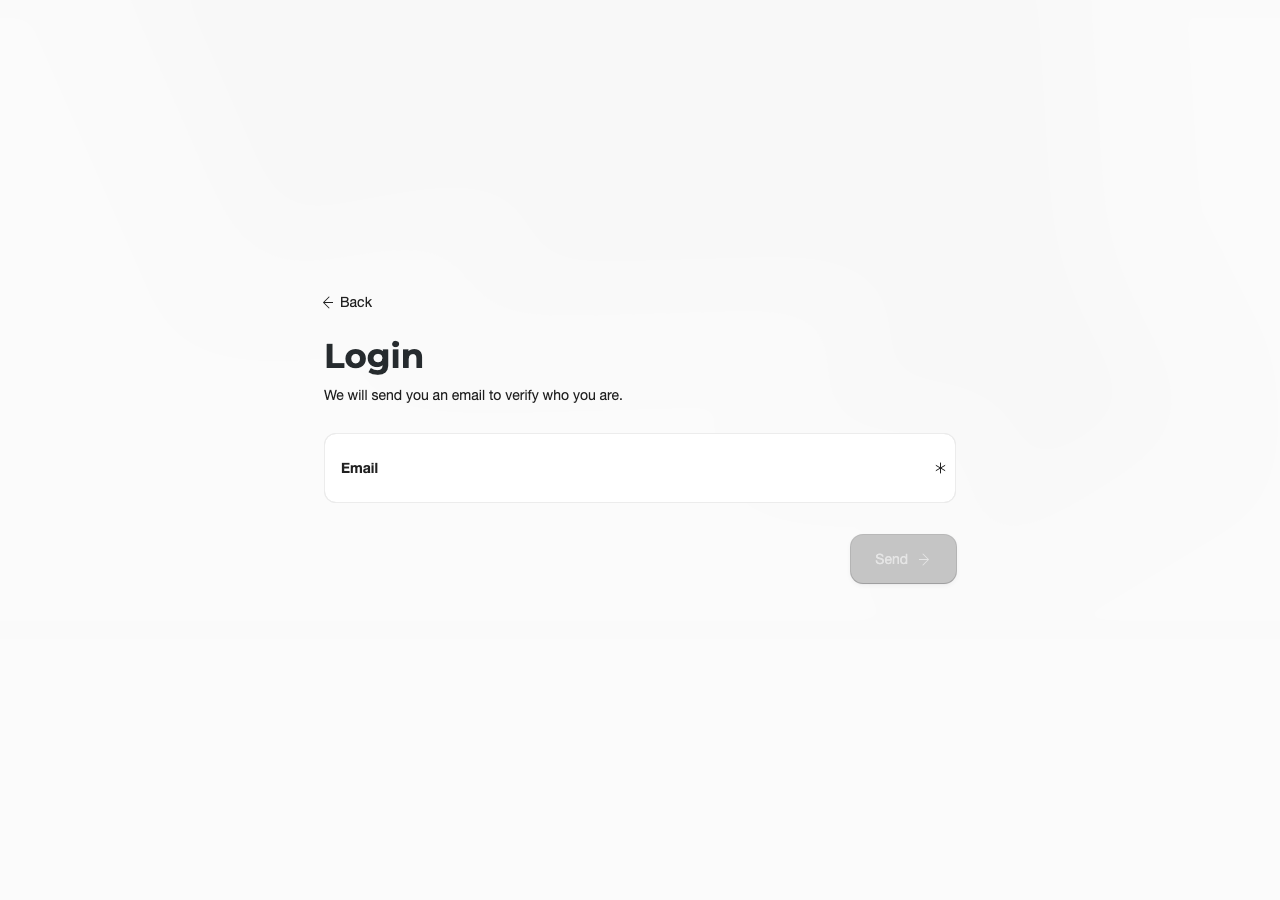
Kunden melden sich per Magic Link an: E-Mail eingeben, Link erhalten, klicken. Ein Kunde, der gerade gebucht hat, ist automatisch angemeldet.
Kundenportal
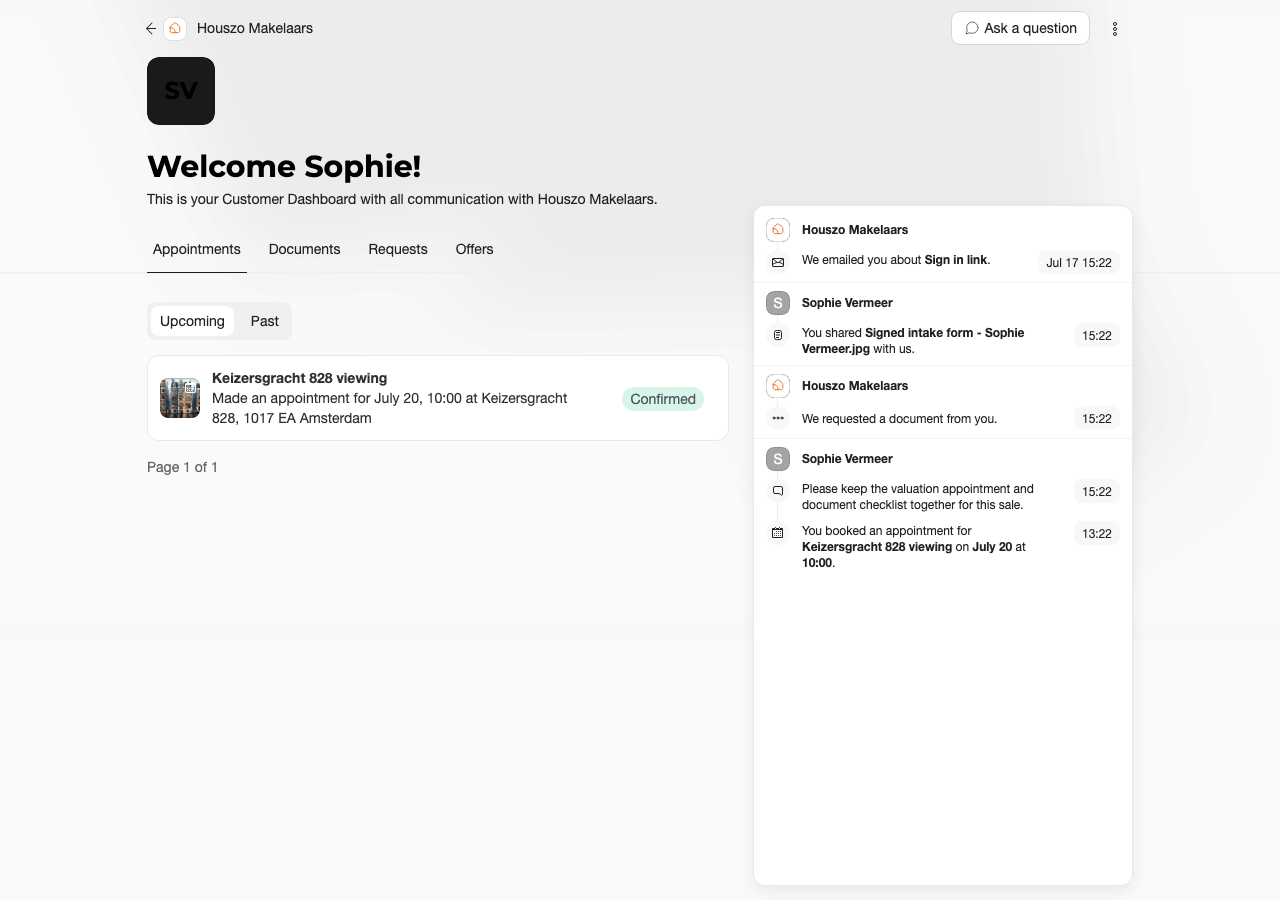
Nach dem Login sieht der Kunde Termine, Dokumente, Anfragen, Gebote und Timeline.
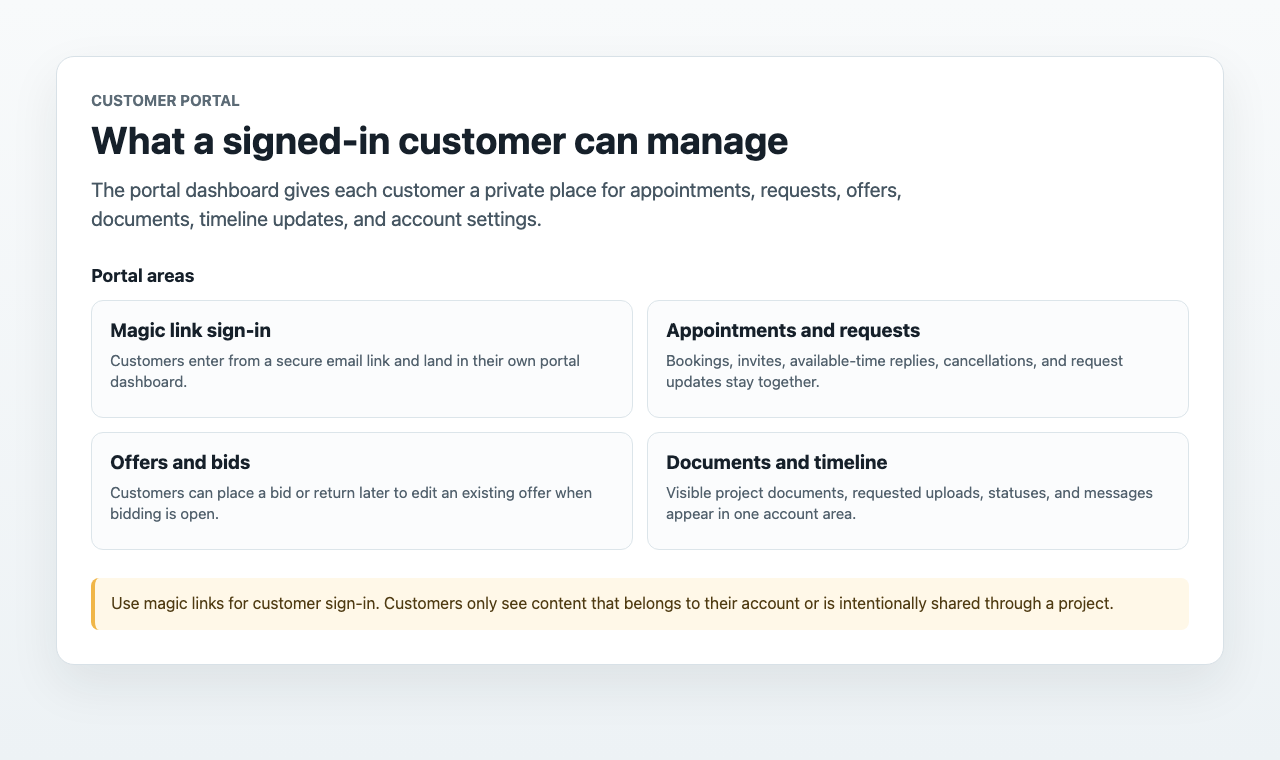
Unter Settings verwaltet der Kunde sein Kundenkonto: eigene Daten andern oder Loschung anfragen. Logout beendet die Sitzung und bringt den Kunden zur Portal-Startseite.
FAQ
Warum sieht der Kunde ein Projekt nicht? Das Projekt muss in Content stehen, direkt geteilt werden, mit einem Website-Button verbunden sein oder durch eine Plugin-Regel erkannt werden.
Warum gibt es keine Terminzeiten? Es gibt vielleicht keine freien Agenda-Slots, alle Slots sind gebucht, oder die Mindest-Buchungsfrist blendet zu nahe Termine aus.
Warum kann der Kunde den Termin nicht andern? Das Anderungsfenster ist geschlossen. Der Kunde sieht den gesperrten Zustand, das Team kann im Dashboard weiter bearbeiten.
Warum ist Dokument-Upload verborgen? Allgemeiner Upload folgt der Portal-Einstellung. Eine Dokumentanfrage zeigt weiterhin den angefragten Upload.