
Kalender
Verwalten Sie gemeinsame Verfugbarkeit, getrennte Projektkalender, Slots und Synchronisierung.

Konfiguration
Kalender sind die Grundlage fur buchbare Terminzeiten in Sparki.
Auf Projektebene wahlen Sie buchbare Kalender, im Kalender selbst verwalten Sie Slots und bestatigte Termine.
Kalender lassen sich am einfachsten von zwei Seiten verstehen. Auf Projektebene entscheidet das Team, welchen Kalender Kunden buchen durfen. Auf Kalenderseite verwaltet das Team die tatsachlichen Slots und bestatigten Termine.
Projektseite
Offnen Sie Projekte, wahlen Sie ein Projekt und gehen Sie zu den Projekteinstellungen. Der Bereich Connected agendas entscheidet, welche Kalender Kunden fur dieses Projekt nutzen konnen.
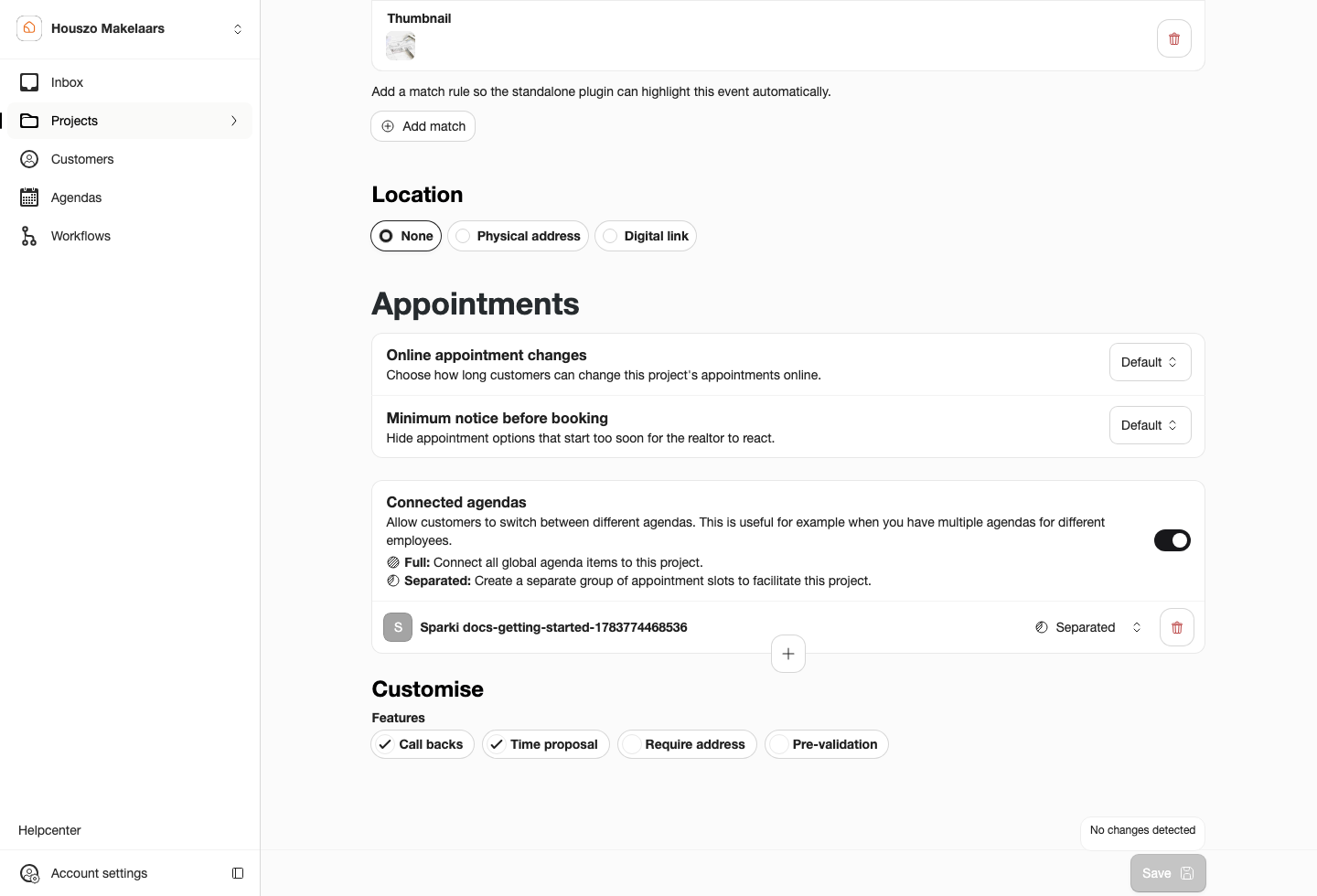
Connected agendas zeigt, welchen Kalender Kunden buchen konnen und ob das Projekt gemeinsame oder getrennte Verfugbarkeit nutzt.
Gemeinsam und getrennt
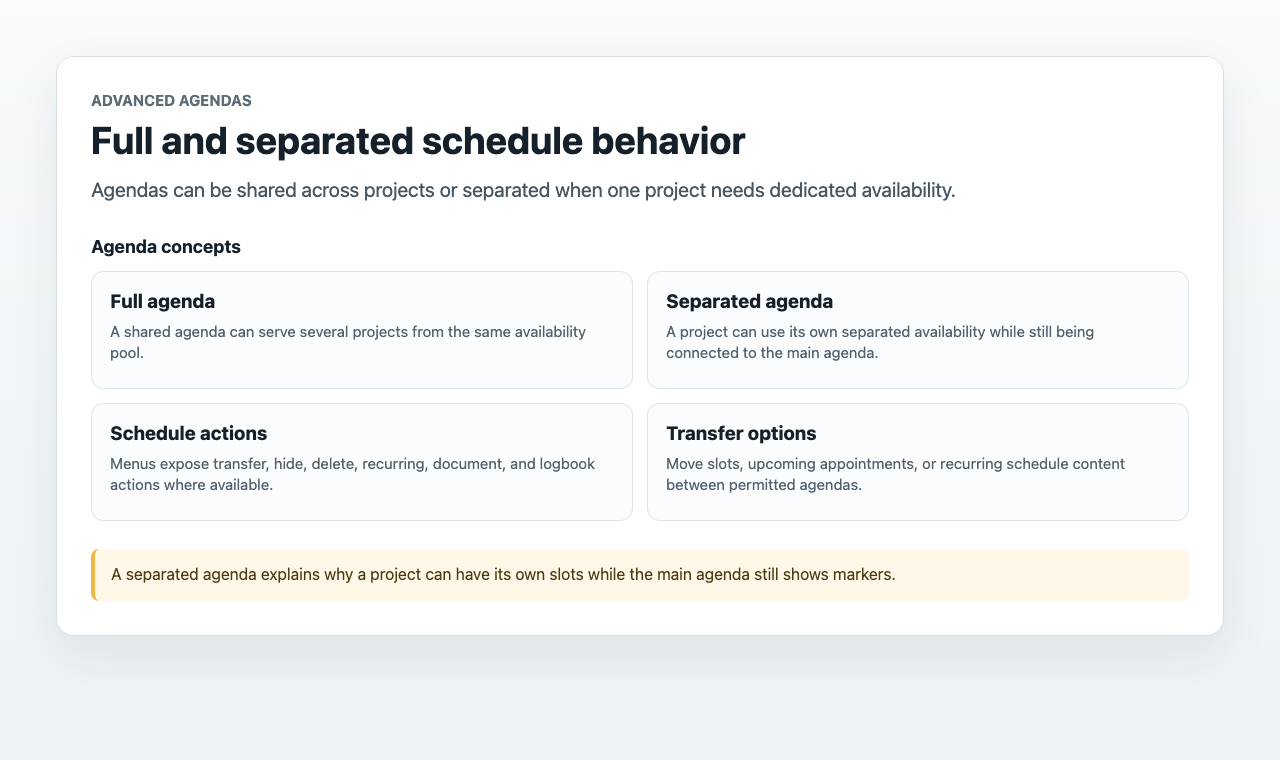
GemeinsamEin gemeinsamer Kalender nutzt den Hauptkalender direkt und teilt Verfugbarkeit mit anderen Projekten.
 Getrennt
Eine getrennte Agenda ist projektspezifisch und halt Verfugbarkeit und Termine beim Projekt.
Ein gemeinsamer Kalender eignet sich, wenn dieselbe Verfugbarkeit mehrere Projekte oder Services bedienen darf. Eine getrennte Projektagenda erstellt projektspezifische Verfugbarkeit unter der verbundenen Hauptagenda, zum Beispiel fur ein Open House oder Besichtigungsblocke einer Immobilie.
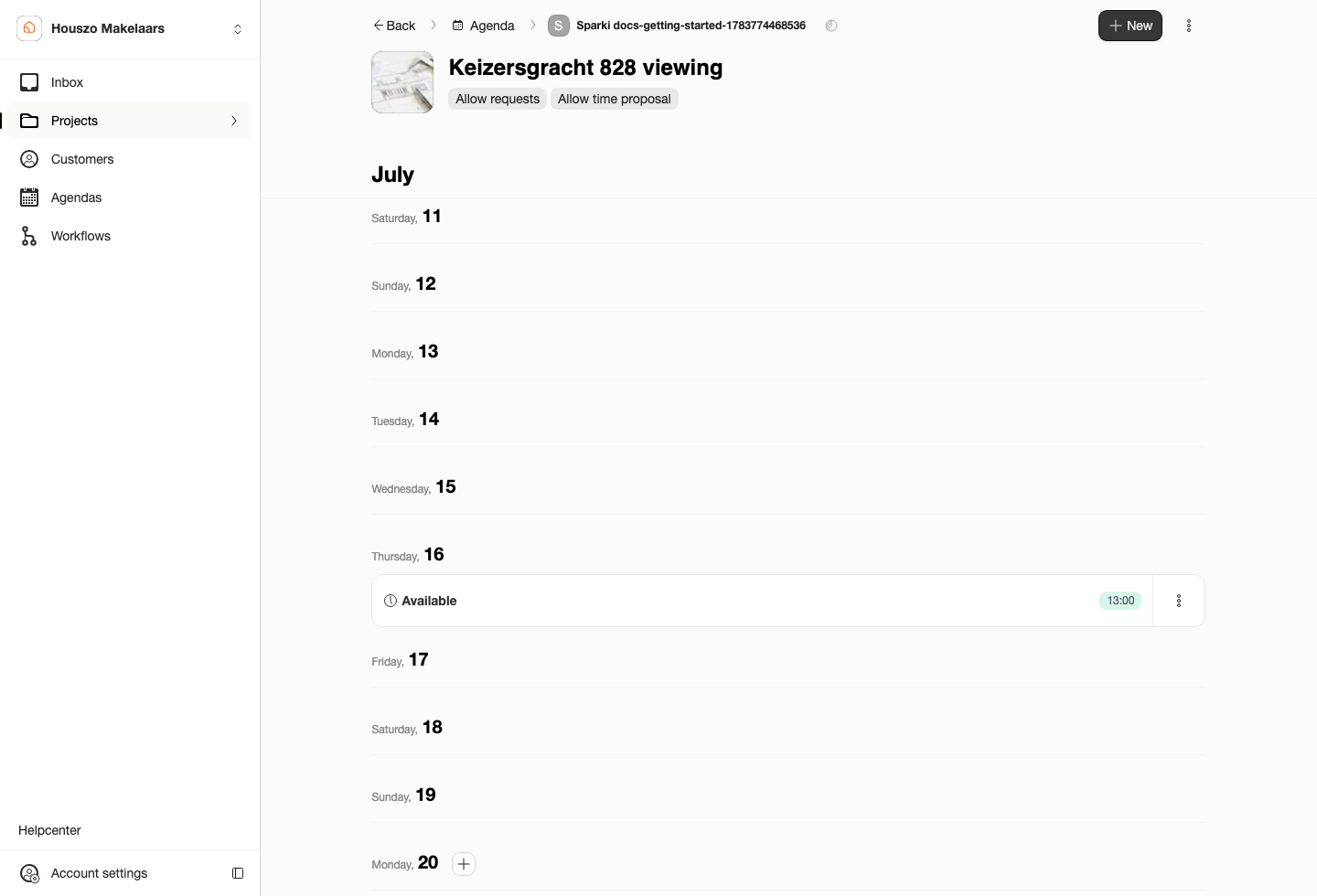
Die Projektseite zeigt Verfugbarkeit fur das ausgewahlte Projekt und seine verbundene Agenda.
Kalenderseite
Offnen Sie Agenden und wahlen Sie eine Agenda, um Verfugbarkeit aus Kalendersicht zu verwalten. Wenn ein Slot zu einer getrennten Projektagenda gehort, zeigt Sparki eine kleine Projektmarkierung auf der Hauptagenda.
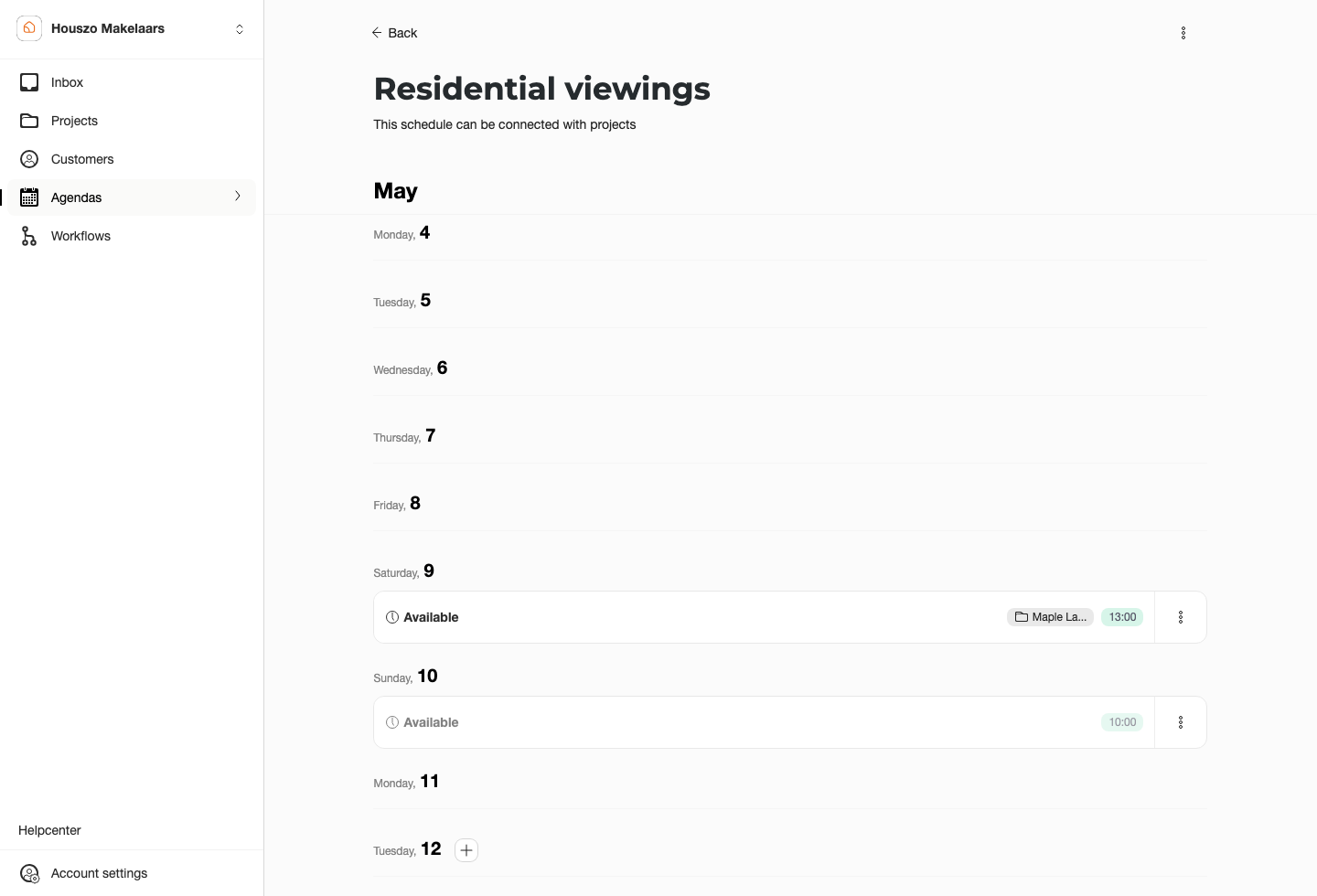
In der Kalenderansicht verwaltet das Team die Verfugbarkeit.
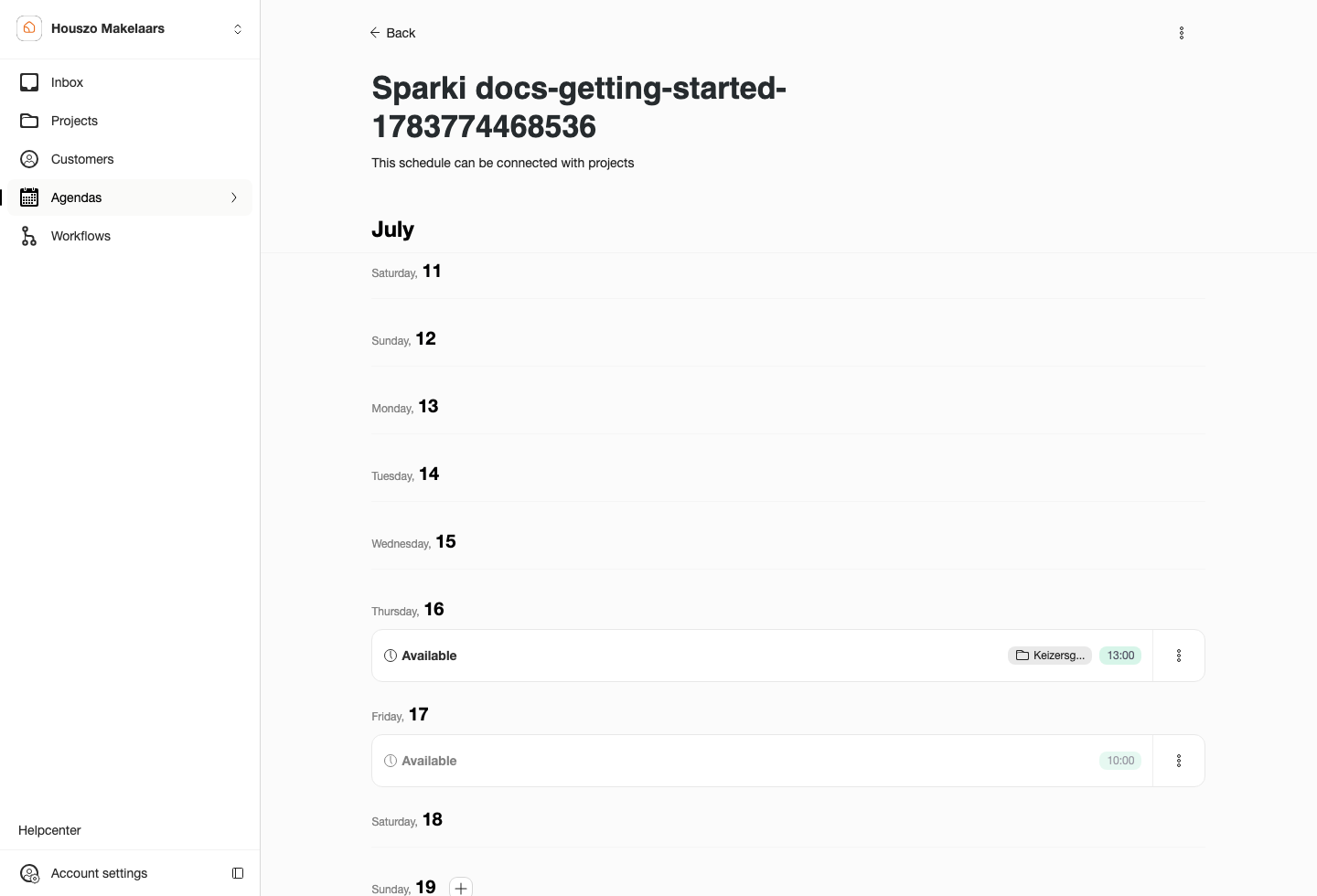
Projektspezifische Slots sind in der zentralen Agenda markiert, damit das Team sieht, zu welchem Projekt sie gehoren.
Agenda-Aktionen
Mitglieder mit Zugriff konnen Aktionsmenus fur Transfer, Ausblenden, Loschen, Wiederholung, Projektdokumente und Logbuch nutzen. Mitglieder ohne passende Rechte sollten nicht erlaubte Aktionen deaktiviert sehen, damit der Ablauf verstandlich bleibt.
Nutzen Sie Transfers, wenn Slots, bevorstehende Termine oder wiederkehrende Verfugbarkeit in eine andere Agenda verschoben werden mussen. Das Mitglied braucht Zugriff auf Quell- und Zielagenda.
Dauerregeln
Die Termindauer sollte klar sein, bevor Kunden buchen. Die Mindestdauer betragt 15 Minuten und Dauerwerte sollten unterstutzte Schritte verwenden. Wenn eine eingegebene Dauer automatisch korrigiert wird, sollte die Validierung erklaren, welcher Wert erlaubt ist.
Kalender-Abonnement
Mit einem Kalender-Abonnement erhalten Sie einen schreibgeschutzten Kalender-Feed Ihrer Sparki-Termine. Offnen Sie Add-ons, wahlen Sie Google Calendar, Apple Calendar oder Outlook und kopieren Sie dort die Abonnement-URL.
Im Free-Plan ist das Kalender-Abonnement nicht enthalten. Die agendaspezifische Aktion Connect calendar bleibt mit einer Pro-Markierung sichtbar und offnet den Upgrade-Hinweis. Wechseln Sie zu Pro, um Abonnement-URLs zu nutzen.
Mit dem Kalenderwahler entscheiden Sie, ob der Link All schedules oder einen bestimmten Kalender enthalten soll, bevor Sie die URL kopieren.
Aktivieren Sie Include open availability, bevor Sie die URL kopieren, wenn auch buchbare Zeiten der nachsten 28 Tage erscheinen sollen. Bestehende URLs und URLs mit deaktivierter Option bleiben auf Termine beschrankt. Benachbarte gleiche Zeiten werden zu transparenten Blocken wie Available · Johannes zusammengefasst und markieren Sie nicht als beschaftigt; bestatigte Termine dagegen schon.
Offnen Sie einen Verfugbarkeitsblock, um zum Zeitplan in Sparki zuruckzukehren. Ein projektspezifischer Block offnet das Terminformular fur dieses Projekt. Bei einem gemeinsamen Kalender wahlen Sie oben im selben Formular ein verbundenes Projekt per Optionsfeld. Nutzt kein Projekt diesen Kalender im Modus Gemeinsam, bleiben die Kundendaten und Save deaktiviert. Hide slot gilt fur einen wiederkehrenden Slot, Delete slot fur einen einmaligen Slot. Die Aktion pruft immer die aktuelle Agenda; Aktualisierungen durch Google, Outlook oder Apple konnen Stunden dauern.
Die Add-on-Einstellungen konnen eine Live-Abonnement-URL fur alle Kalender oder fur einen ausgewahlten Kalender erzeugen.
Wenn Sie nur einen bestimmten Kalender verbinden mochten, offnen Sie Agenden, wahlen den Kalender, offnen das Einstellungsmenü und wahlen Connect calendar.
Das kalenderspezifische Modal uberspringt den Wahler und erstellt eine Abonnement-URL nur fur den aktuellen Kalender.
In Outlook Einrichten
Der einfachste Outlook-Weg ist Outlook im Web:
- Kopieren Sie die Sparki-Abonnement-URL.
- Offnen Sie Calendar in Outlook.
- Wahlen Sie Add calendar.
- Wahlen Sie Subscribe from web.
- Fugen Sie die Sparki-URL ein, vergeben Sie bei Bedarf einen Namen und bestatigen Sie mit Import.
Nach dem Abonnieren erscheint der Sparki-Kalender als schreibgeschutzter Internetkalender. Aktualisierungen erscheinen nicht immer sofort, daher konnen Anderungen etwas Zeit in Outlook brauchen.
In Google Calendar Einrichten
Verwenden Sie dieselbe Sparki-Abonnement-URL in Google Calendar:
- Kopieren Sie die Sparki-Abonnement-URL.
- Offnen Sie Google Calendar im Browser.
- Wahlen Sie in der linken Seitenleiste neben Other calendars das +.
- Wahlen Sie From URL.
- Fugen Sie die Sparki-URL ein und wahlen Sie Add calendar.
Der Sparki-Kalender erscheint als schreibgeschutztes Abonnement unter Other calendars. Google Calendar aktualisiert abonnierte Kalender nach eigenem Zeitplan, daher konnen Anderungen verzogert sichtbar werden. Wenn Sie getrennte Kalender fur getrennte Sparki-Kalender mochten, kopieren Sie eine kalenderspezifische URL uber Agenden > Connect calendar und fugen Sie jede URL einzeln hinzu.
In Calendar Fur Mac Einrichten
Verwenden Sie dieselbe Sparki-Abonnement-URL in der macOS-App Calendar:
- Kopieren Sie die Sparki-Abonnement-URL.
- Offnen Sie Calendar auf Ihrem Mac.
- Wahlen Sie File und dann New Calendar Subscription.
- Fugen Sie die Sparki-URL ein und wahlen Sie Subscribe.
- Geben Sie dem Kalender einen erkennbaren Namen, wahlen Sie den Speicherort und stellen Sie Auto-refresh auf das gewunschte Intervall.
- Wahlen Sie OK, um das Abonnement hinzuzufugen.
Der Sparki-Kalender erscheint als schreibgeschutzter abonnierter Kalender in Calendar fur Mac. Wenn Sie getrennte Kalender fur getrennte Sparki-Kalender mochten, kopieren Sie eine kalenderspezifische URL uber Agenden > Connect calendar und wiederholen Sie die Schritte fur jeden Kalender.
Plane und Rollen
Der Free-Plan enthalt eine Standardagenda und keine Kalendersynchronisierung. Pro enthalt 3 Agenden und Kalendersynchronisierung. Custom enthalt standardmassig bis zu 10 Agenden, sofern Ihre Vereinbarung nichts anderes sagt.
Mitglieder brauchen Edit portal settings, um Agenden zu erstellen, und agenda-spezifischen Zugriff, bevor sie Verfugbarkeit einer bestimmten Agenda andern.