
Inbox und Kundentimeline
Nutzen Sie Inbox und Kundentimeline, um Follow-up und Kundenhistorie zu verstehen.

Kunden-Follow-up
Inbox ist die Triage-Ansicht fur das Team; die Kundentimeline ist die ganze Geschichte.
Nutzen Sie beide Ansichten fur Nachrichten, Termine, Uploads, Gebote und Workflow-Antworten im Kontext.
Was in Inbox erscheint
Inbox sammelt Kundenarbeit, die Aufmerksamkeit brauchen kann: Nachrichten, Termine, Terminanfragen, Zeitvorschlage, Dokumentanfragen, Uploads, Gebote, Workflow-Antworten, Bestellungen und verknupfte Systemmails.
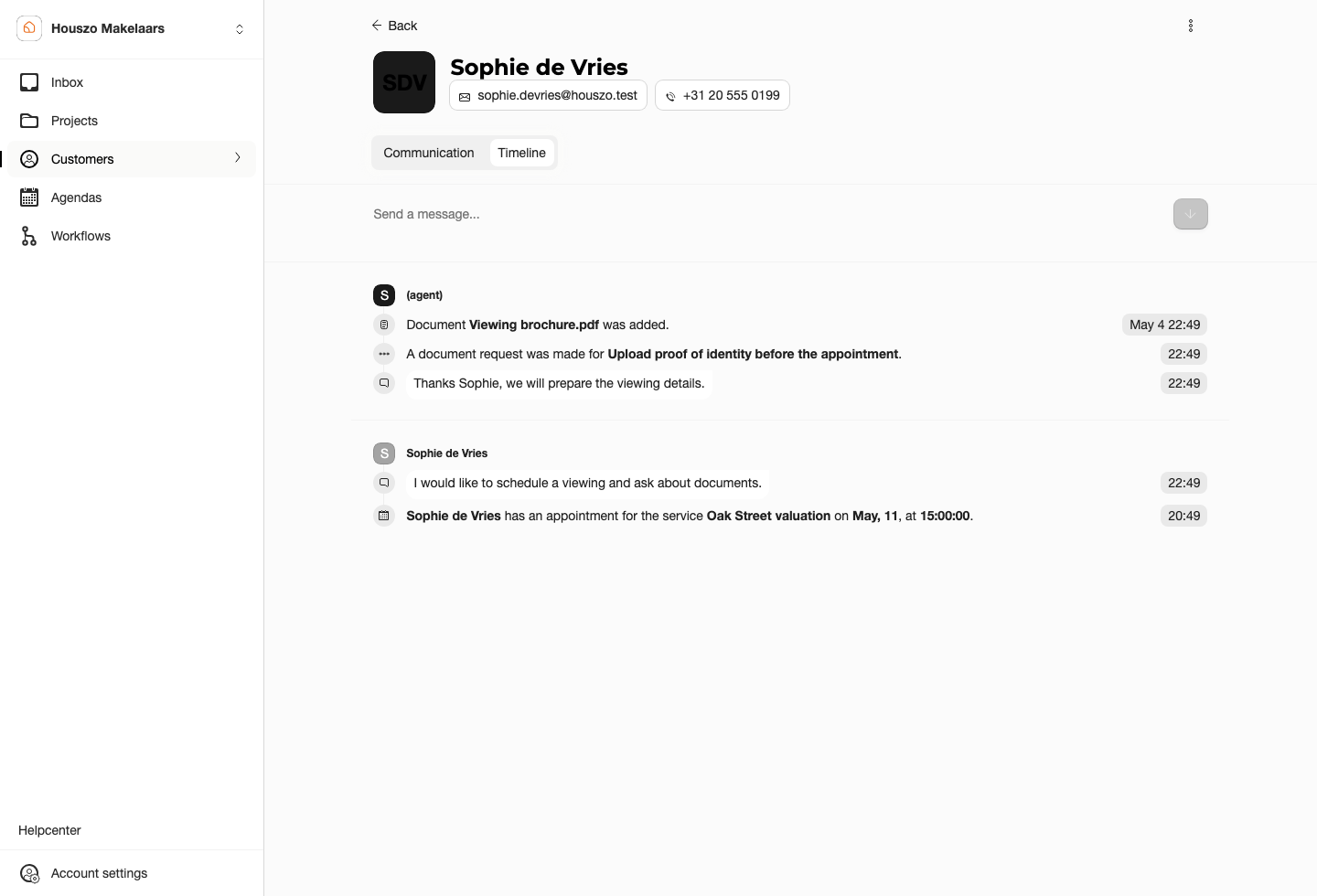
Beginnen Sie in Inbox, um neue oder dringende Eintrage zu finden. Offnen Sie danach die Kundentimeline, wenn fruhere Nachrichten, Dokumente, Termine oder Workflow-Antworten fur die nachste Aktion wichtig sind.
Benachrichtigungen
Die Benachrichtigungsschaltfläche zeigt Erwähnungen für Sie und offene Besichtigungsanfragen. Ein roter Punkt bedeutet, dass etwas ungelesen ist. Öffnen Sie eine Benachrichtigung, um sie als gelesen zu markieren, oder verwenden Sie Als gelesen markieren für die ganze Liste.
Das Lesen einer Erwähnung schließt sie nicht ab. Aktivieren Sie Abgeschlossen, sobald die Nachverfolgung erledigt ist. So können Erwähnungen auch als kleine Aufgabenliste dienen. Eine Besichtigungsanfrage öffnet die Interaktion für die nächste Aktion.
Ablauf
- Filtern Sie Inbox auf Eintrage, die Aufmerksamkeit brauchen.
- Offnen Sie den Eintrag und prufen Sie Typ, Projekt, Kunde und Status.
- Nutzen Sie die Kundentimeline, wenn mehr Kontext notig ist.
- Antworten, akzeptieren, ablehnen, verschieben oder abschliessen Sie auf der passenden Dashboardseite.
- Lassen Sie die Timeline als Protokoll bestehen.
Kundenseite
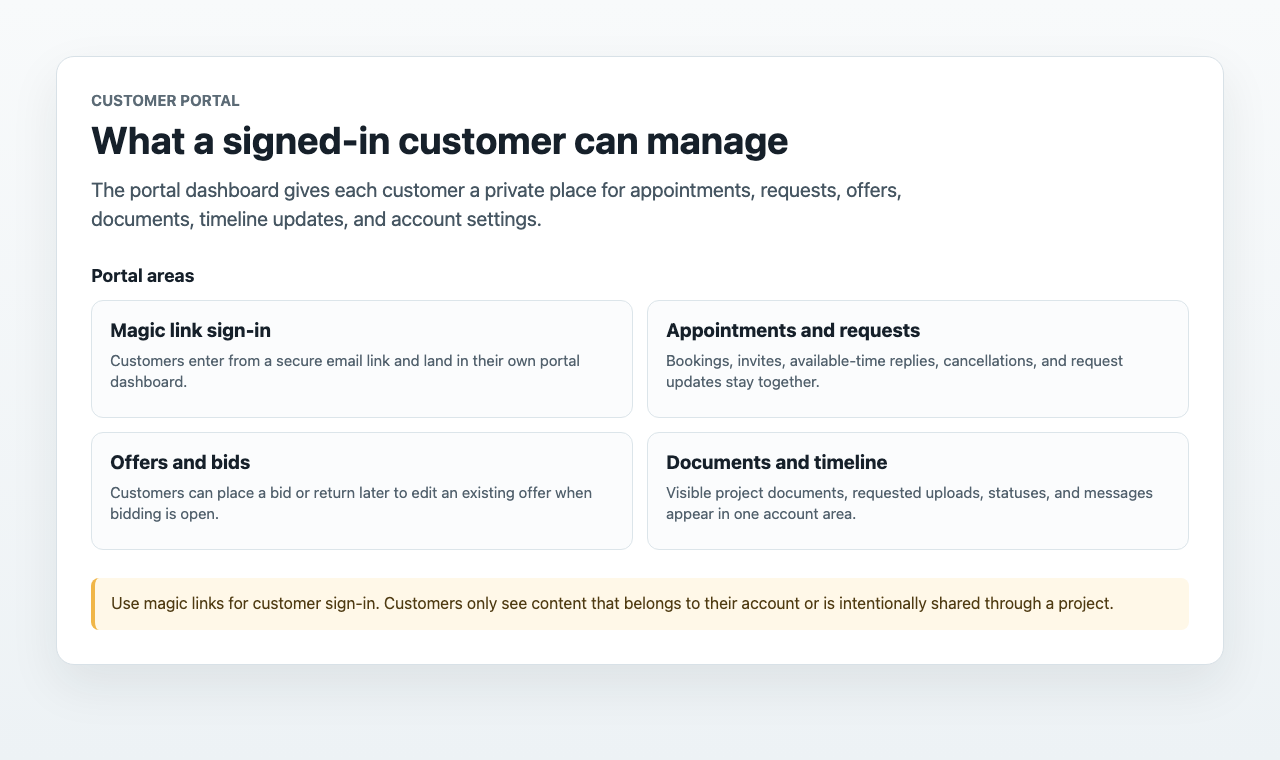
Nach Anmeldung per Magic Link sieht der Kunde nur eigene Termine, Dokumente, Anfragen, Gebote und Timeline.
Siehe auch Nachrichten, Termine und Workflow-Antworten.