
Workflow
Erstellen Sie Fragen, Bedingungen, Enden und Kundenergebnisse.

Konfiguration
Workflows fuhren Kunden zur richtigen nachsten Aktion.
Nutzen Sie sie fur Qualifizierung, Termine, Dokumente, Gebote oder Routing zu Nachrichten.
Ubersicht
Nutzen Sie sie fur Qualifizierung, Termine, Dokumente, Gebote oder Routing zu Nachrichten.
Das gleiche Fragensystem wird fur Workflows, Gebote und Pre-Validation genutzt. Die verfugbare Fragenliste ist an allen drei Stellen gleich. File upload ist die Ausnahme: Diese Option erscheint nur, wenn Dokument-Uploads in den Portaleinstellungen aktiviert sind.
Frage- und Inhaltstypen
Nutzen Sie Fragen, um Kundeneingaben zu sammeln, und Inhaltsblocke, um den nachsten Schritt zu erklaren.
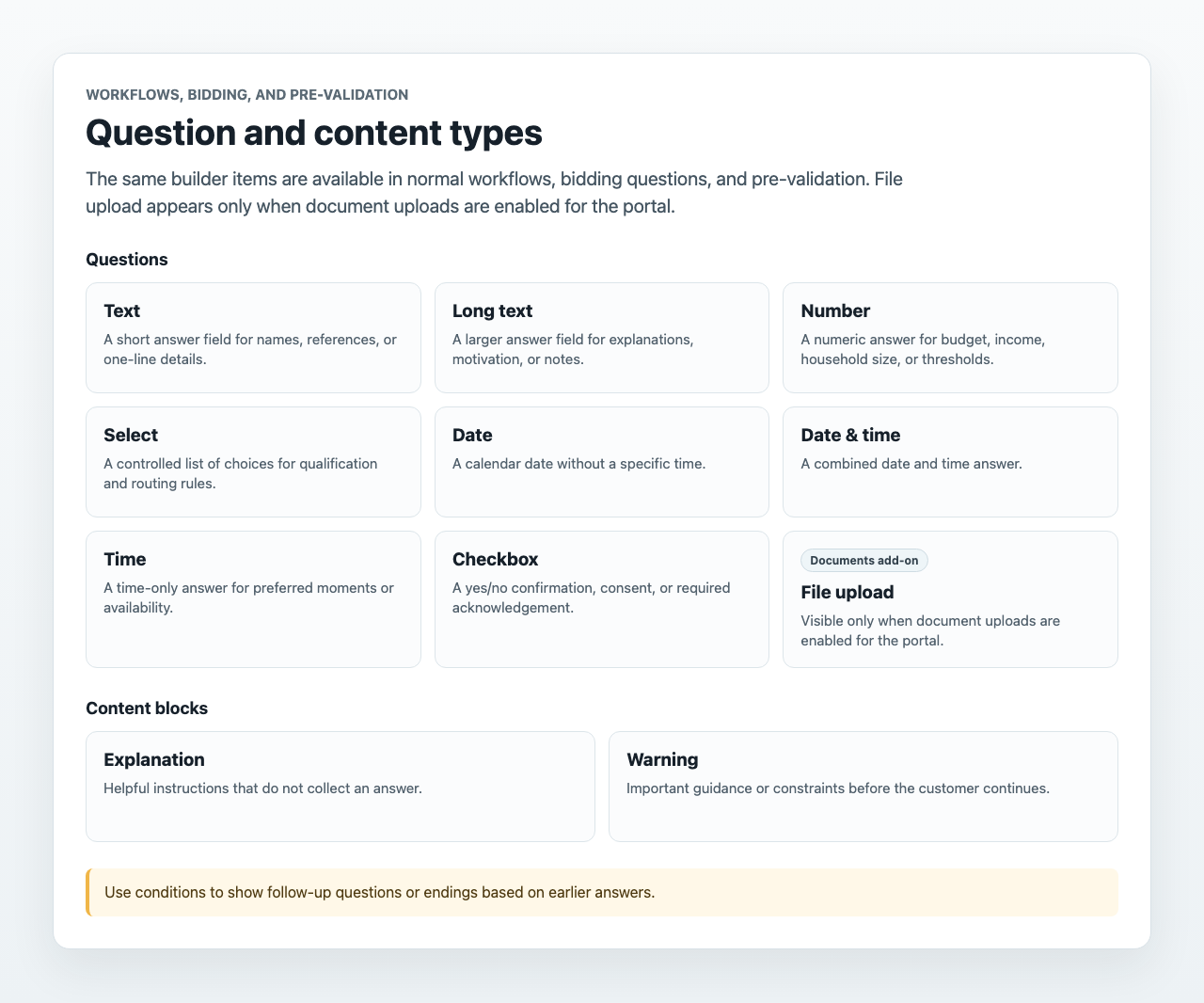
Die gleiche Liste wird fur normale Workflows, Gebotsfragen und Pre-Validation-Fragen verwendet.
Fragen, die Antworten sammeln:
- Text fur kurze Antworten.
- Long text fur Erklarungen, Motivation oder Bedingungen.
- Number fur Budgets, Einkommen, Haushaltsgrosse oder Schwellenwerte.
- Select fur feste Auswahlmoglichkeiten, die Bedingungen und Enden steuern konnen.
- Date fur ein Kalenderdatum.
- Date & time fur einen konkreten Zeitpunkt.
- Time fur eine Uhrzeit.
- Checkbox fur Bestatigungen, Einwilligungen oder Ja/Nein-Abfragen.
- File upload fur Dokumente, nur wenn Dokument-Uploads im Portal aktiviert sind.
Inhaltsblocke ohne Antwort:
- Explanation fur zusatzliche Anweisungen.
- Warning fur wichtige Einschrankungen oder Hinweise.
Bedingungen
Bedingungen entscheiden, ob ein spateres Feld, ein Schritt oder ein Ende gilt. Sie konnen prufen, ob eine Antwort einem Wert entspricht, nicht entspricht, einen Wert enthalt, grosser oder kleiner ist, leer ist oder nicht leer ist. Mehrere Bedingungen konnen als "alle Bedingungen mussen passen" oder "mindestens eine Bedingung muss passen" kombiniert werden.
Enden
Enden entscheiden, was nach dem Absenden der Antworten passiert.
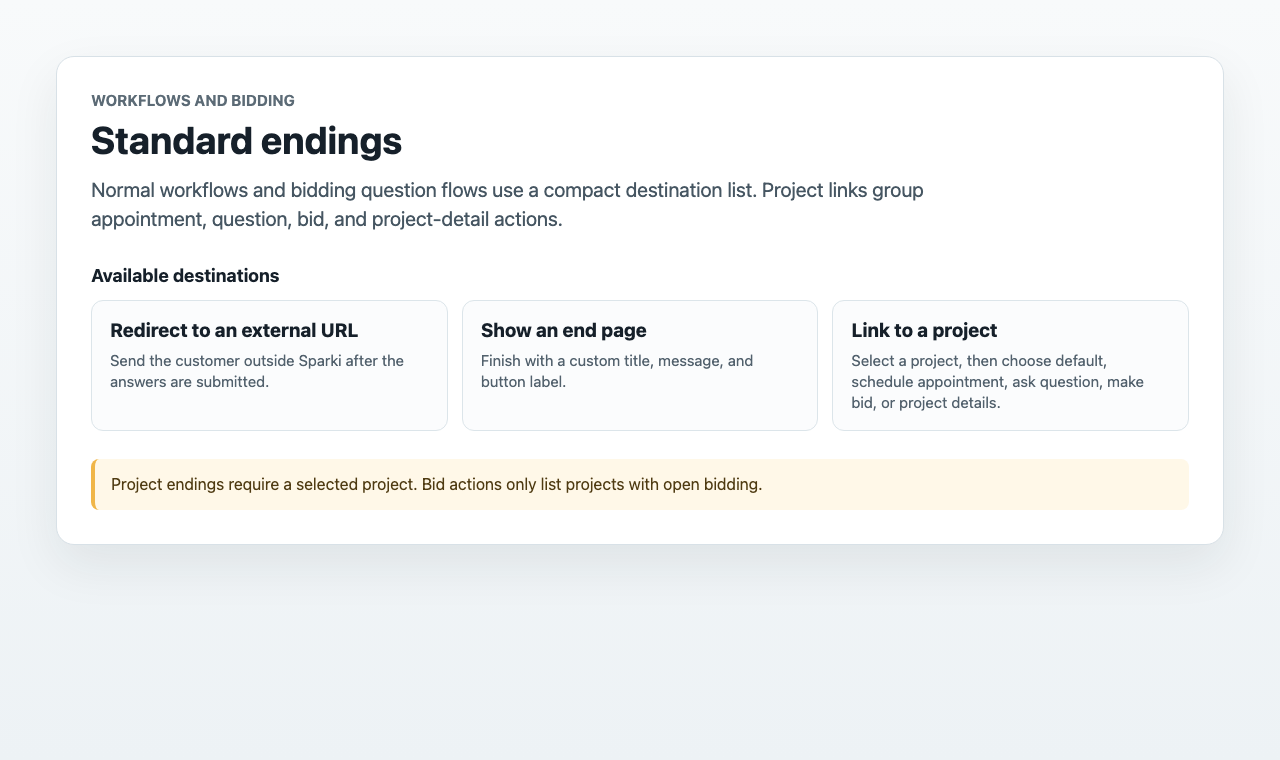
Normale Workflows und Gebotsfragen verwenden diese Standardenden:
- Redirect to an external URL sendet den Kunden auf eine externe Seite.
- Show an end page zeigt einen eigenen Titel, eine Nachricht und einen Button-Text.
- Make an appointment sendet den Kunden zur Buchung fur ein ausgewahltes Projekt.
- Request an appointment erstellt eine Terminanfrage zur Nachverfolgung durch das Team.
- Make a bid sendet den Kunden zu einem offenen Gebotsflow fur ein ausgewahltes Projekt.
- Ask a question offnet einen Frageflow fur ein Projekt.
Termin-, Anfrage-, Gebots- und Frage-Enden benotigen ein ausgewahltes Projekt. Gebots-Enden zeigen nur Projekte, bei denen Gebote offen sind.
Wo Workflows genutzt werden
Workflows konnen als Portal-Content veroffentlicht werden. Sie konnen auch mit Projekten, Gebotsflows oder Pre-Validation verbunden werden, bevor Kunden einen Termin buchen.
Wenn ein Kunde einen Workflow abschliesst, speichert Sparki die Antworten und das passende Ende als Antwort-Interaktion. Prufen Sie die Ergebnisse uber Posteingang oder die Kundentimeline.
Pre-Validation vor Besichtigungen
Nutzen Sie Pre-Validation, wenn ein Kunde qualifizierende Fragen beantworten soll, bevor er eine Besichtigung oder einen Open-House-Termin buchen kann.
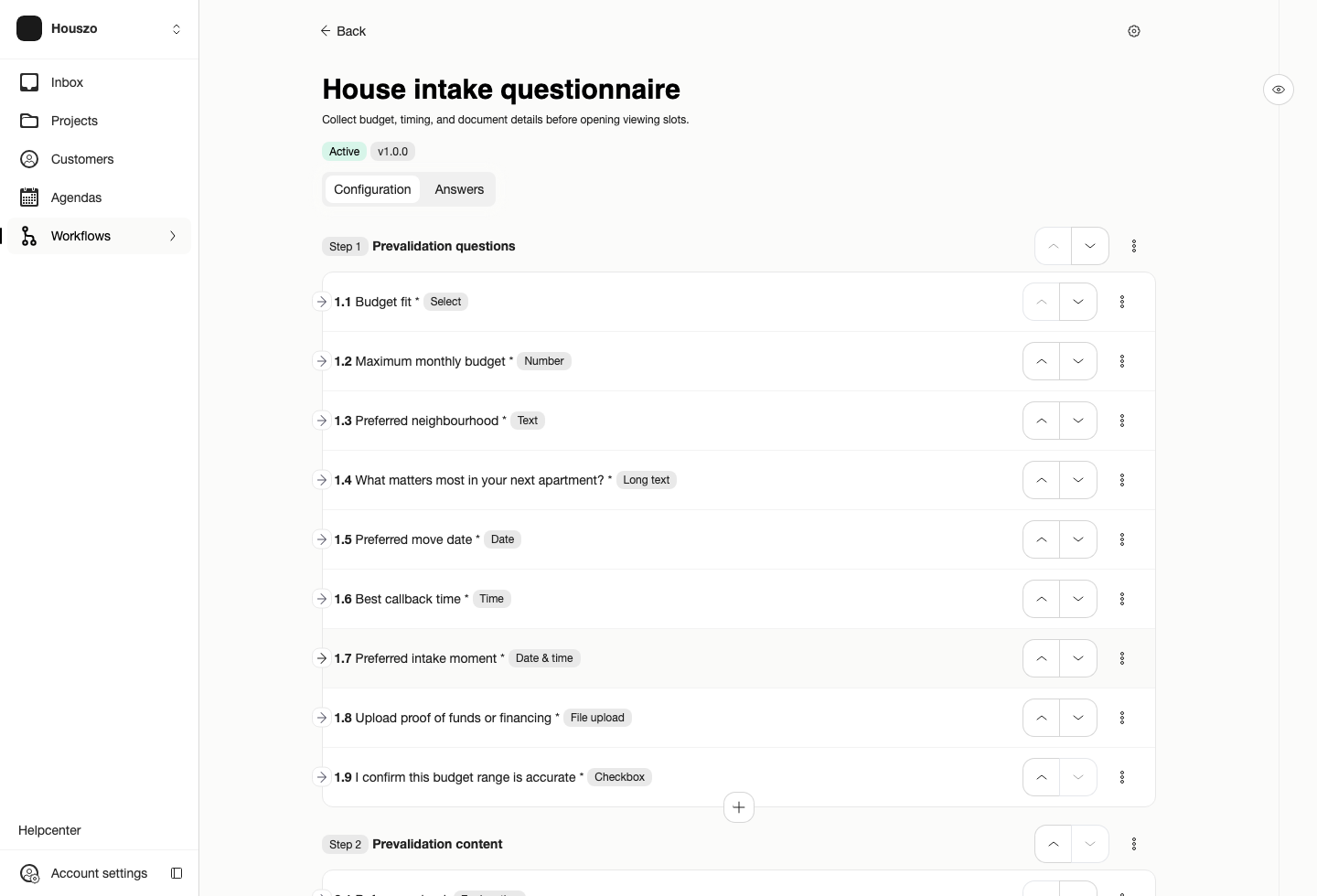
Ein Pre-Validation-Workflow kombiniert Fragen mit Enden, die entscheiden, ob der Kunde buchen, eine Anfrage stellen oder stoppen soll.
Erstellen Sie zuerst das Projekt und verbinden Sie die Agenda. Offnen Sie danach die Projekteinstellungen, aktivieren Sie Pre-validation, fugen Sie die Fragen hinzu und konfigurieren Sie die Enden.
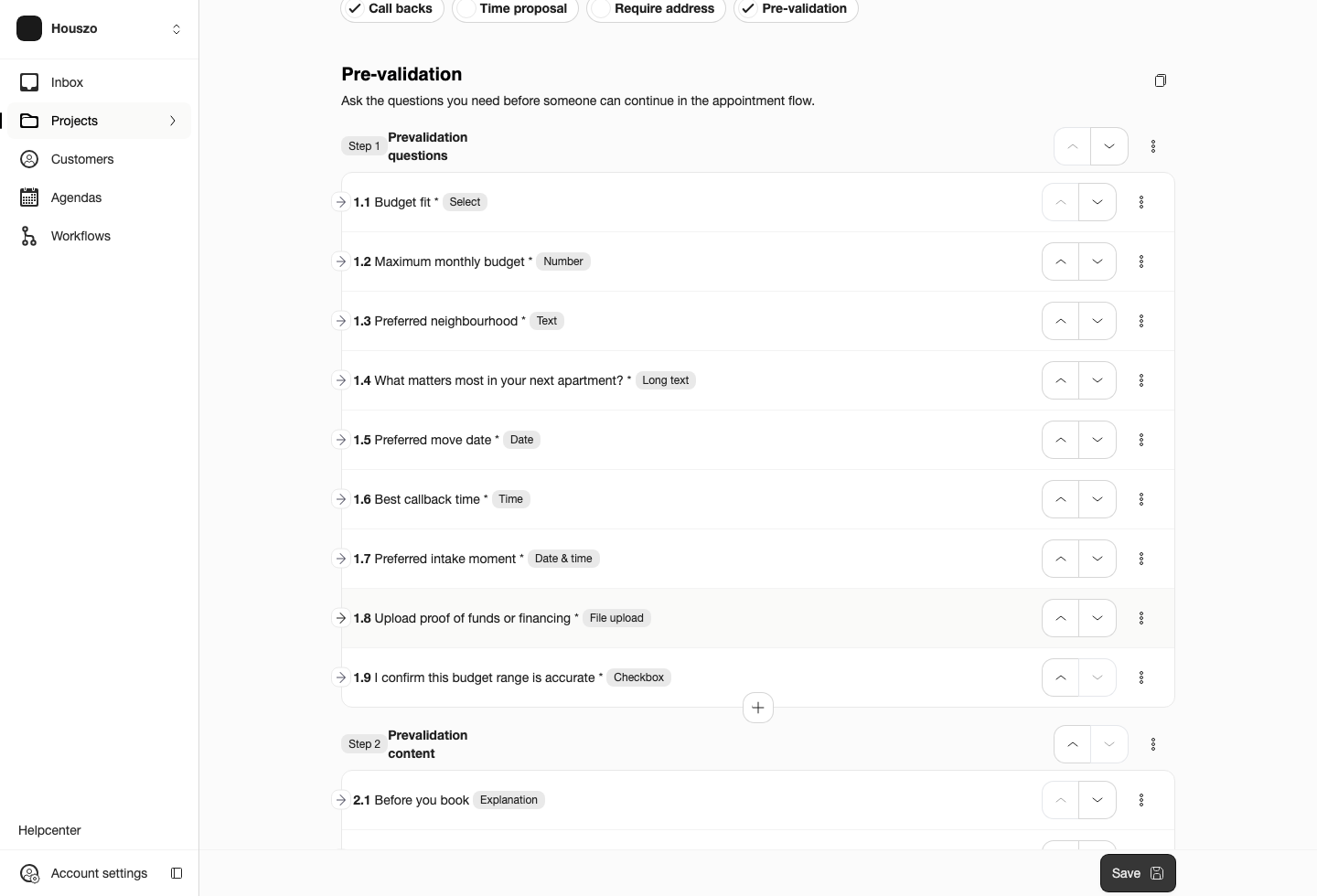
In den Projekteinstellungen wird der Pre-Validation-Flow mit dem Besichtigungsprojekt verbunden.
Pre-Validation nutzt die gleichen Frage- und Inhaltstypen wie andere Workflows. Typische Fragen sind Qualifizierungsstatus, Haushaltsgrosse, Budget, Wunschdatum, Dokumente oder eine Checkbox zur Bestatigung. File upload ist nur verfugbar, wenn Dokument-Uploads im Portal aktiviert sind.
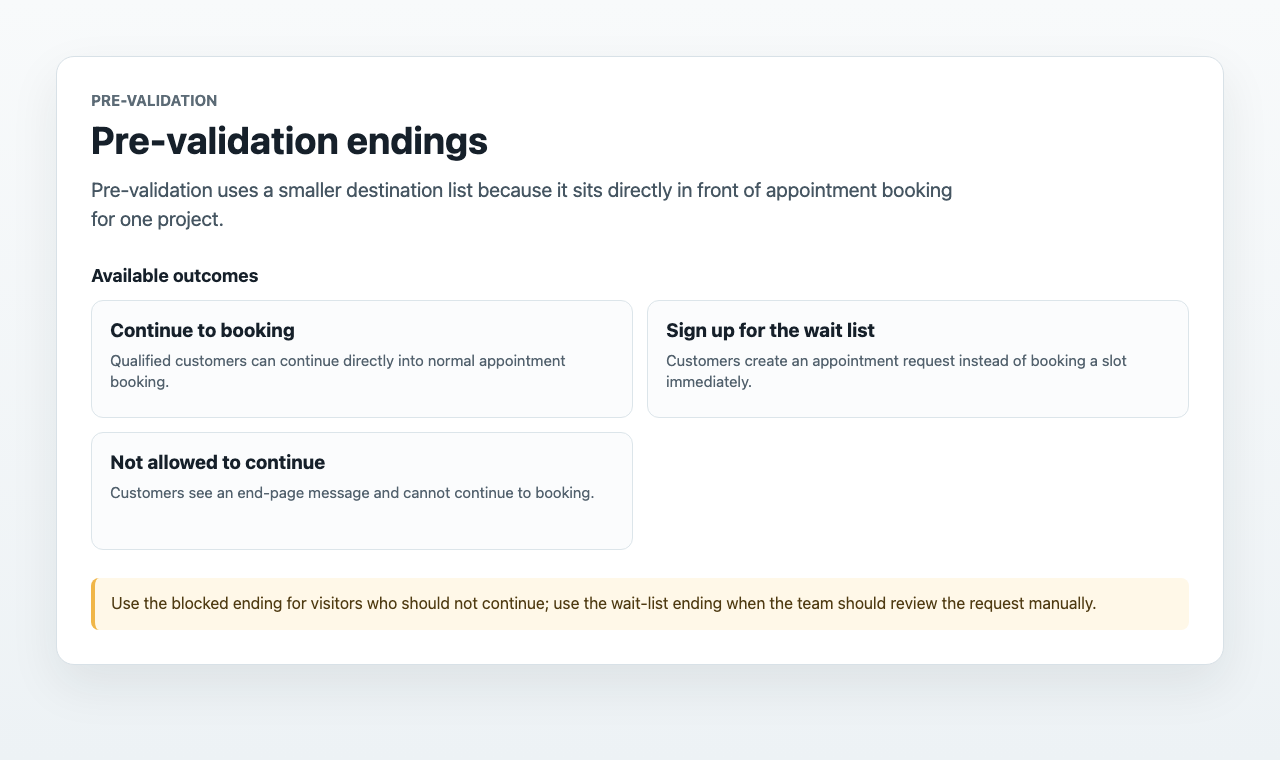
Pre-Validation hat eigene Enden, weil der Flow direkt vor der Terminbuchung liegt:
- Only make an appointment lasst qualifizierte Kunden zur Buchung weitergehen.
- Only sign up for the wait list erstellt eine Terminanfrage statt einer direkten Buchung.
- Not allowed to continue zeigt eine Nachricht und blockiert die Buchung.
- Continue the flow ist der Fallback, wenn keine Regel passt, und lasst den Kunden mit Buchung oder Anfrage fortfahren.
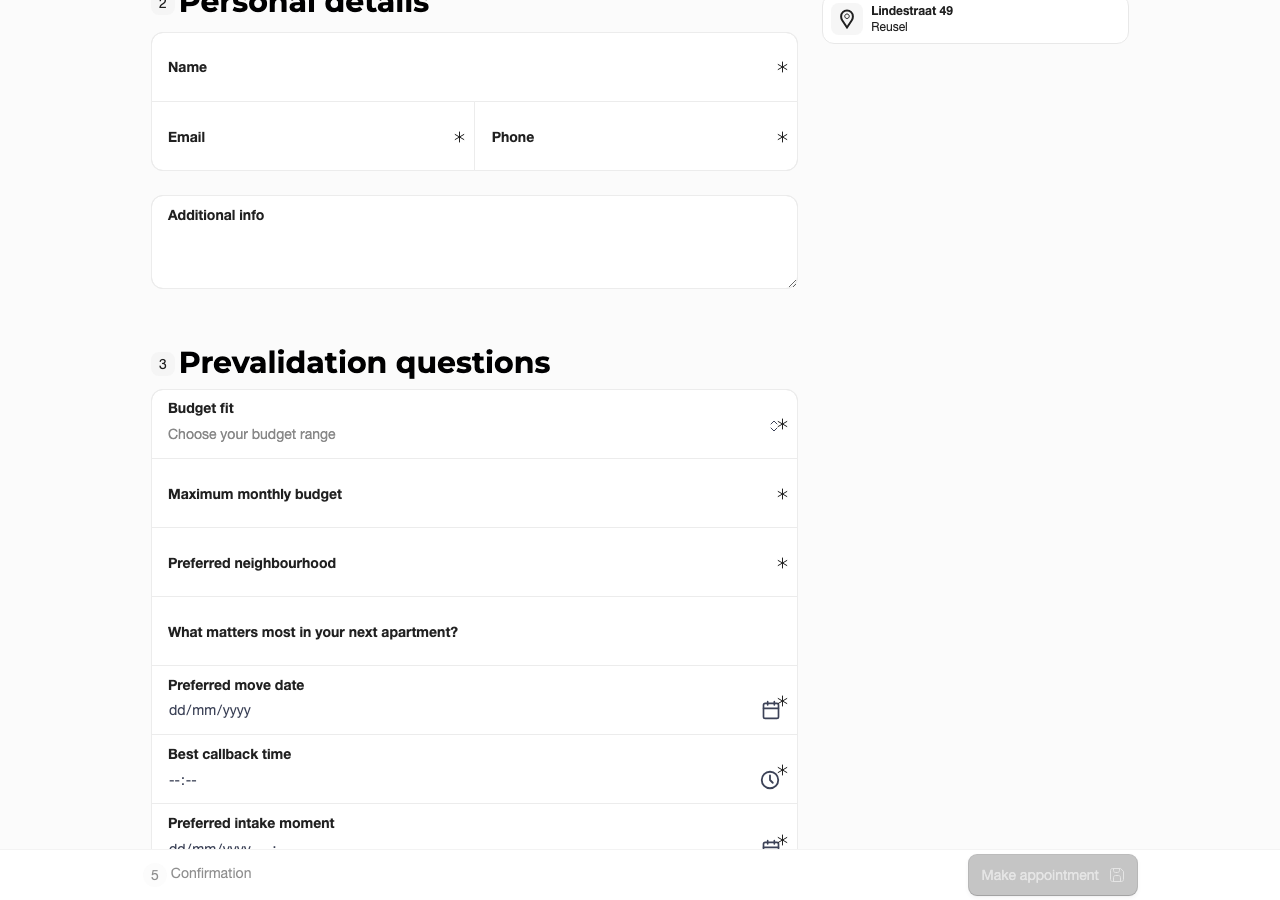
Kunden beantworten die Pre-Validation-Fragen, bevor sie den Termin bestatigen konnen.
Worauf achten?
Nutzen Sie Posteingang, Projekte, Agenden, Content und die Kundentimeline als gemeinsame Quelle. Halten Sie Namen, Beschreibungen, Verfugbarkeit, Rollen und Zuständigkeit fur Nachverfolgung klar, bevor Sie den Ablauf mit Kunden teilen.
Plane und Rollen
Die Verfugbarkeit hangt vom aktiven Plan und den Berechtigungen des Mitglieds ab. Erwartete Aktionen bleiben sichtbar, wenn sie nicht erlaubt sind, und der deaktivierte Zustand erklart den Ablauf.