
Website-Plugin
Steuern Sie, wie das Sparki-Plugin erscheint und welchen Kundenflow es offnet.

Website-Plugin
Mit dem Plugin konnen Kunden auf Ihrer Website buchen, Fragen stellen, bieten oder Workflows abschliessen.
Verwenden Sie Installation unter Content, um das Plugin zu installieren, die Live-Website zu verifizieren und das Button-Verhalten zu steuern.
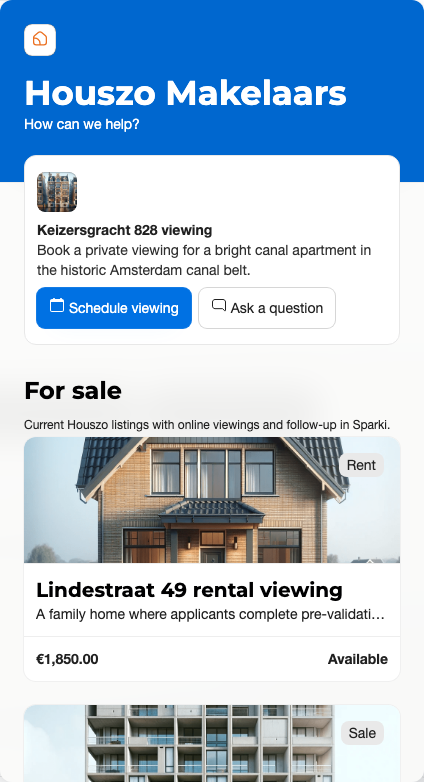
Website-Flows
Das Plugin kann allgemeine Buchungen, Terminanfragen, hervorgehobene Projekte, Projektfragen, Workflows, Pre-Validation oder Gebote offnen. Website-Matching sorgt dafur, dass eine Listing-Seite das passende Projekt offnet.
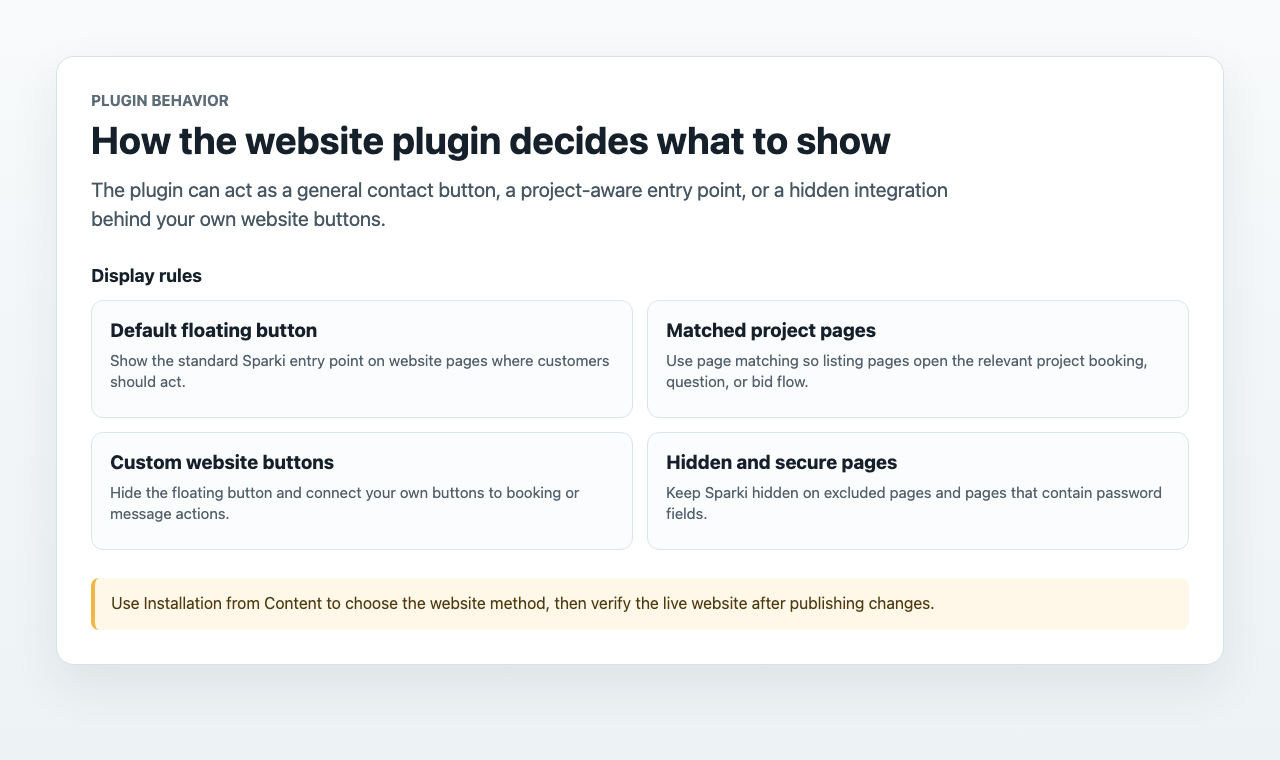
Buttons und Sichtbarkeit
Der schwebende Standardbutton ist sinnvoll, wenn jeder Besucher Sparki sehen soll. Blenden Sie ihn aus, wenn eigene Website-Buttons Sparki offnen. Auf ausgeschlossenen Seiten bleibt das Plugin verborgen. Um es von Login-, Checkout- oder anderen sicheren Seiten fernzuhalten, schliessen Sie diese Seitenpfade aus oder fuegen Sie der Seite die Markierung sparki-default-hide hinzu.
Sparki-Links im Plugin offnen
Stellen Sie zuerst sicher, dass das JavaScript des Plugins auf der Website-Seite aktiv ist. Installieren Sie es uber Content > Einstellungsmenü > Installation, veroffentlichen Sie die Website und verwenden Sie Verify live website.
Danach konnen Sie einen normalen Link verwenden, den Sie uber Share beim Projekt in Sparki kopieren. Bei einem unterstutzten Link bleibt der Besucher auf der aktuellen Website-Seite und die passende Projektaktion offnet sich im Plugin. Eine zusatzliche Klasse oder data-*-Attribute sind nicht erforderlich.
Unterstutzte Links sind:
- Der Link fur einen neuen Termin offnet das Buchungsformular des Projekts.
- Ein Link fur eine Terminanfrage offnet das Anfrageformular.
- Ein Projektlink mit der Aktion Frage stellen offnet das Frageformular.
<a href="NEUEN_TERMINLINK_AUS_SPARKI_EINFUGEN">Besichtigung buchen</a>

<a href="TERMINANFRAGELINK_AUS_SPARKI_EINFUGEN">
  Besichtigung anfragen
</a>

<a href="PROJEKTFRAGELINK_AUS_SPARKI_EINFUGEN">Frage stellen</a>
Der Link muss zum selben Portal wie das installierte Plugin gehoren. Links, die nach dem Laden der Seite hinzugefugt werden, werden ebenfalls erkannt. Ein normaler Projektdetail- oder Gebotslink navigiert weiterhin zum Portal.
Eigene Buttons
Verwenden Sie eine eigene Button-Markierung, wenn kein unterstutzter Sparki-Aktionslink vorhanden ist oder die Plugin-Startseite geoffnet werden soll. Fugen Sie sparki-open-on-click zu einem Button oder Wrapper hinzu, der das Plugin offnen soll. Ohne weitere Attribute offnet die Plugin-Startseite.
<button class="sparki-open-on-click" type="button">Kontakt aufnehmen</button>Verwenden Sie data-path, wenn ein Button direkt einen bestimmten Flow offnen soll. Fugen Sie die Projekt-ID hinzu, wenn die Aktion zu einem Projekt gehort.
<button
  class="sparki-open-on-click"
  data-path="appointment"
  data-event-type-id="PROJECT_ID"
  type="button"
>
  Besichtigung buchen
</button>

<button
  class="sparki-open-on-click"
  data-path="message"
  data-event-type-id="PROJECT_ID"
  type="button"
>
  Frage stellen
</button>
Fur eine Terminanfrage statt einer direkten Buchung fugen Sie data-pre-validation-mode="request" zum Terminbutton hinzu.
<button
  class="sparki-open-on-click"
  data-path="appointment"
  data-event-type-id="PROJECT_ID"
  data-pre-validation-mode="request"
  type="button"
>
  Besichtigung anfragen
</button>
Verwenden Sie sparki-toggle-initially, wenn das Plugin direkt beim Laden der Seite offnen soll. Verwenden Sie sparki-default-hide auf Seiten, auf denen der standardmassige schwebende Launcher verborgen bleiben soll, wahrend eigene Buttons weiter funktionieren.
Nach Veroffentlichung prufen
Nach Anderungen an Snippet, Framer, Google Tag Manager, WordPress, Matching oder Buttons veroffentlichen Sie die Website. Verwenden Sie danach Verify live website uber Content > Einstellungsmenü > Installation und senden Sie die Live-Seite mit Verify ab.