
Procesos
Crear etapas reutilizables para tareas de clientes y revisiones del equipo.
Un proceso define el trabajo. Un caso lo sigue para un cliente. Un formulario aporta las preguntas de una tarea. Un admin o un miembro con Edit forms puede editar procesos cuando la función está disponible.
Crear el proceso
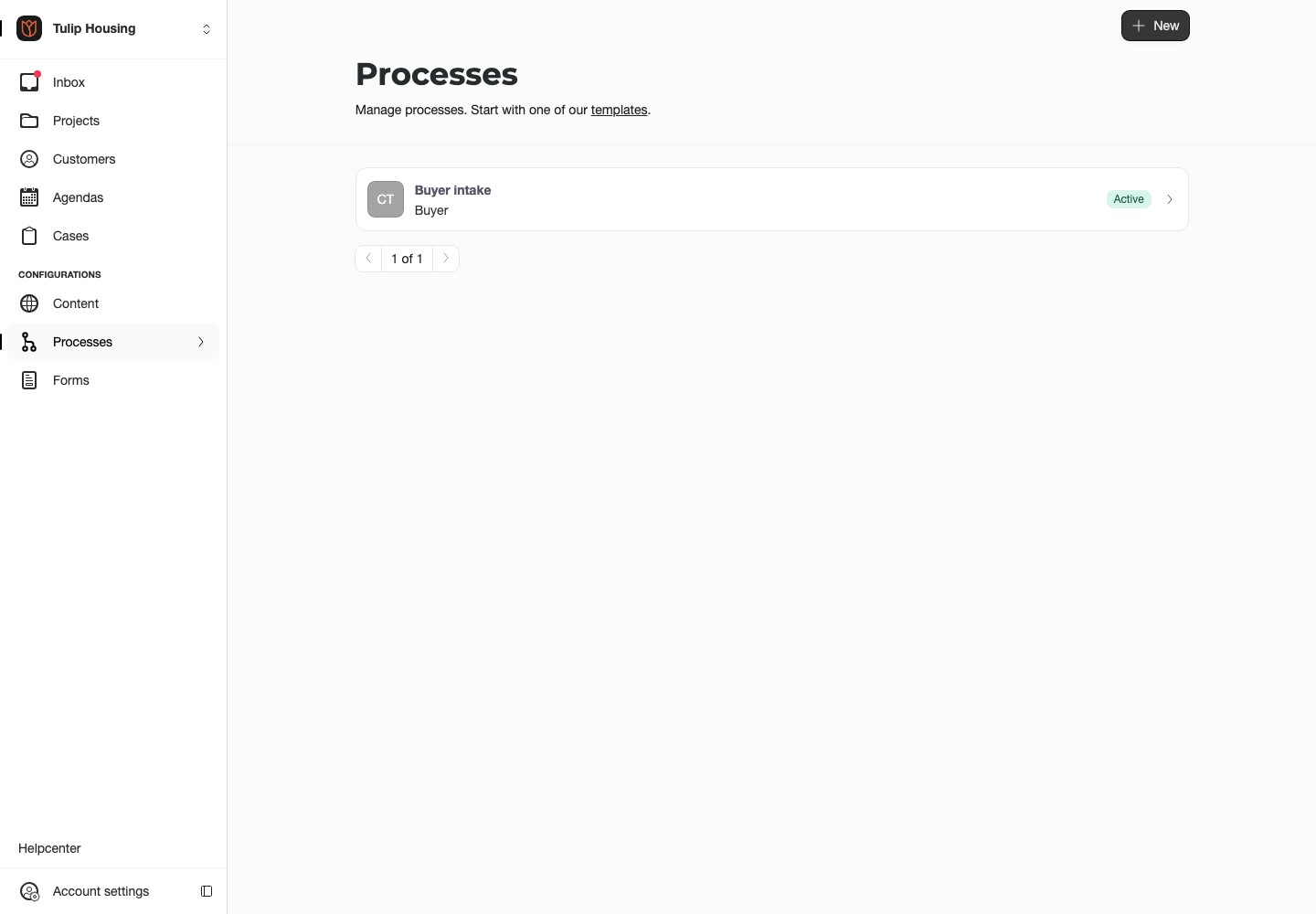
Abre Processes y elige New o templates. Introduce un nombre que los clientes reconozcan y selecciona General, Buyer o Tenant.
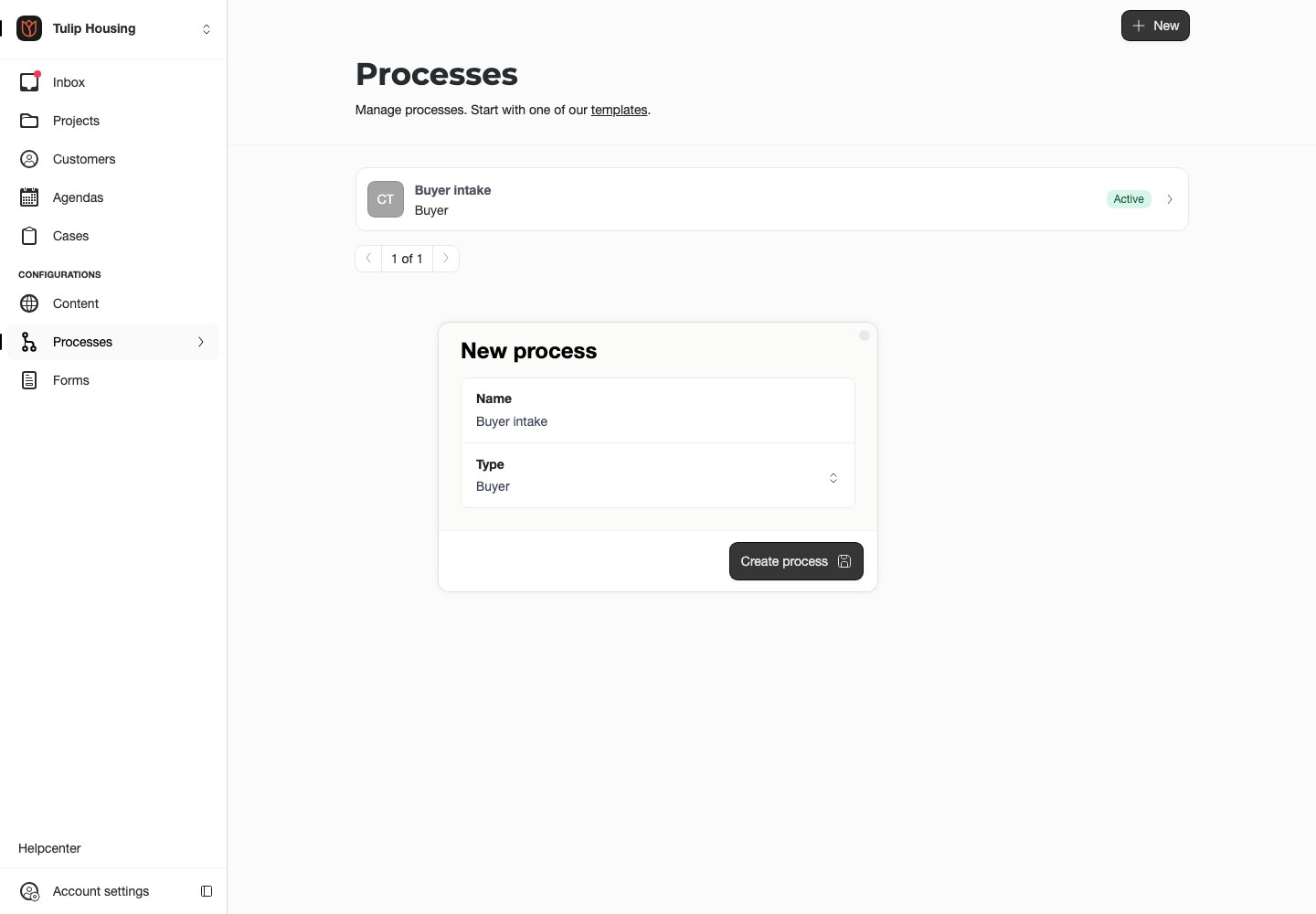
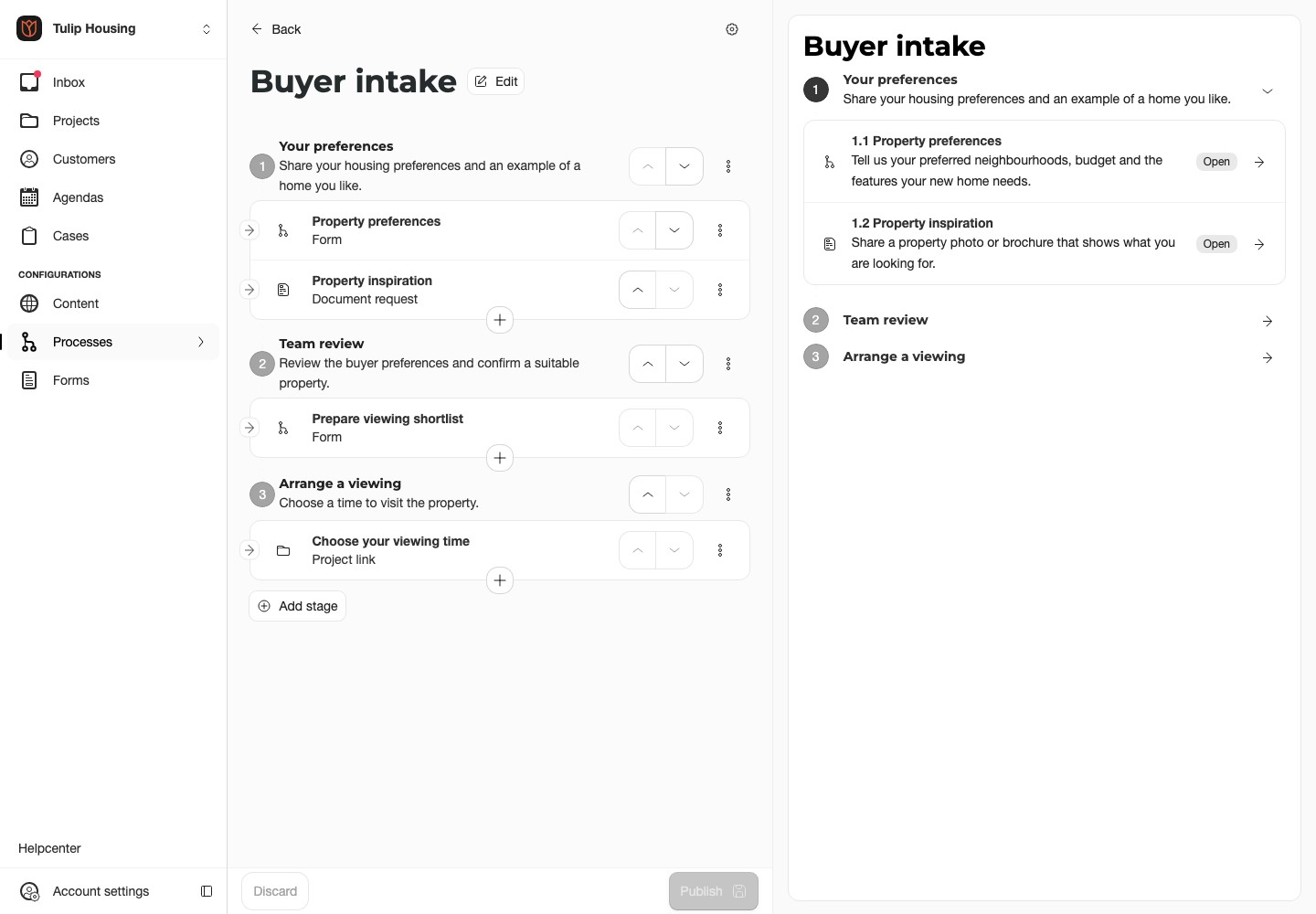
Para un comprador, puedes usar las etapas Tus preferencias, Revisión del equipo y Organizar una visita. Sustituye los nombres provisionales antes de publicar.
Añadir etapas y tareas
Elige Add stage y después Add task. Las flechas cambian el orden. La vista previa junto al editor muestra lo que verá el cliente.
| Tarea | Qué configurar |
|---|---|
| Form | Selecciona un formulario. Edita preguntas y condiciones en Forms. |
| Document request | Nombra los documentos y define formatos y límites de archivos. |
| Project link | Elige la reserva o solicitud. Selecciona el proyecto al crear el caso. |
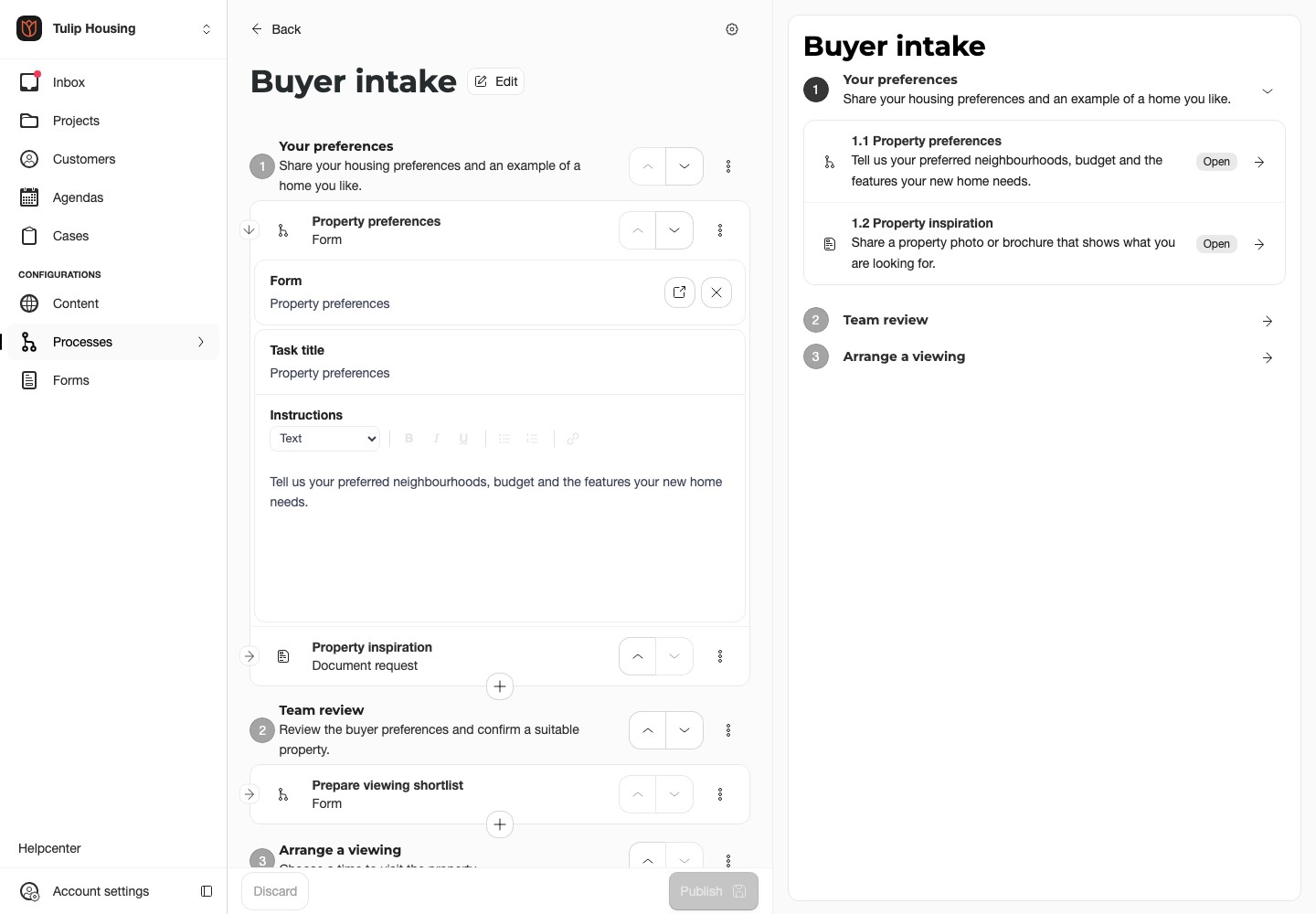
Dale a cada tarea un título claro e Instructions. Por ejemplo: "Indícanos la zona que buscas y cuándo quieres mudarte. Revisaremos tus respuestas antes de organizar una visita."
Adapta las preguntas y textos de las plantillas a tu agencia. En la plantilla de inquilinos, configura los criterios de capacidad económica en el formulario inicial antes de activar el proceso.
Definir responsables y finalización
Abre el menú de tres puntos de la tarea → Settings.
- Assigned to elige Customer o User. User es un miembro del equipo.
- Required submissions elige One assignee o All assignees.
- Required hace necesaria la tarea para terminar la etapa.
- Allow repeated submissions permite volver a entregar. No sustituye a All assignees.
- Hide completed contents controla la presentación después de terminar, no los permisos de acceso.
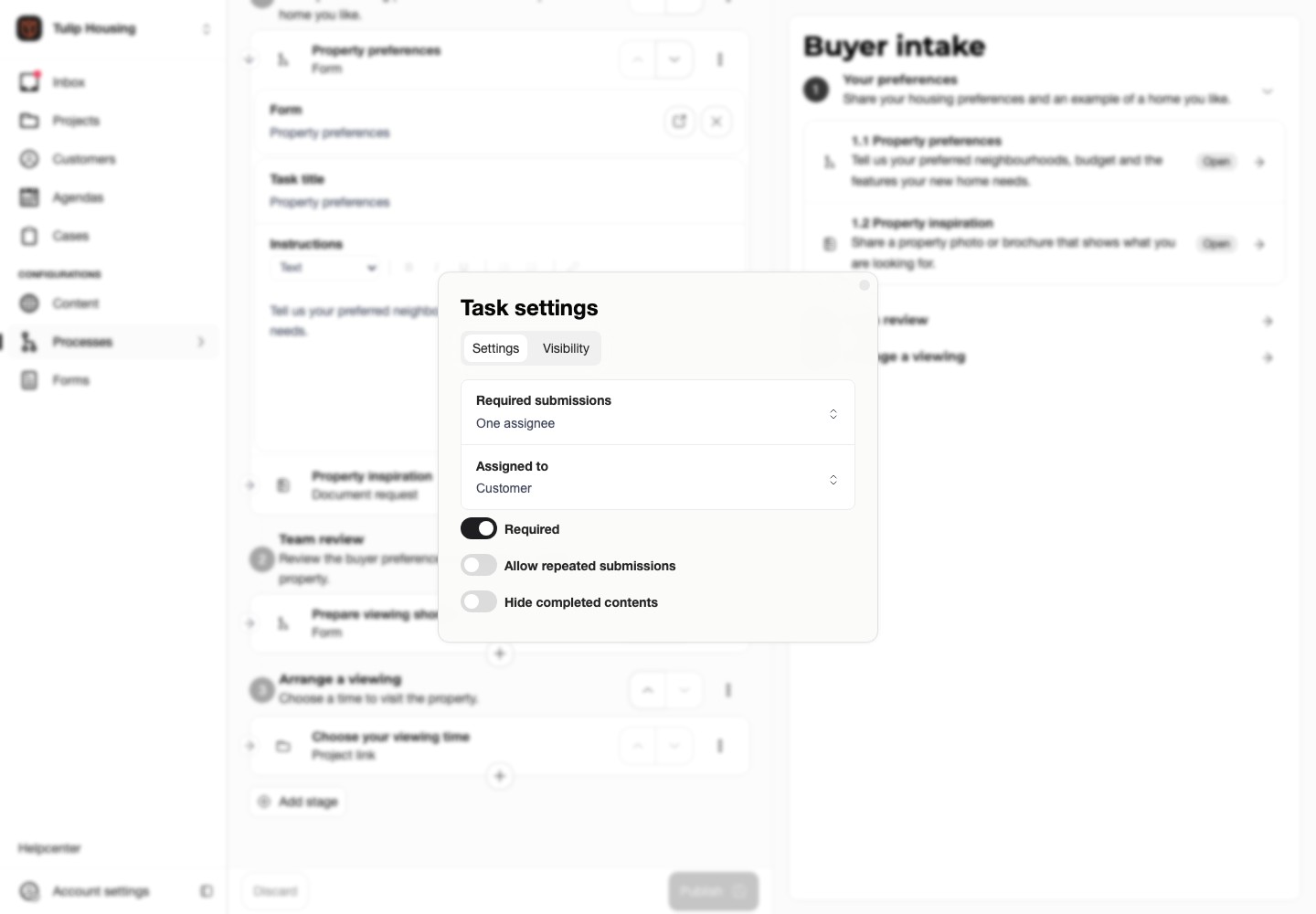
Asigna a las personas en el caso activo, incluido un miembro para cada revisión humana.
Definir cuándo se abre una etapa
Abre el menú de tres puntos de la etapa → Settings. Instructions describe el trabajo activo. Customer waiting instructions explica por qué el cliente todavía no puede actuar.
Por ejemplo: "Estamos revisando tus respuestas. Ahora no necesitas hacer nada. Te contactaremos si hay algo que corregir."
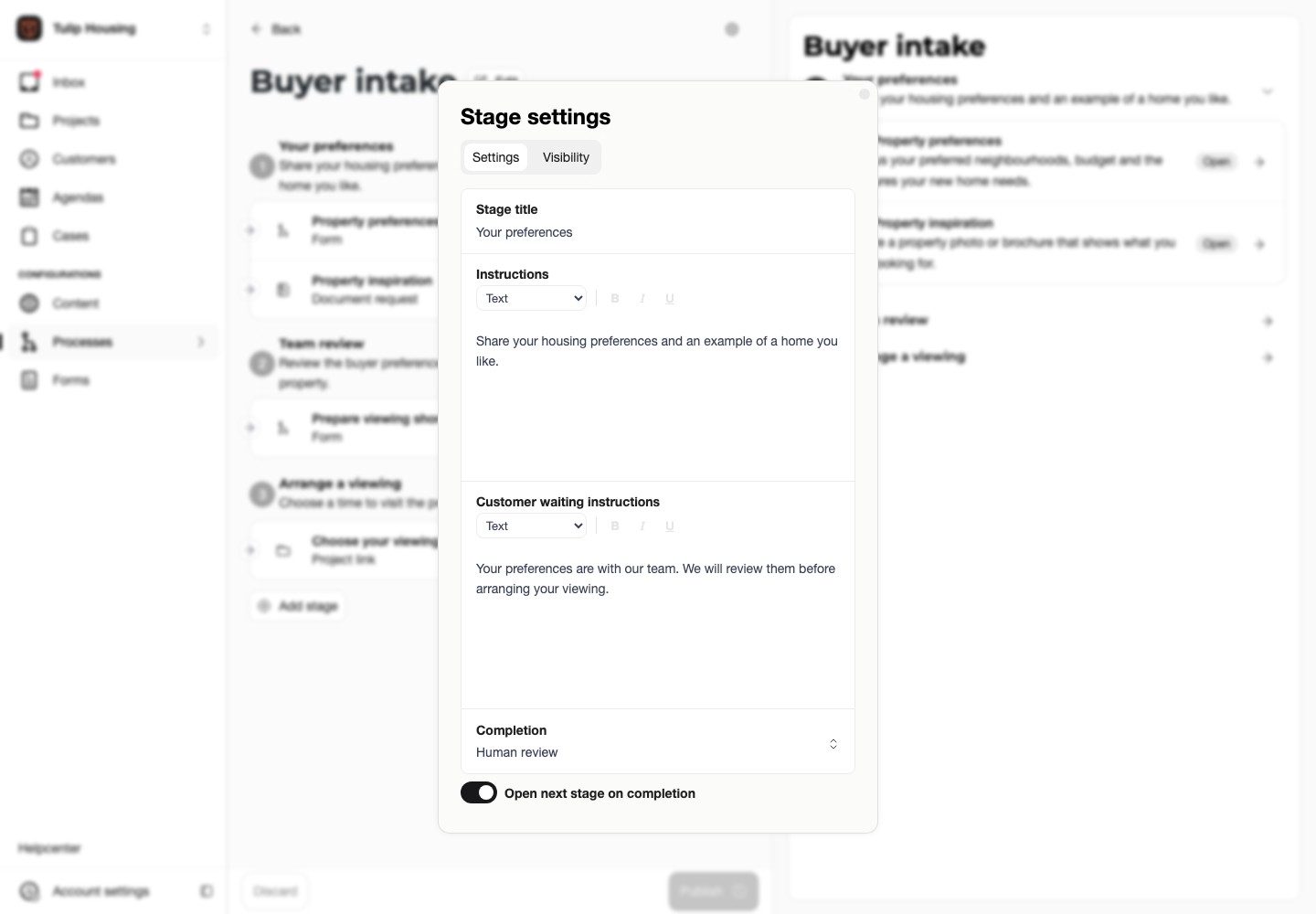
Elige Human review para una decisión del equipo o Automatic si basta con terminar las tareas. Open next stage on completion controla el avance.
En Visibility, elige si la etapa se abre de inmediato o espera al avance, finalización o aceptación de la anterior. Usa aceptación cuando una decisión positiva deba desbloquear el siguiente paso.
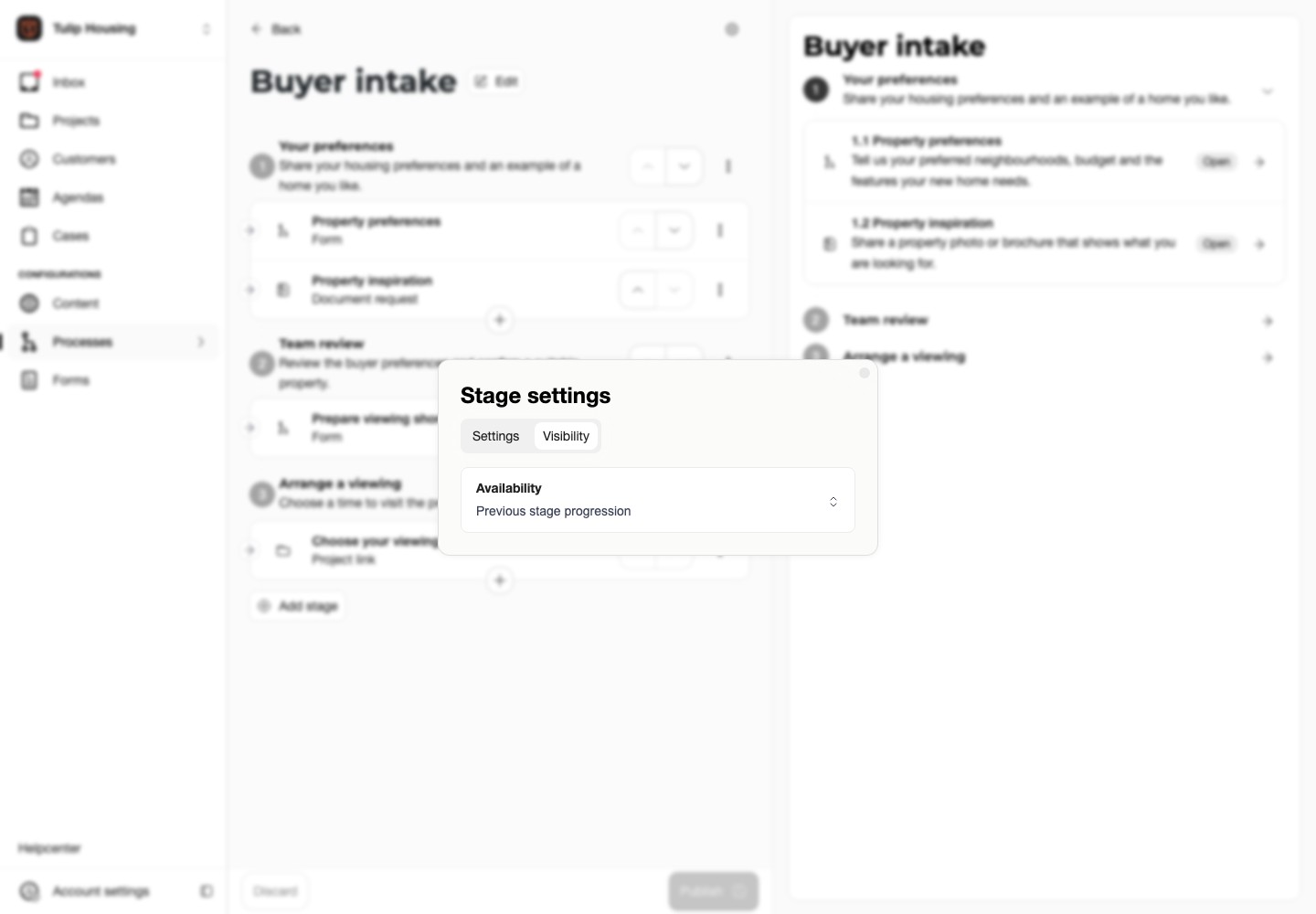
Recordatorios y publicación
El engranaje junto al título contiene los recordatorios para clientes y equipo. Indica los días después de abrirse una acción. Communication controla el contenido del correo y la zona horaria de las notificaciones. Los recordatorios van a las personas asignadas; no asignan responsables.
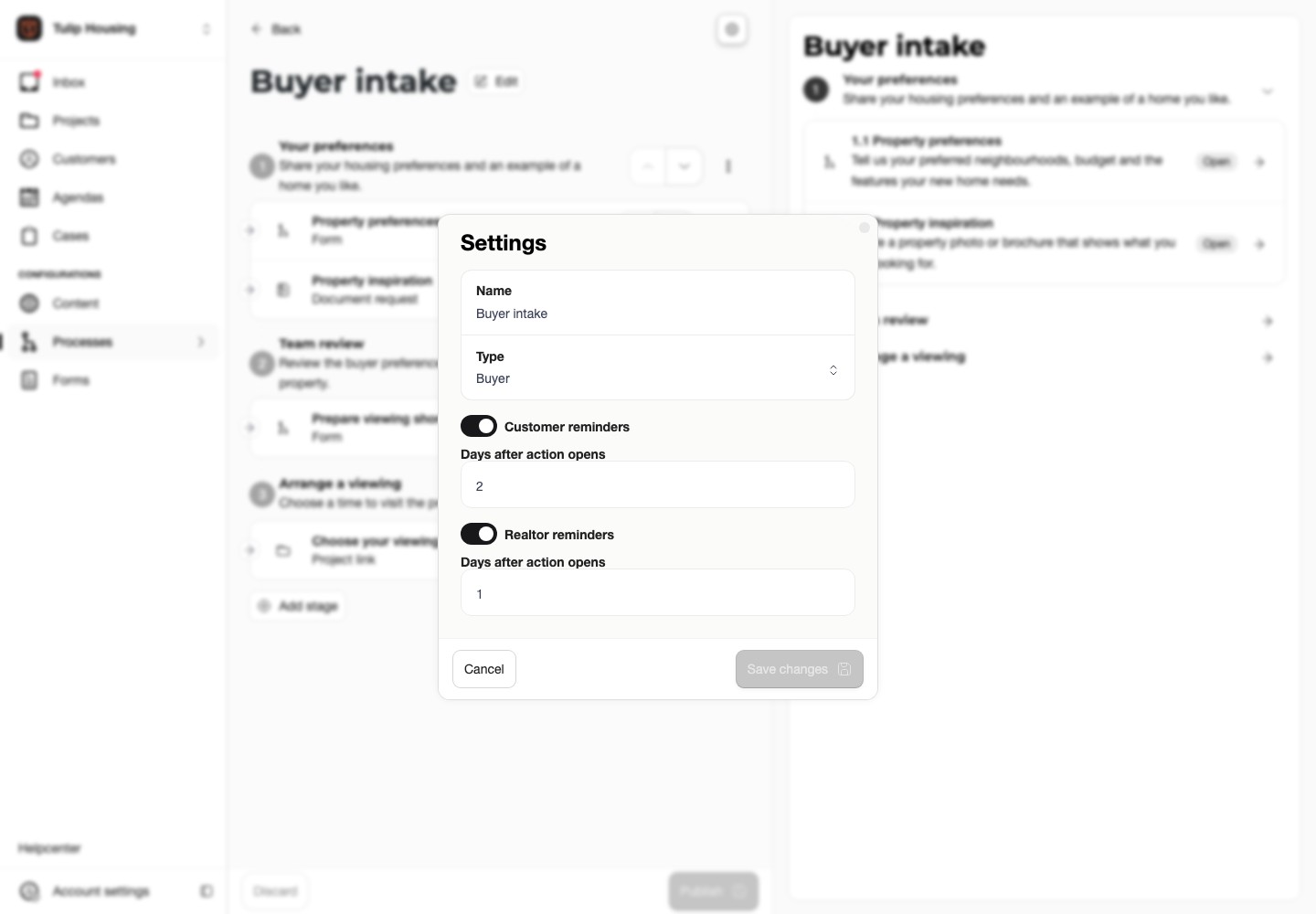
Revisa la vista previa, los idiomas, los enlaces de las tareas y las reglas de avance. Elige Publish y activa el proceso antes de crear casos. Guardar un borrador no basta.
Los casos existentes mantienen su versión. Update case, dentro de un caso, aplica una versión nueva y conserva las pruebas anteriores y las etapas terminadas.
Continúa con Casos. El vídeo muestra la interfaz en inglés.