
Casos
Asignar tareas, revisar entregas y acompañar al cliente en cada etapa.
Un caso reúne el trabajo de un cliente. Su proceso define las etapas y tareas. Un admin o un miembro con Manage cases puede gestionarlo.
Crear un caso
- Abre Cases → New y selecciona un proceso publicado y activo.
- Elige al cliente como Owner. Añade un Project si una tarea necesita una propiedad, reserva o solicitud de cita.
- Mantén el nombre propuesto o elige Make a custom name y crea el caso.
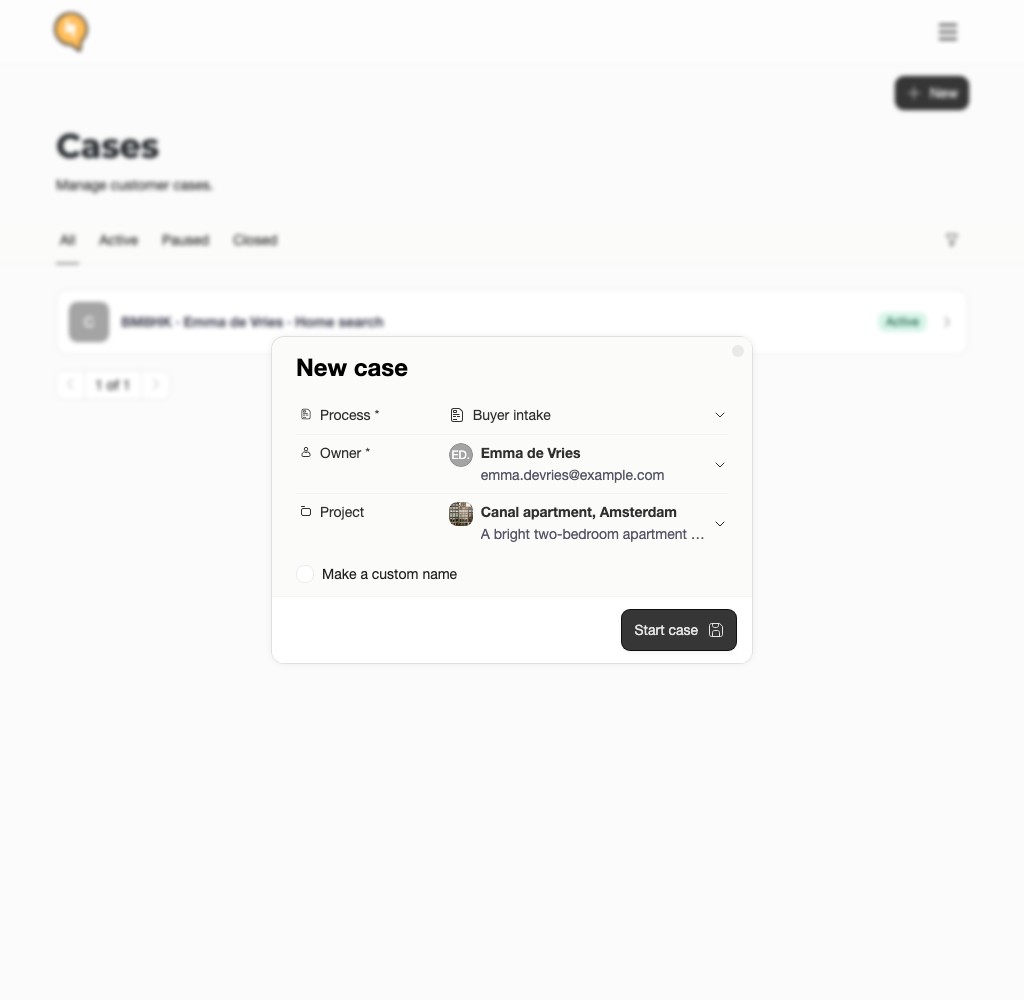
Owner es el cliente principal. Asigna por separado al miembro del equipo responsable. Puedes añadir más clientes y miembros después.
El nombre personalizado es interno y debe ser único en tu portal. Los clientes ven el nombre del proceso y la referencia permanente de cinco caracteres. Edit junto al título cambia el nombre interno sin cambiar la referencia.
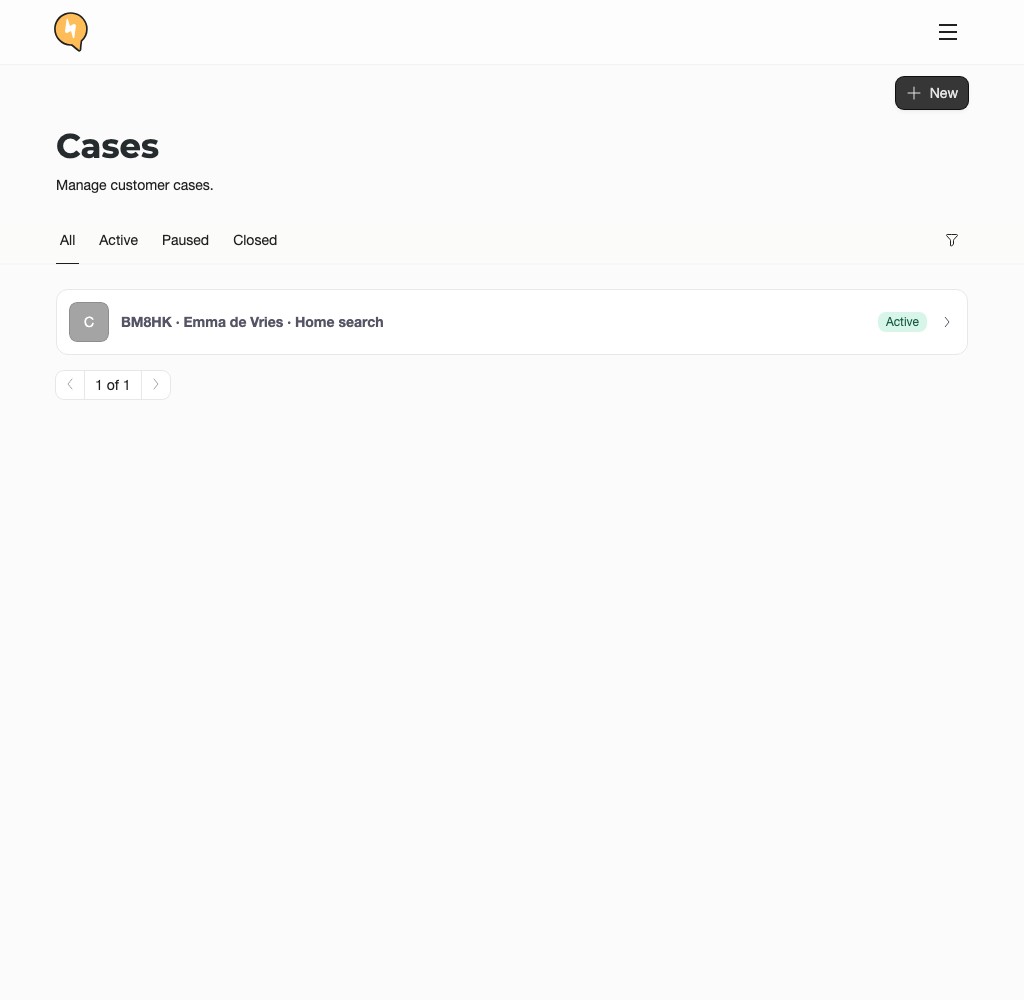
Asignar y revisar el trabajo
Usa Assign en una etapa o tarea. La asignación de la tarea tiene prioridad sobre la de la etapa. Asigna un miembro del equipo a cada trabajo que requiera revisión humana.
Cada cliente tiene sus propias entregas y no ve respuestas ni archivos de otros clientes. Cambiar el propietario elimina las asignaciones del anterior, pero conserva la autoría de las entregas previas.
Abre una tarea para revisar respuestas, archivos y decisiones. Si se requieren todas las personas asignadas, revisa cada entrega. Elige Approve o utiliza la acción de corrección o rechazo con una explicación. Una decisión ya seleccionada aparece deshabilitada.
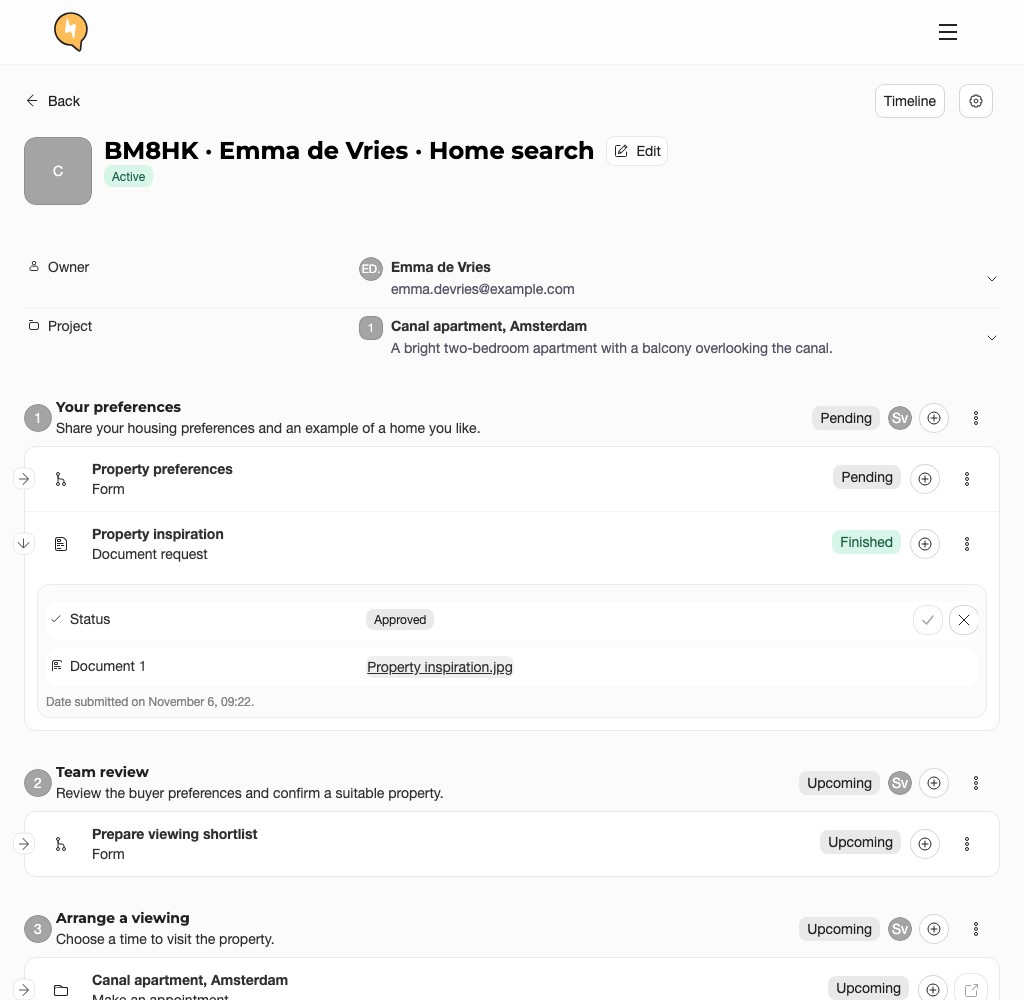
Aprobar una tarea y aprobar la etapa son acciones distintas. Si las tareas están Finished, pero la etapa está Pending, abre el menú de tres puntos de la etapa y elige Approve o Request changes.
| Estado | Significado |
|---|---|
| Open | Listo para empezar. |
| In progress | El trabajo ha comenzado. |
| Pending | Espera una revisión. |
| Finished | El trabajo previsto está terminado. Lee la decisión por separado. |
| Upcoming | Todavía no está disponible. |
El proceso determina cuándo se abre la siguiente etapa. Abrir una página de reservas no termina la tarea. El cliente debe completar la reserva o enviar la solicitud.
Hacer seguimiento y cerrar
Las entregas aparecen en la bandeja de entrada y el historial del cliente con enlaces al caso y la tarea. Usa Message para contactar al cliente y Note para notas internas.
El menú de ajustes ofrece Pause, Resume, Close y Download. Cierra el caso expresamente con un resultado y un motivo. Terminar la última etapa no lo cierra automáticamente. Reopen reabre una etapa de un caso activo, no un caso cerrado.
Update case aplica una versión más reciente del proceso. Conserva las pruebas anteriores y las etapas terminadas. Publicar no actualiza automáticamente los casos existentes.
Comparte Guía a tu cliente con el cliente. El vídeo muestra la interfaz en inglés.