
Guía a tu cliente
Encontrar la siguiente tarea, enviar información y seguir su revisión.
Tu caso reúne los pasos de tu solicitud en el portal de clientes de tu agencia. La agencia define las tareas y decide cuándo está disponible cada etapa.
Encontrar la siguiente tarea
- Entra mediante el correo de acceso de tu agencia y abre Cases en tu panel.
- Despliega una etapa con su flecha y elige una tarea disponible.
- Lee la explicación de la etapa y las instrucciones de la tarea.
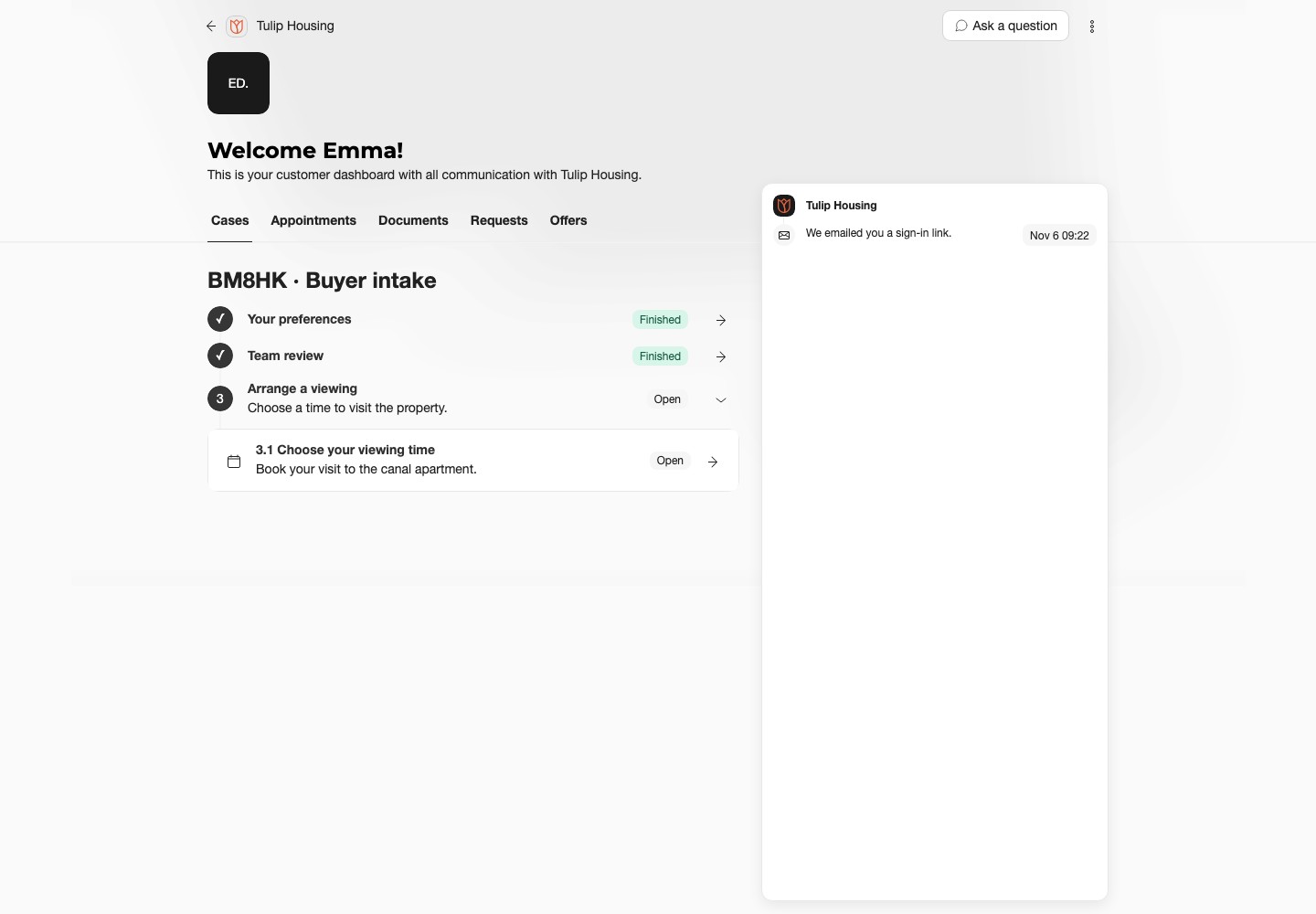
El nombre del proceso y la referencia de cinco caracteres identifican tu caso. Incluye la referencia cuando contactes con la agencia.
| Estado | Qué hacer |
|---|---|
| Open | Abre la tarea y sigue las instrucciones. |
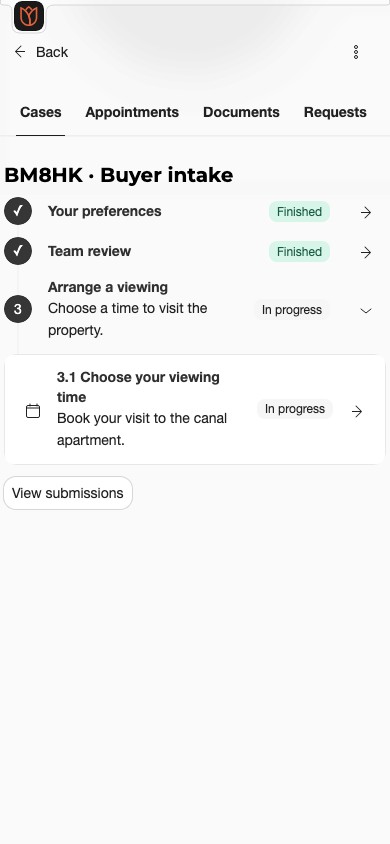
| In progress | Vuelve a la tarea para continuar. |
| Pending | Espera la revisión y sigue las instrucciones de espera. |
| Finished | Este paso está terminado. Lee la decisión por separado. |
| Upcoming | Termina el trabajo actual o espera a que se abra esta etapa. |
En el móvil, despliega una etapa para ver sus tareas. Puede haber varias etapas disponibles a la vez.
Enviar respuestas o documentos
Contesta las preguntas obligatorias y envía el formulario cuando termines. Un borrador guardado permite continuar después, pero todavía no está enviado para revisión.
Para los documentos, comprueba los tipos, tamaños y cantidad de archivos permitidos junto al campo de carga. Añade los archivos, espera a que termine la carga y elige Submit. Seleccionar un archivo no envía la tarea.
Si debes reservar una cita o enviar una solicitud, completa la acción y espera la confirmación. Abrir la página no termina la tarea.
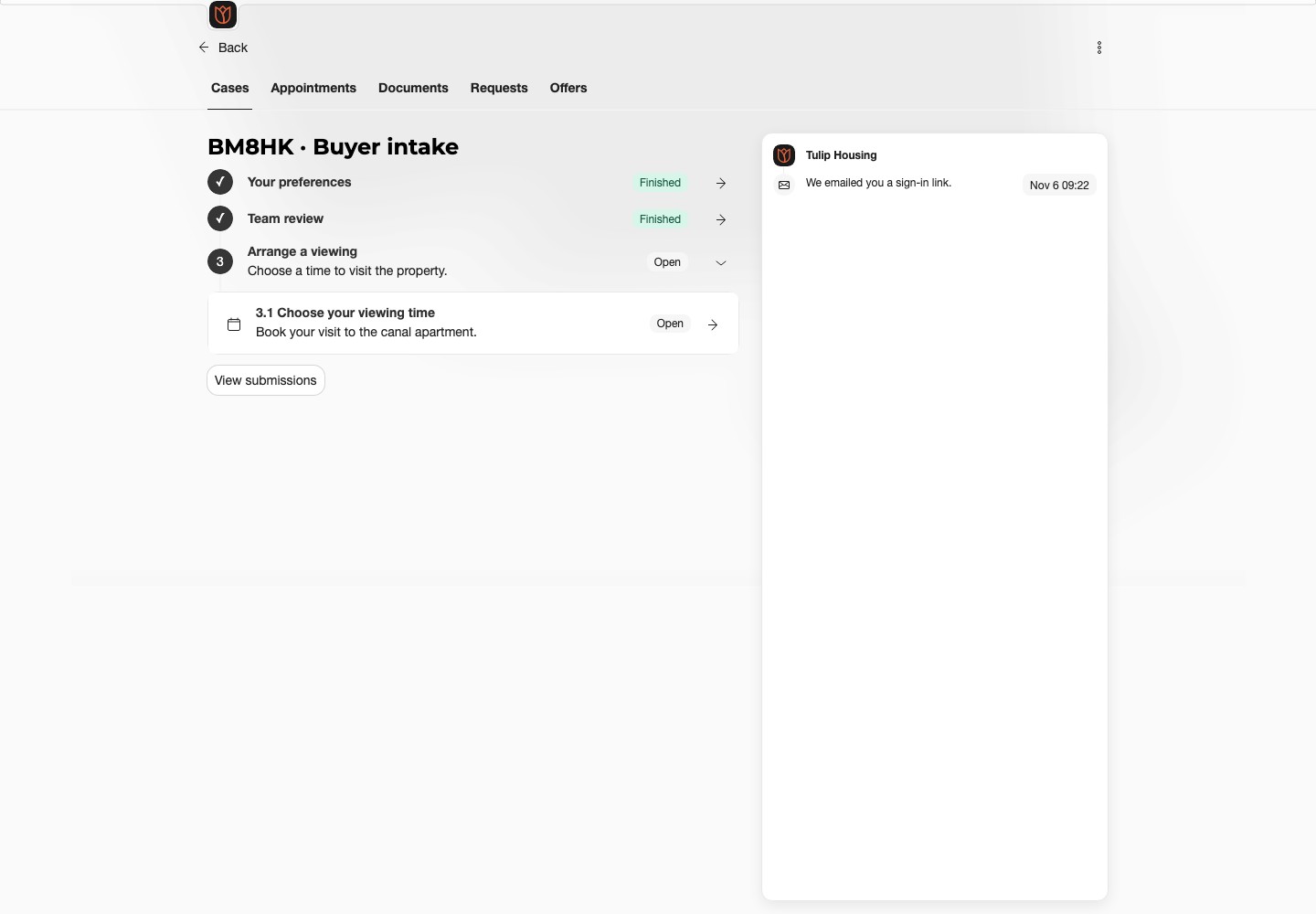
Usa la ruta de navegación o Back para volver. Si aparece una propiedad incorrecta, contacta con la agencia antes de continuar.
Seguir la revisión
Después de enviar, la tarea puede mostrar Pending. Sigue las instrucciones de espera sin enviar de nuevo la misma información.
Si la agencia pide cambios, lee el motivo, abre la tarea disponible y envía la corrección. Un correo puede llevarte directamente a la tarea después de iniciar sesión.
Consultar entregas anteriores
Abre el nombre del caso y elige View submissions. Selecciona una entrada por fecha para ver su estado y tus respuestas o archivos.
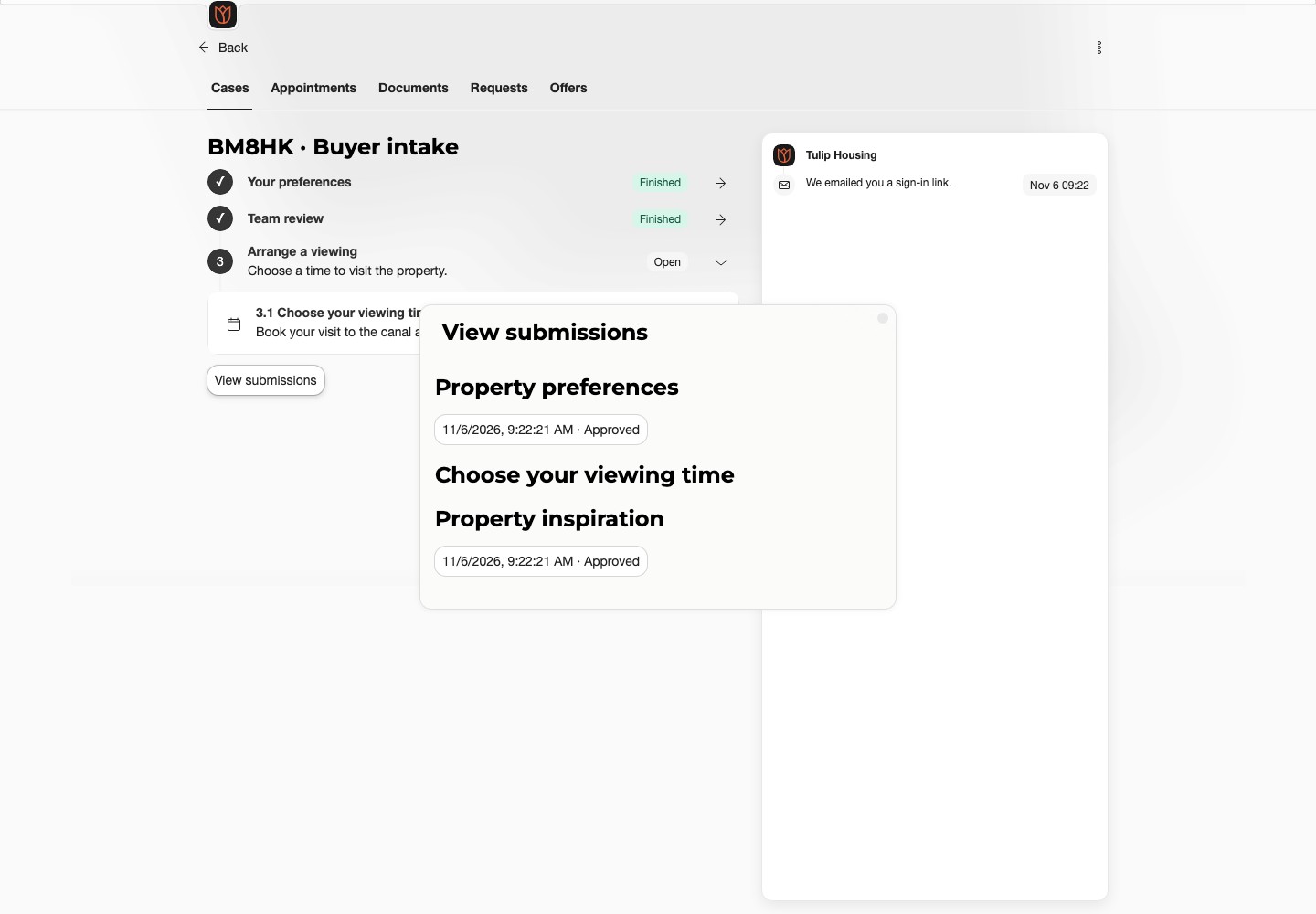
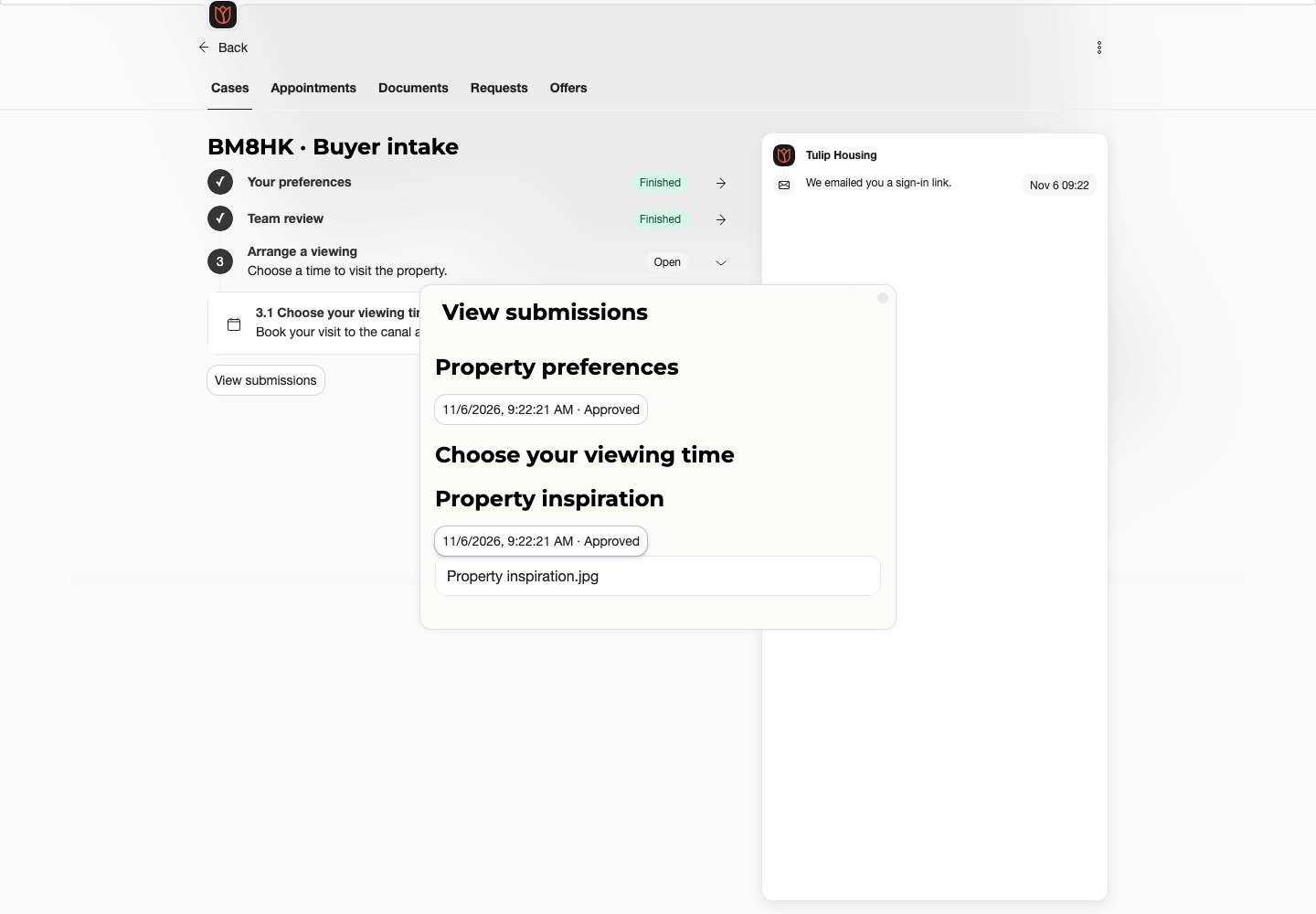
Otros clientes del mismo caso tienen sus propias entregas. No puedes ver sus respuestas ni archivos.
Pedir ayuda
Usa Ask a question en tu panel o contacta con la agencia. Indica la referencia del caso y el nombre de la tarea. Si no hay tareas disponibles, o el caso está pausado o cerrado, pregunta cuál es el siguiente paso.
El vídeo muestra la interfaz en inglés.