
Processus
Créer des étapes réutilisables pour les tâches clients et les validations de l'équipe.
Un processus définit le travail. Un dossier le suit pour un client. Un formulaire fournit les questions d'une tâche. Un admin ou un membre disposant de Edit forms peut modifier les processus lorsque cette fonction est disponible.
Créer le processus
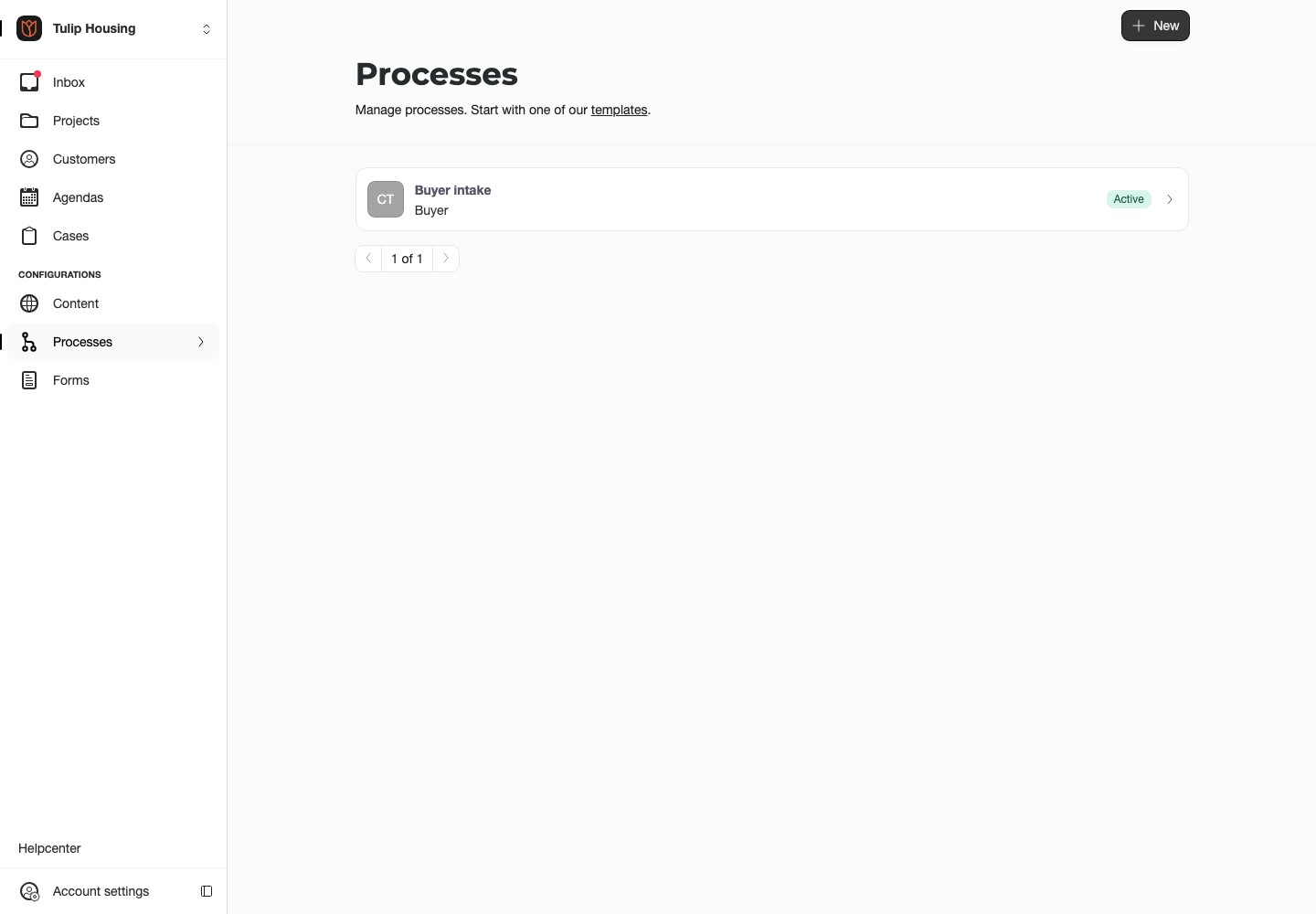
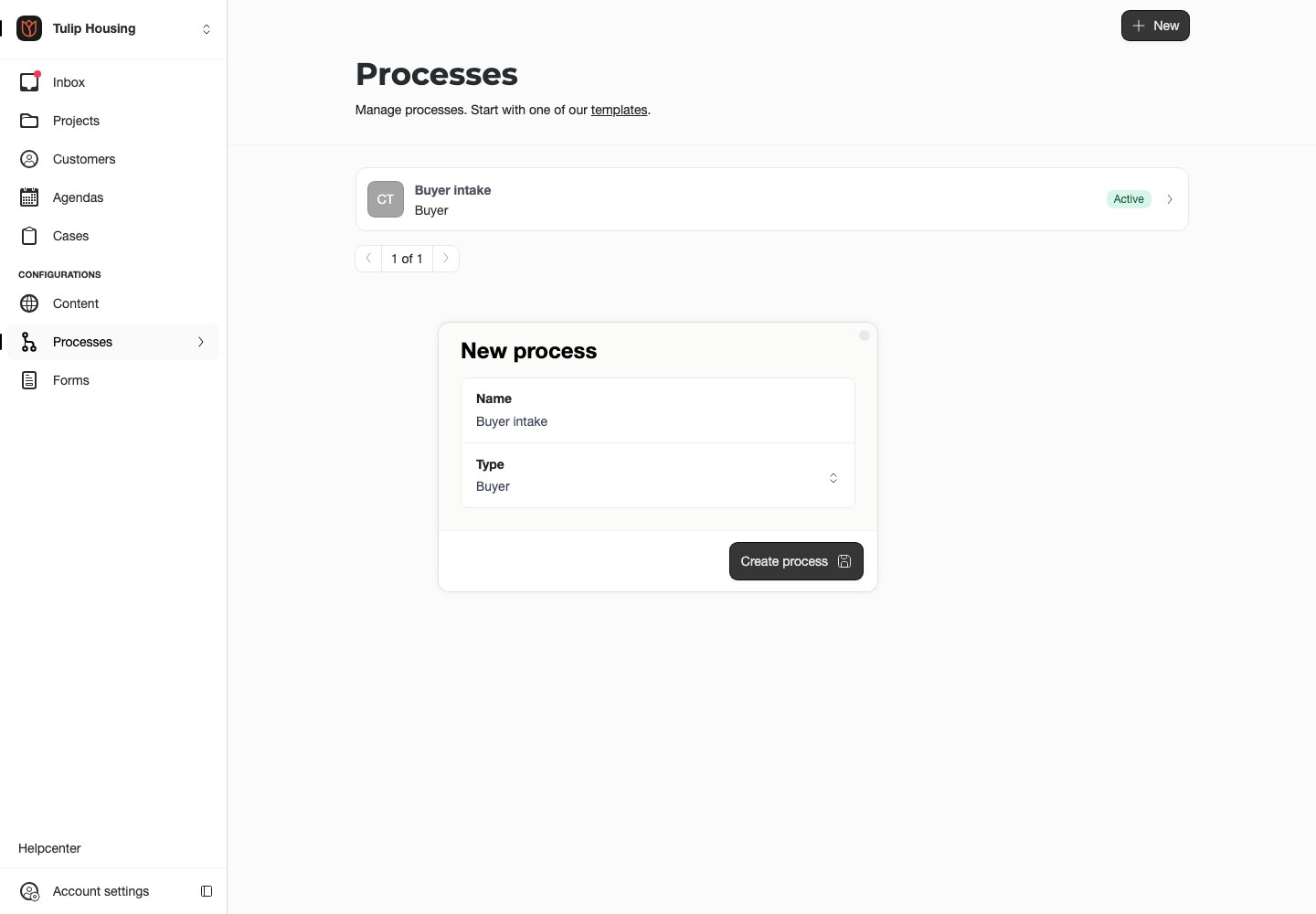
Ouvrez Processes, puis New ou templates. Donnez un nom compréhensible par les clients et choisissez General, Buyer ou Tenant.
Pour un acquéreur, vous pouvez prévoir Vos préférences, Examen par l'équipe et Organiser une visite. Remplacez les noms provisoires avant publication.
Ajouter les étapes et tâches
Choisissez Add stage, puis Add task. Les flèches changent leur ordre. L'aperçu à côté de l'éditeur montre la vue du client.
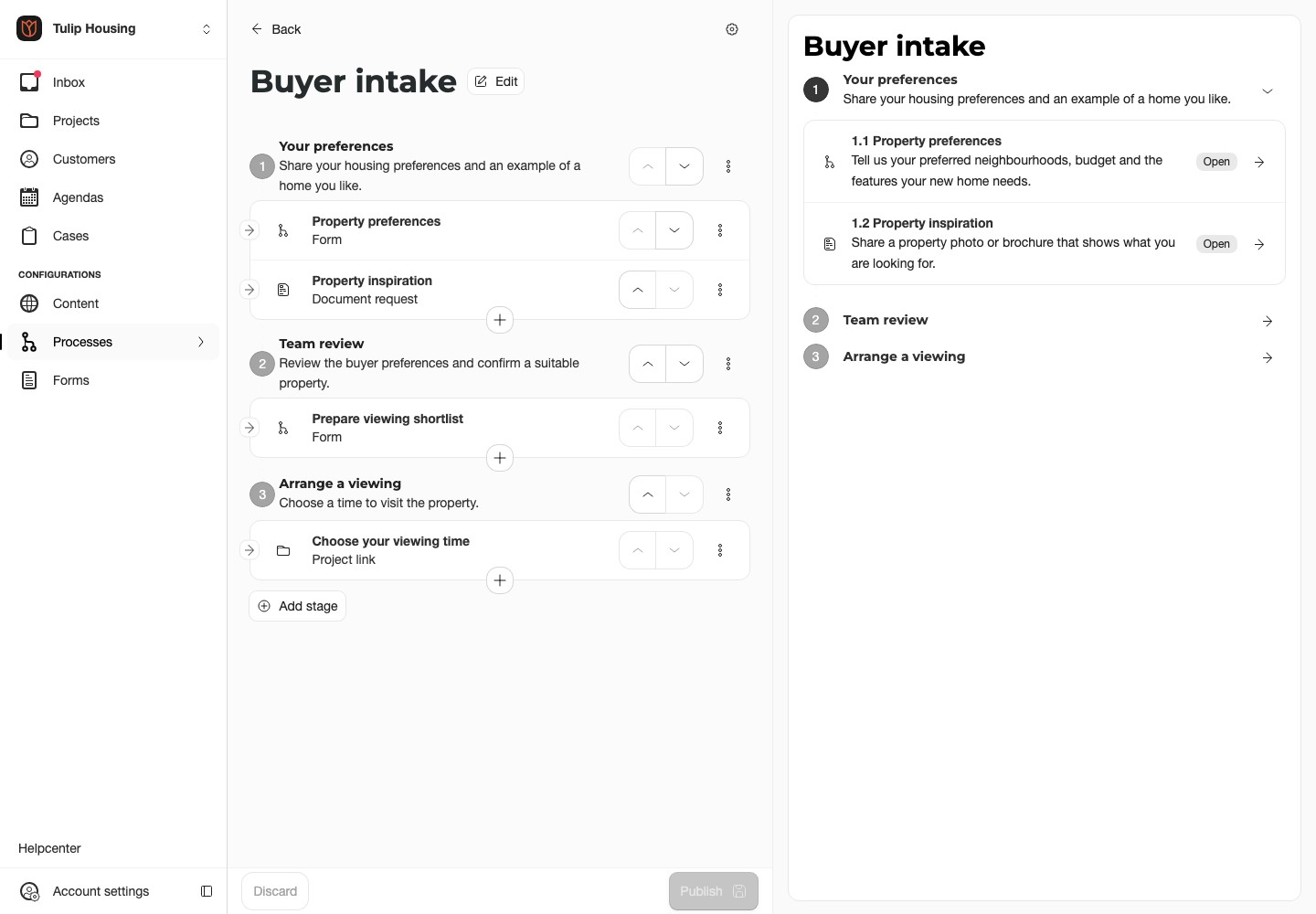
| Tâche | Configuration |
|---|---|
| Form | Sélectionnez un formulaire. Modifiez les questions et conditions dans Forms. |
| Document request | Nommez les documents et définissez les formats et limites de fichiers. |
| Project link | Choisissez la réservation ou la demande. Sélectionnez le projet lors de la création du dossier. |
Donnez un titre clair et des Instructions à chaque tâche. Par exemple : "Indiquez le quartier recherché et votre date de déménagement. Nous examinerons vos réponses avant d'organiser une visite."
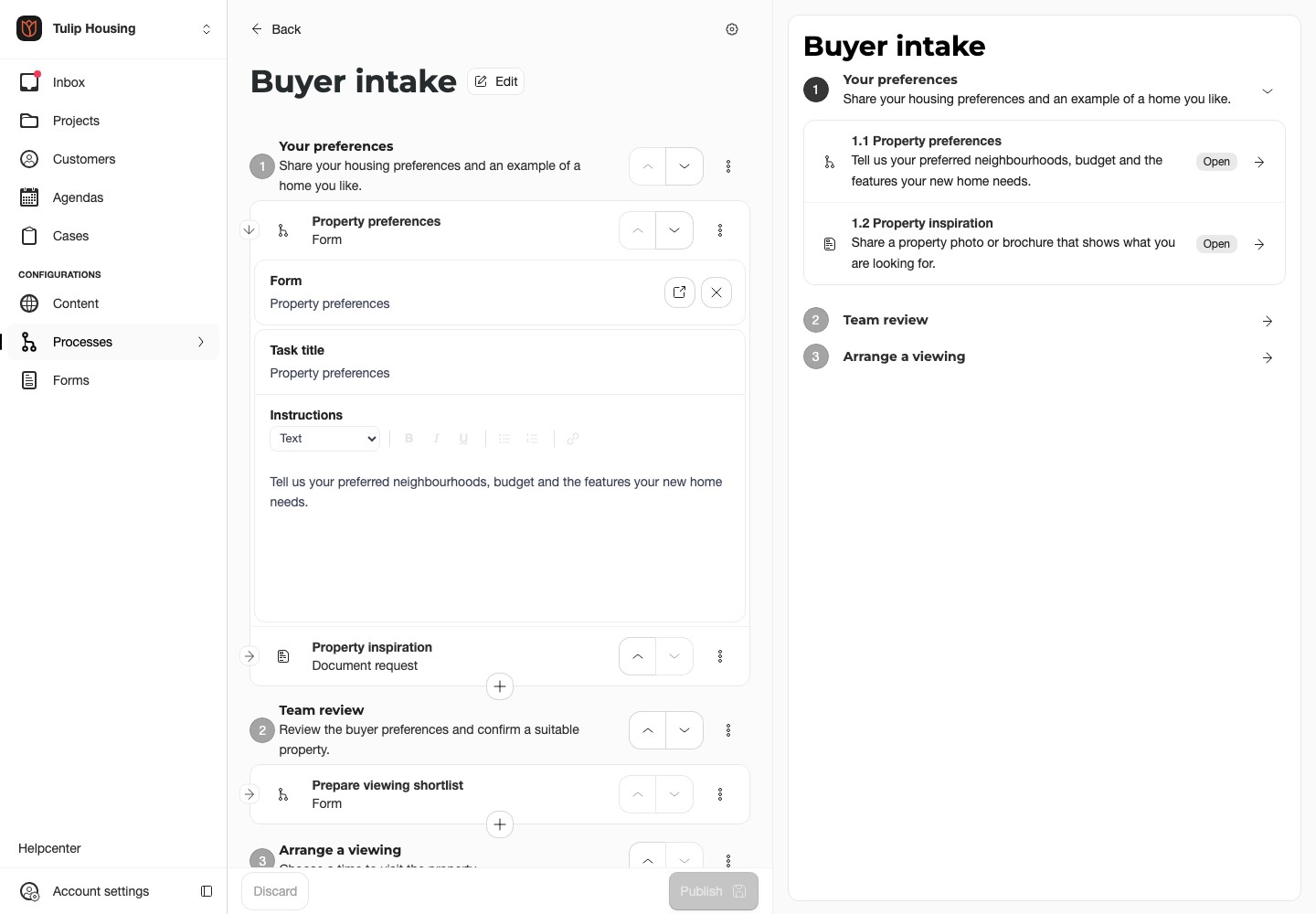
Adaptez les questions et les textes des modèles à votre agence. Pour le modèle locataire, configurez les critères de capacité financière dans le formulaire initial avant d'activer le processus.
Définir les responsabilités et l'achèvement
Ouvrez le menu à trois points de la tâche → Settings.
- Assigned to choisit Customer ou User. User désigne un membre de l'équipe.
- Required submissions choisit One assignee ou All assignees.
- Required rend la tâche nécessaire pour terminer l'étape.
- Allow repeated submissions autorise un nouvel envoi. Cela ne remplace pas All assignees.
- Hide completed contents règle l'affichage après achèvement, pas les droits d'accès.
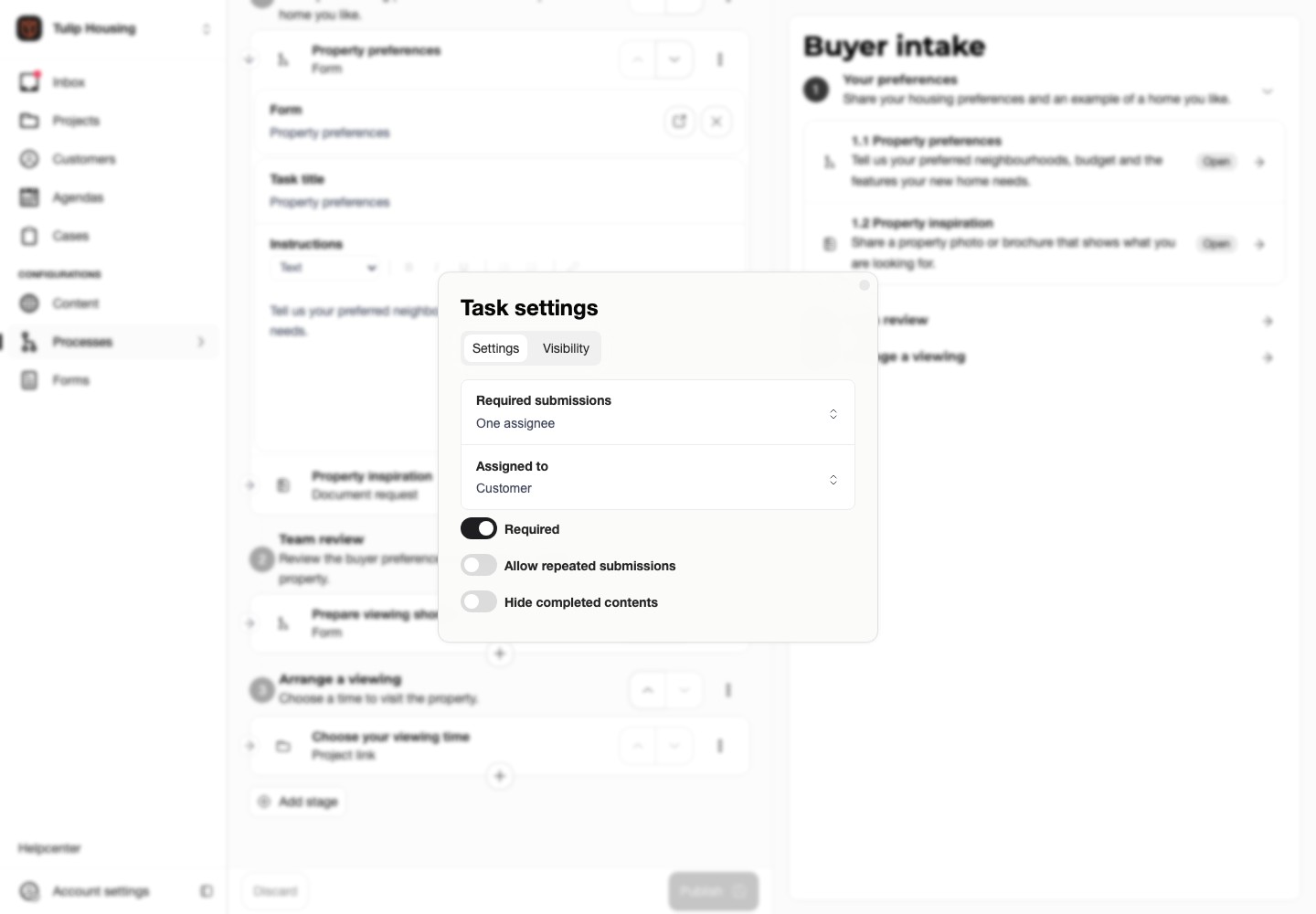
Attribuez les personnes dans le dossier actif, y compris un membre pour chaque validation humaine.
Définir l'ouverture des étapes
Ouvrez le menu à trois points de l'étape → Settings. Instructions décrit le travail actif. Customer waiting instructions explique pourquoi le client ne peut pas encore agir.
Par exemple : "Nous examinons vos réponses. Vous n'avez rien à faire pour le moment. Nous vous contacterons si une correction est nécessaire."
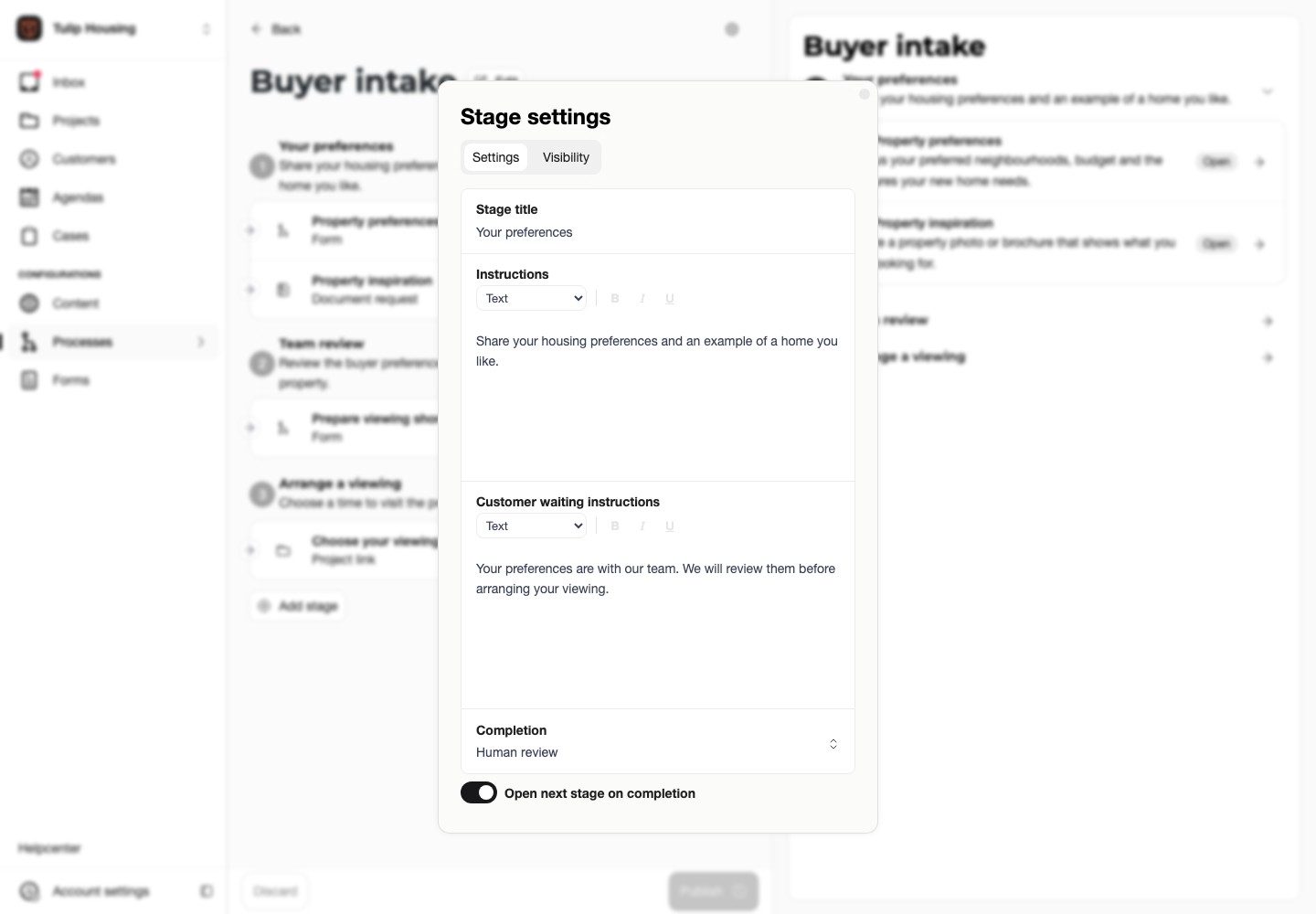
Choisissez Human review pour une décision de l'équipe, ou Automatic si la fin des tâches suffit. Open next stage on completion contrôle la progression.
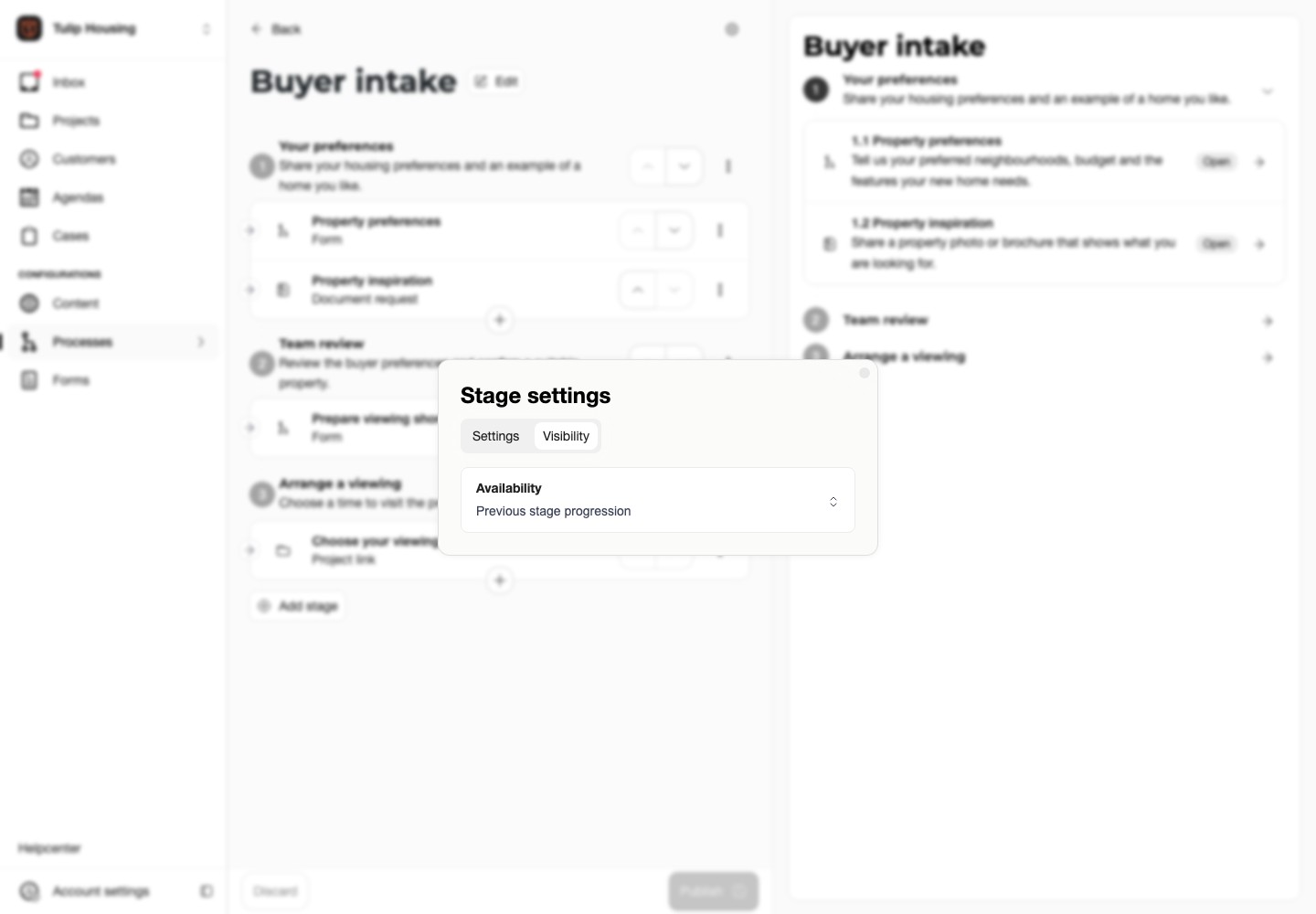
Dans Visibility, choisissez une ouverture immédiate ou selon la progression, l'achèvement ou l'acceptation de l'étape précédente. Choisissez l'acceptation si une décision positive doit débloquer la suite.
Rappels et publication
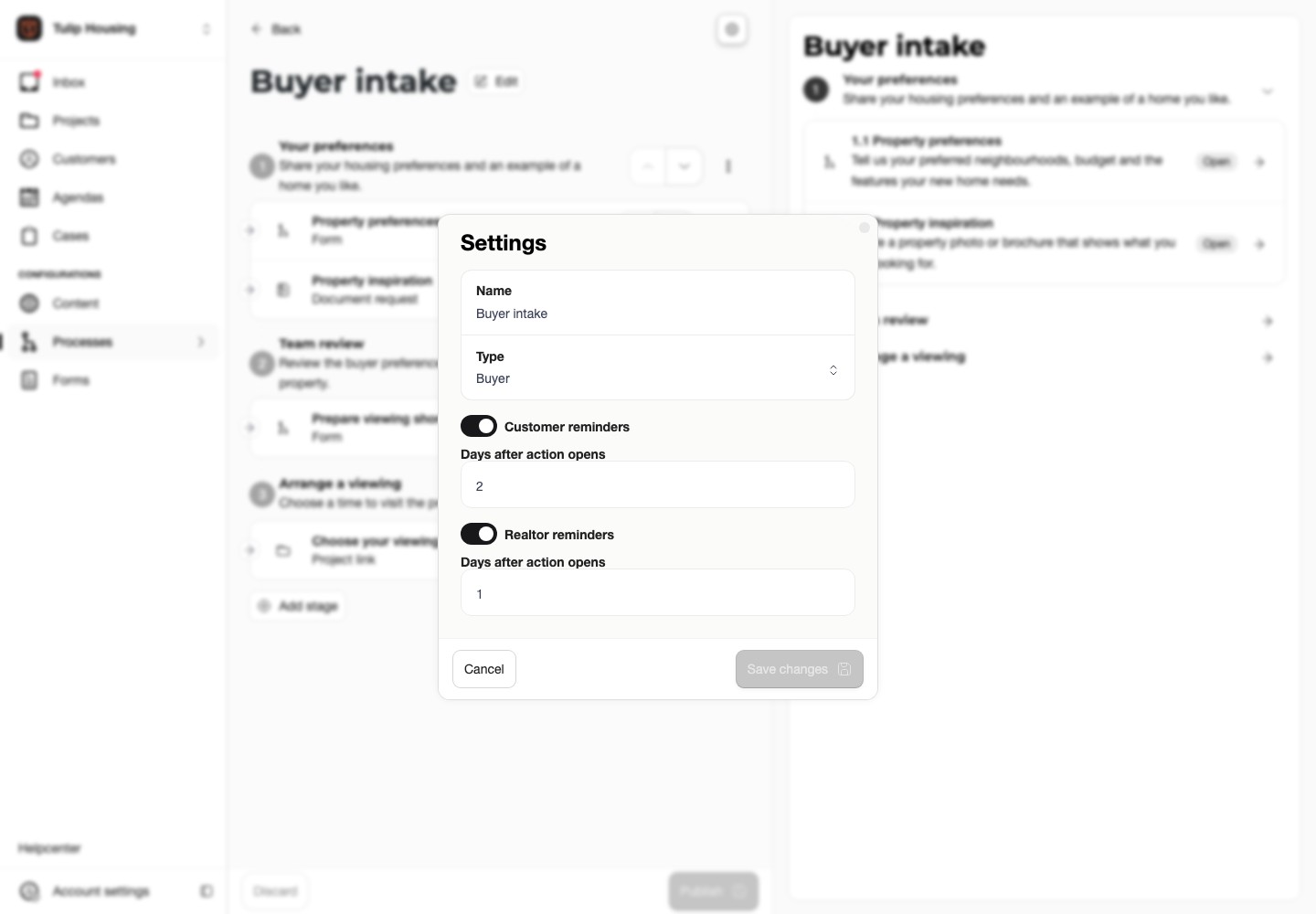
La roue dentée près du titre contient les rappels pour les clients et l'équipe. Indiquez les jours après l'ouverture d'une action. Communication règle le contenu des e-mails et le fuseau horaire des notifications. Les rappels vont aux personnes désignées ; ils n'attribuent personne.
Vérifiez l'aperçu, les langues, les liens des tâches et les règles de progression. Choisissez Publish, puis activez le processus avant de créer des dossiers. Enregistrer un brouillon ne suffit pas.
Les dossiers existants gardent leur version. Update case, dans un dossier, applique une nouvelle version en conservant les éléments antérieurs et les étapes terminées.
Continuez avec Dossiers. La vidéo montre l'interface anglaise.