
Dossiers
Attribuer les tâches, examiner les envois et accompagner le client à chaque étape.
Un dossier rassemble le travail pour un client. Son processus définit les étapes et les tâches. Un admin ou un membre disposant de Manage cases peut le gérer.
Créer un dossier
- Ouvrez Cases → New et choisissez un processus publié et actif.
- Sélectionnez le client comme Owner. Ajoutez un Project si une tâche nécessite un bien, une réservation ou une demande de rendez-vous.
- Gardez le nom proposé ou choisissez Make a custom name, puis créez le dossier.
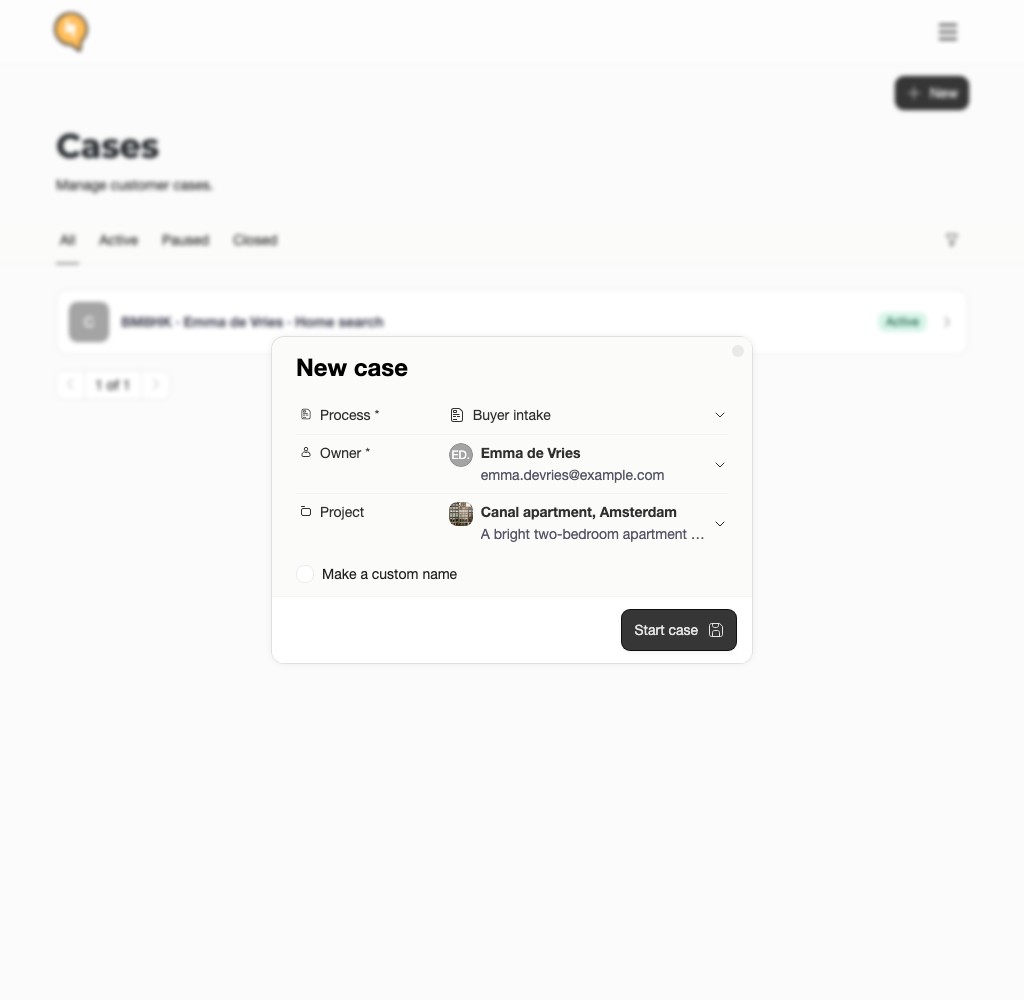
Owner désigne le client principal. Attribuez le travail au membre de l'équipe séparément. Vous pouvez ajouter d'autres clients et membres ensuite.
Le nom personnalisé est interne et doit être unique dans votre portail. Les clients voient le nom du processus et la référence permanente de cinq caractères. Edit à côté du titre modifie le nom interne sans changer cette référence.
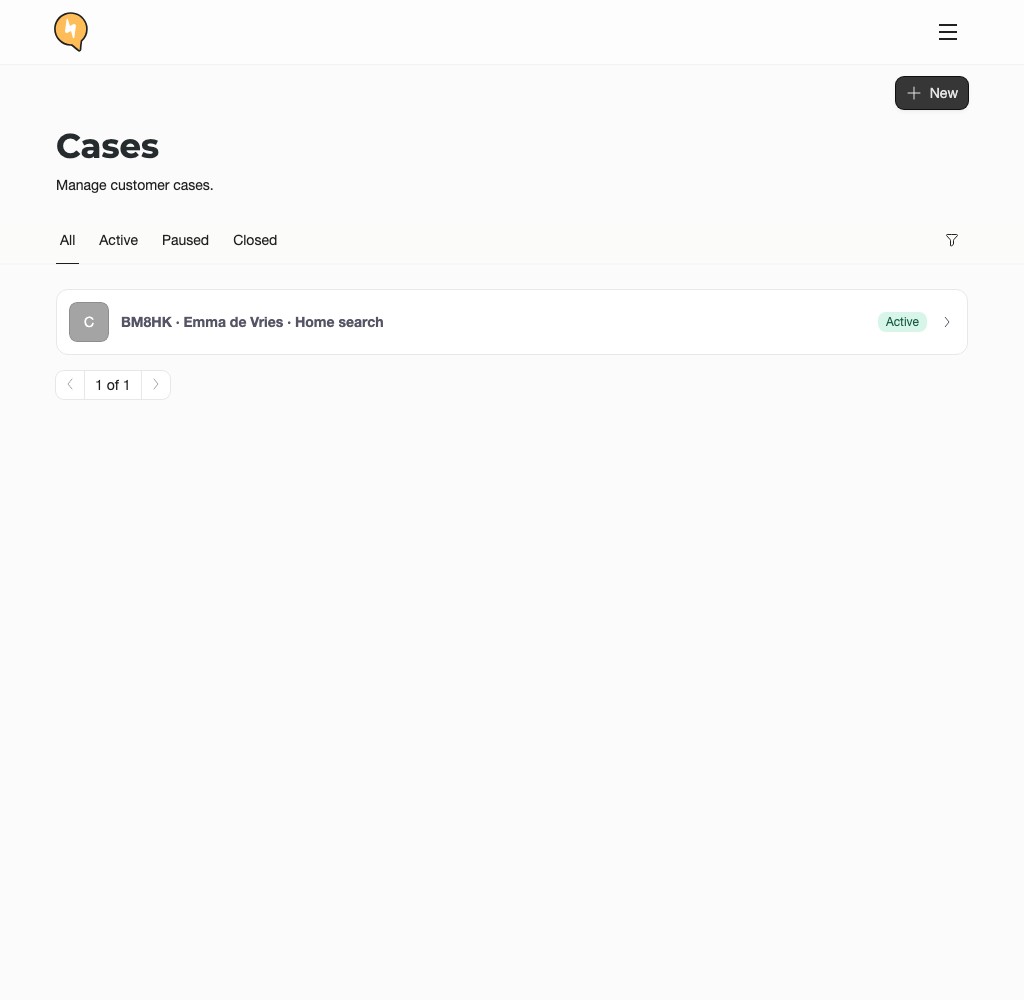
Attribuer et examiner le travail
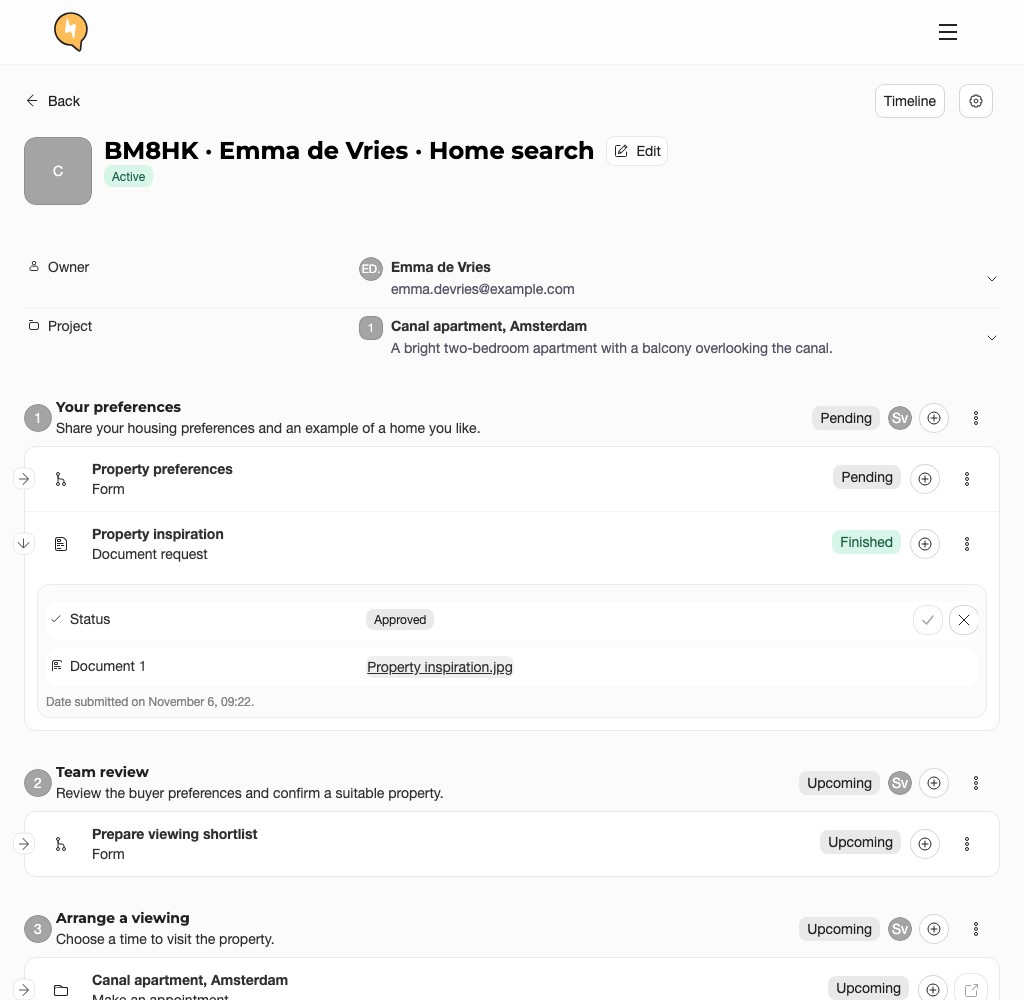
Utilisez Assign sur une étape ou une tâche. L'attribution d'une tâche prévaut sur celle de l'étape. Attribuez un membre de l'équipe à chaque travail nécessitant une validation humaine.
Chaque client possède ses propres envois et ne voit pas les réponses ou fichiers des autres. Changer le propriétaire retire les attributions de l'ancien propriétaire, sans modifier l'auteur des envois précédents.
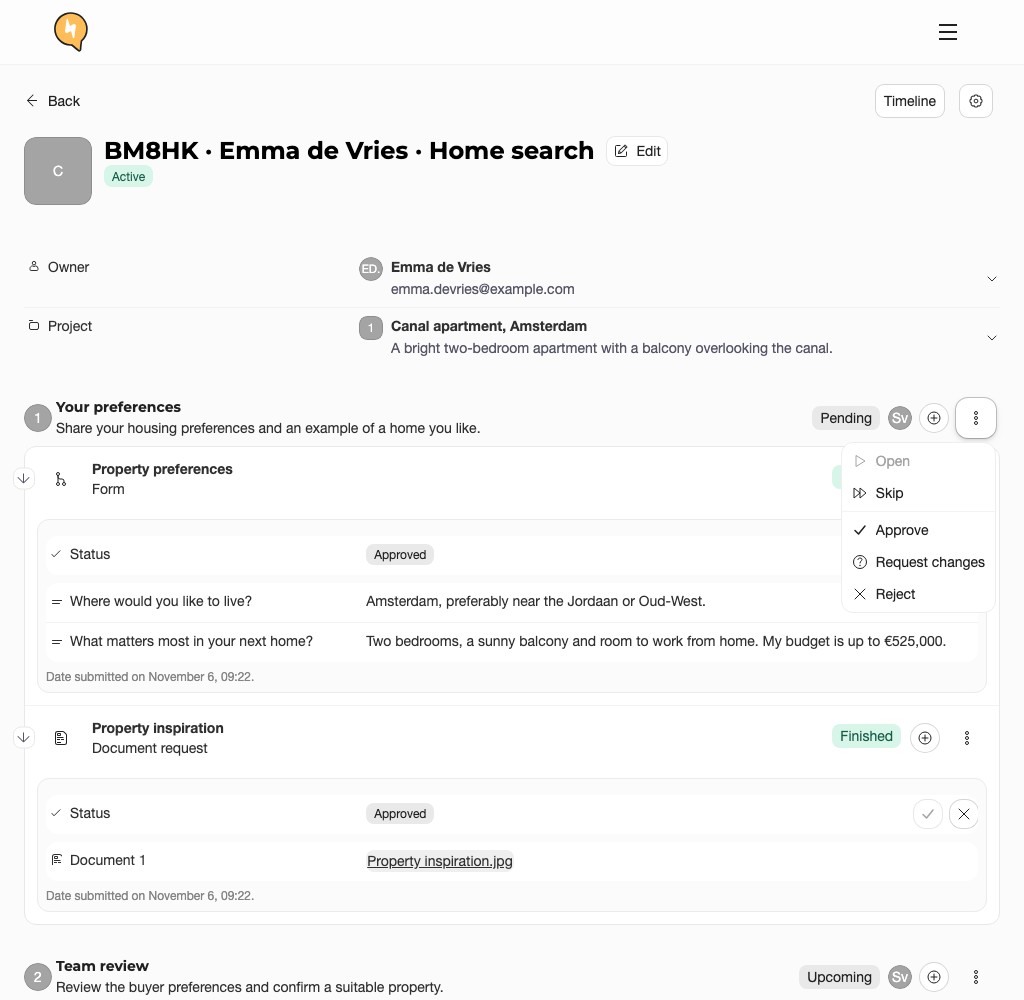
Ouvrez une tâche pour examiner les réponses, fichiers et décisions. Si toutes les personnes désignées doivent répondre, examinez chaque envoi. Choisissez Approve, ou utilisez l'action de correction ou de rejet avec une explication. Une décision déjà choisie est désactivée.
La validation d'une tâche et celle de l'étape sont distinctes. Si les tâches sont Finished, mais l'étape Pending, ouvrez le menu à trois points de l'étape et choisissez Approve ou Request changes.
| Statut | Signification |
|---|---|
| Open | Prêt à commencer. |
| In progress | Le travail a commencé. |
| Pending | En attente de validation. |
| Finished | Le travail prévu est terminé. Lisez la décision séparément. |
| Upcoming | Pas encore disponible. |
Le processus détermine l'ouverture de l'étape suivante. Ouvrir une page de réservation ne termine pas la tâche. Le client doit finaliser la réservation ou envoyer la demande.
Suivre et clôturer
Les envois apparaissent dans la boîte de réception et l'historique client avec des liens vers le dossier et la tâche. Utilisez Message pour contacter le client et Note pour les notes internes.
Le menu des paramètres propose Pause, Resume, Close et Download. Clôturez explicitement le dossier avec un résultat et un motif. Finir la dernière étape ne le clôture pas automatiquement. Reopen rouvre une étape d'un dossier actif, pas un dossier clôturé.
Update case applique une nouvelle version du processus. Les éléments antérieurs et les étapes terminées sont conservés. Publier ne met pas automatiquement à jour les dossiers existants.
Partagez Guidez votre client avec le client. La vidéo montre l'interface anglaise.