
Guidez votre client
Trouver la prochaine tâche, envoyer des informations et suivre leur examen.
Votre dossier rassemble les étapes de votre demande dans le portail client de votre agence. L'agence définit les tâches et décide quand chaque étape devient disponible.
Trouver la prochaine tâche
- Connectez-vous avec l'e-mail d'accès de votre agence et ouvrez Cases sur votre tableau de bord.
- Dépliez une étape avec sa flèche et choisissez une tâche disponible.
- Lisez l'explication de l'étape et les instructions de la tâche.
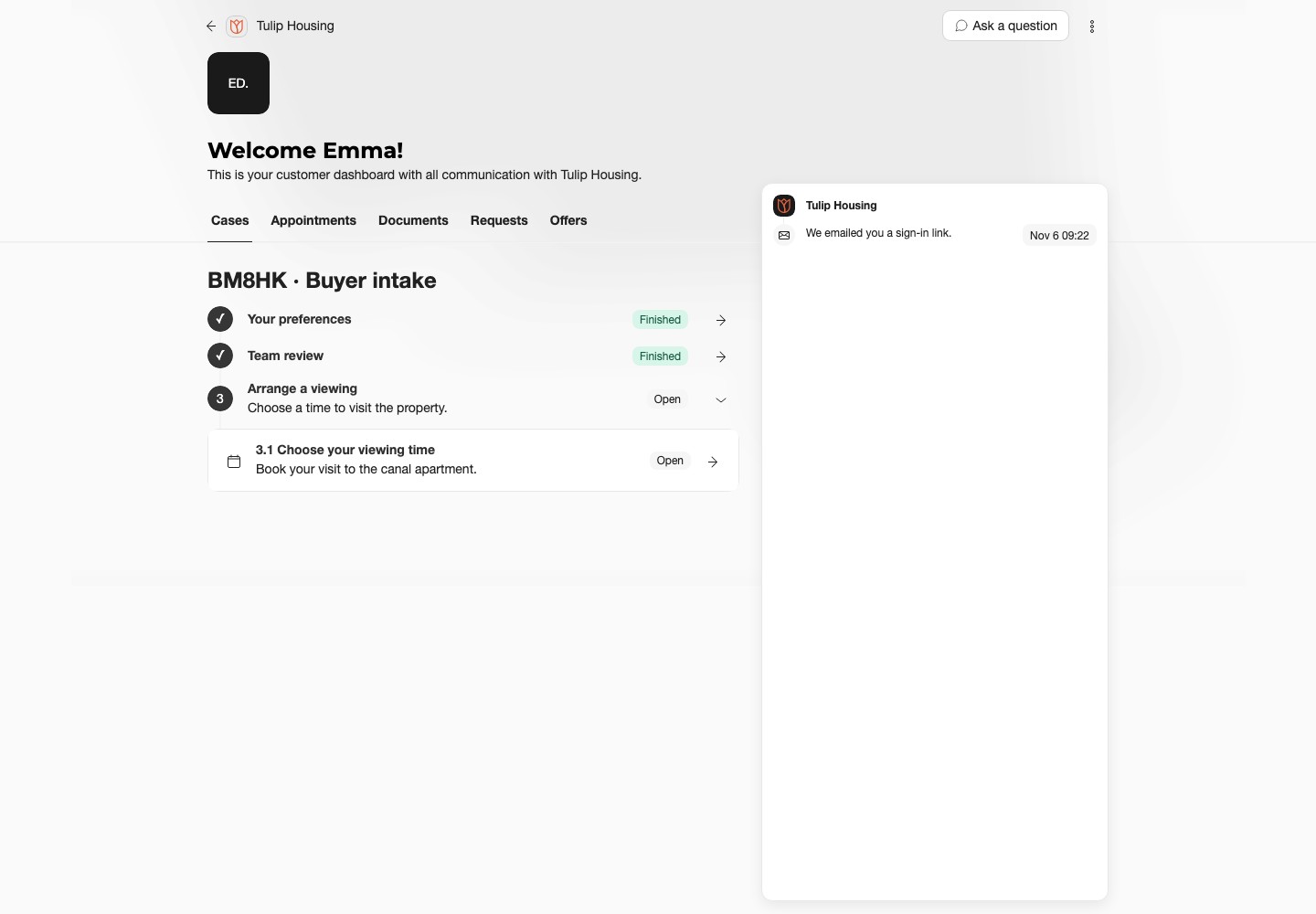
Le nom du processus et la référence de cinq caractères identifient votre dossier. Mentionnez cette référence lorsque vous contactez l'agence.
| Statut | Que faire |
|---|---|
| Open | Ouvrez la tâche et suivez les instructions. |
| In progress | Revenez à la tâche pour continuer. |
| Pending | Attendez la validation et suivez les instructions d'attente. |
| Finished | Cette étape est terminée. Lisez la décision séparément. |
| Upcoming | Terminez le travail actuel ou attendez l'ouverture de cette étape. |
Sur téléphone, dépliez une étape pour voir ses tâches. Plusieurs étapes peuvent être disponibles en même temps.
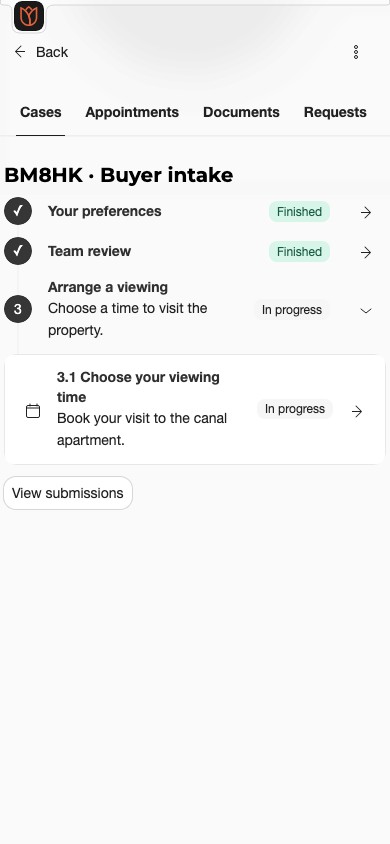
Envoyer des réponses ou documents
Répondez aux questions obligatoires et envoyez le formulaire lorsque vous avez terminé. Un brouillon enregistré permet de continuer plus tard ; il n'est pas encore soumis à validation.
Pour les documents, vérifiez les types, la taille et le nombre de fichiers acceptés près du champ de dépôt. Ajoutez les fichiers, attendez la fin des transferts et choisissez Submit. Sélectionner un fichier ne soumet pas la tâche.
Pour un rendez-vous ou une demande, terminez l'action et attendez la confirmation. Ouvrir sa page ne termine pas la tâche.
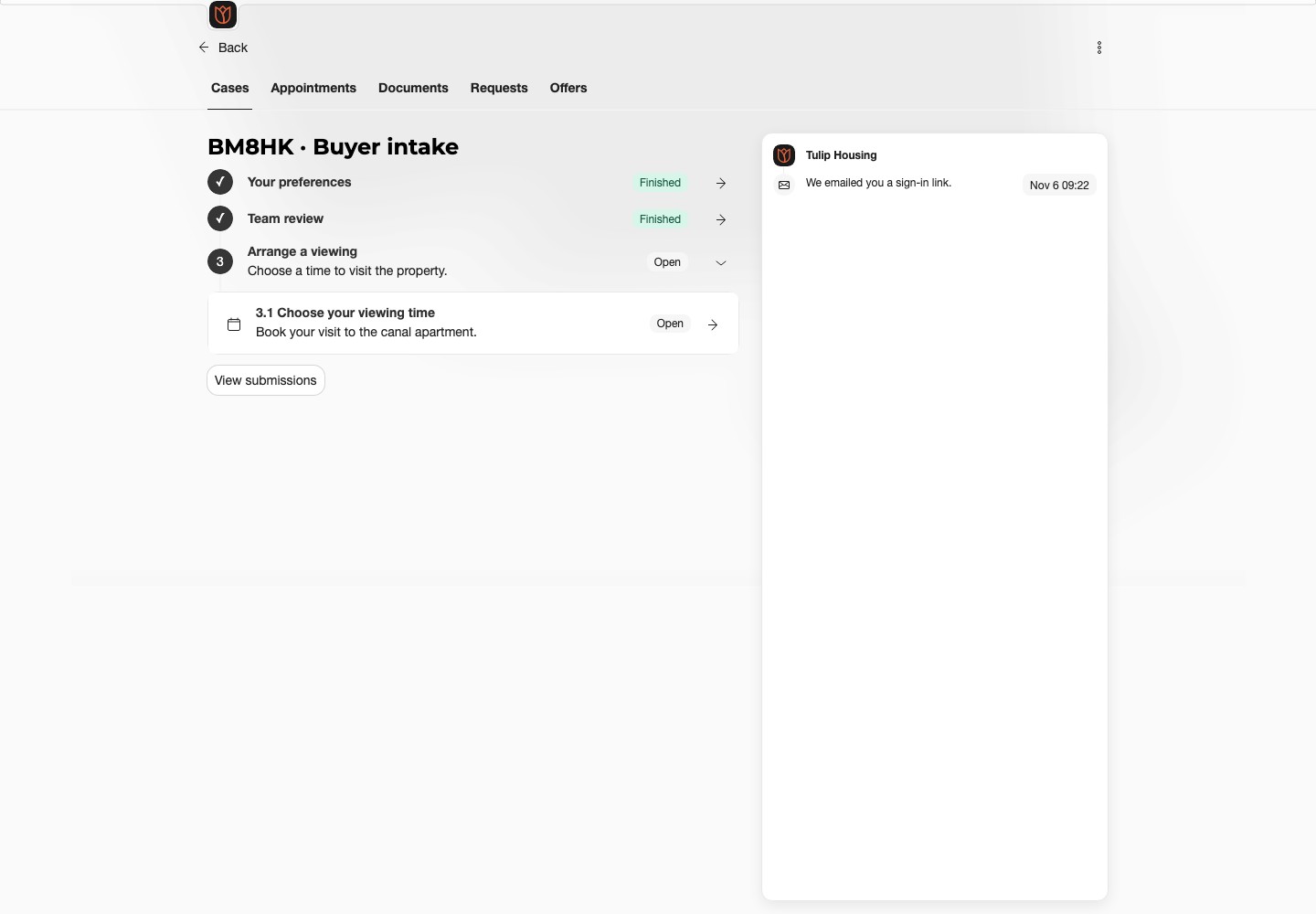
Utilisez le fil de navigation ou Back pour revenir. Si le bien affiché n'est pas le bon, contactez l'agence avant de continuer.
Suivre l'examen
Après l'envoi, la tâche peut afficher Pending. Suivez les instructions d'attente sans renvoyer les mêmes informations.
Si l'agence demande des modifications, lisez le motif, ouvrez la tâche disponible et soumettez la correction. Un e-mail peut vous conduire directement à la tâche après connexion.
Consulter les envois précédents
Ouvrez le nom du dossier, puis View submissions. Choisissez une entrée datée pour voir son statut et vos réponses ou fichiers.
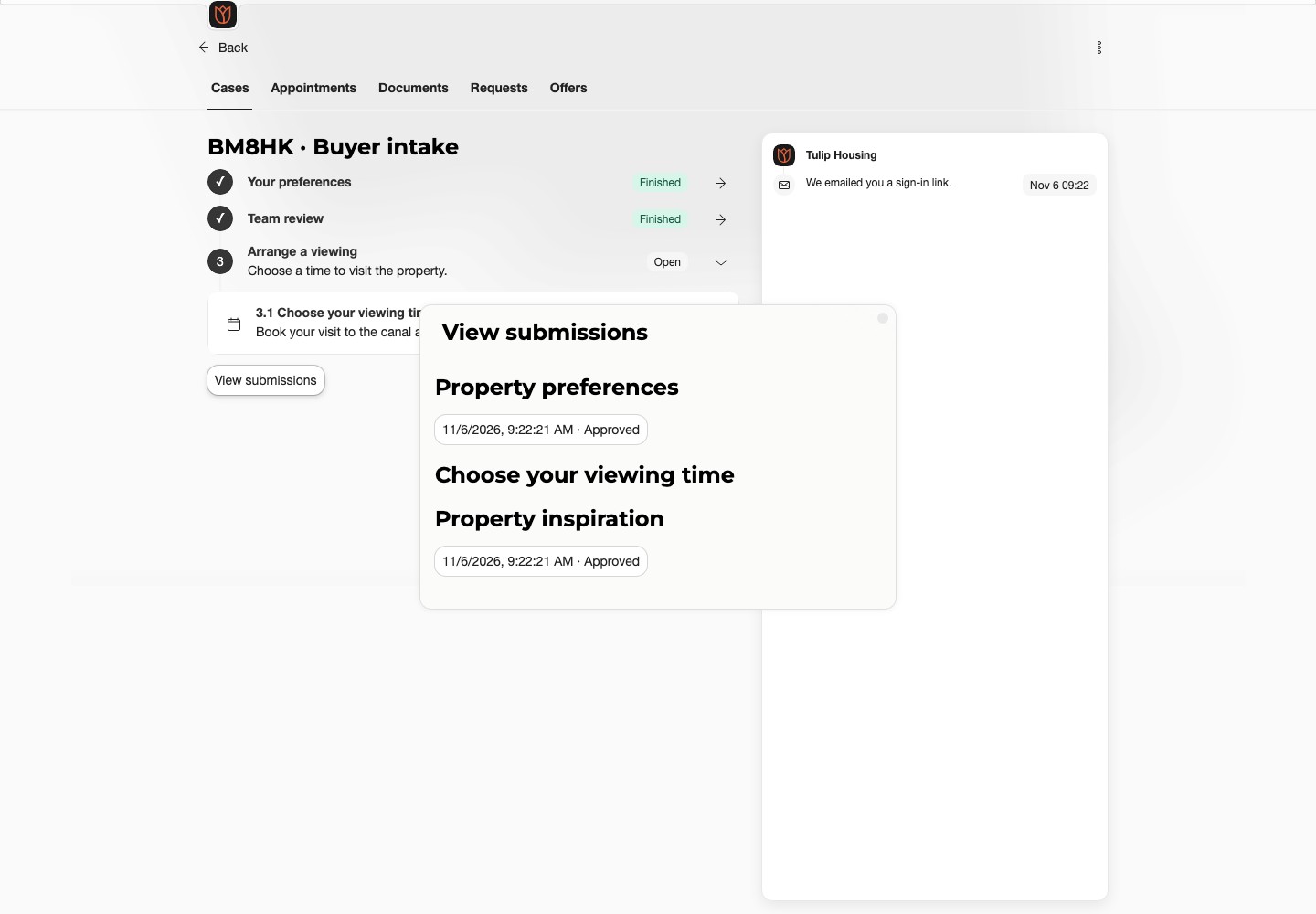
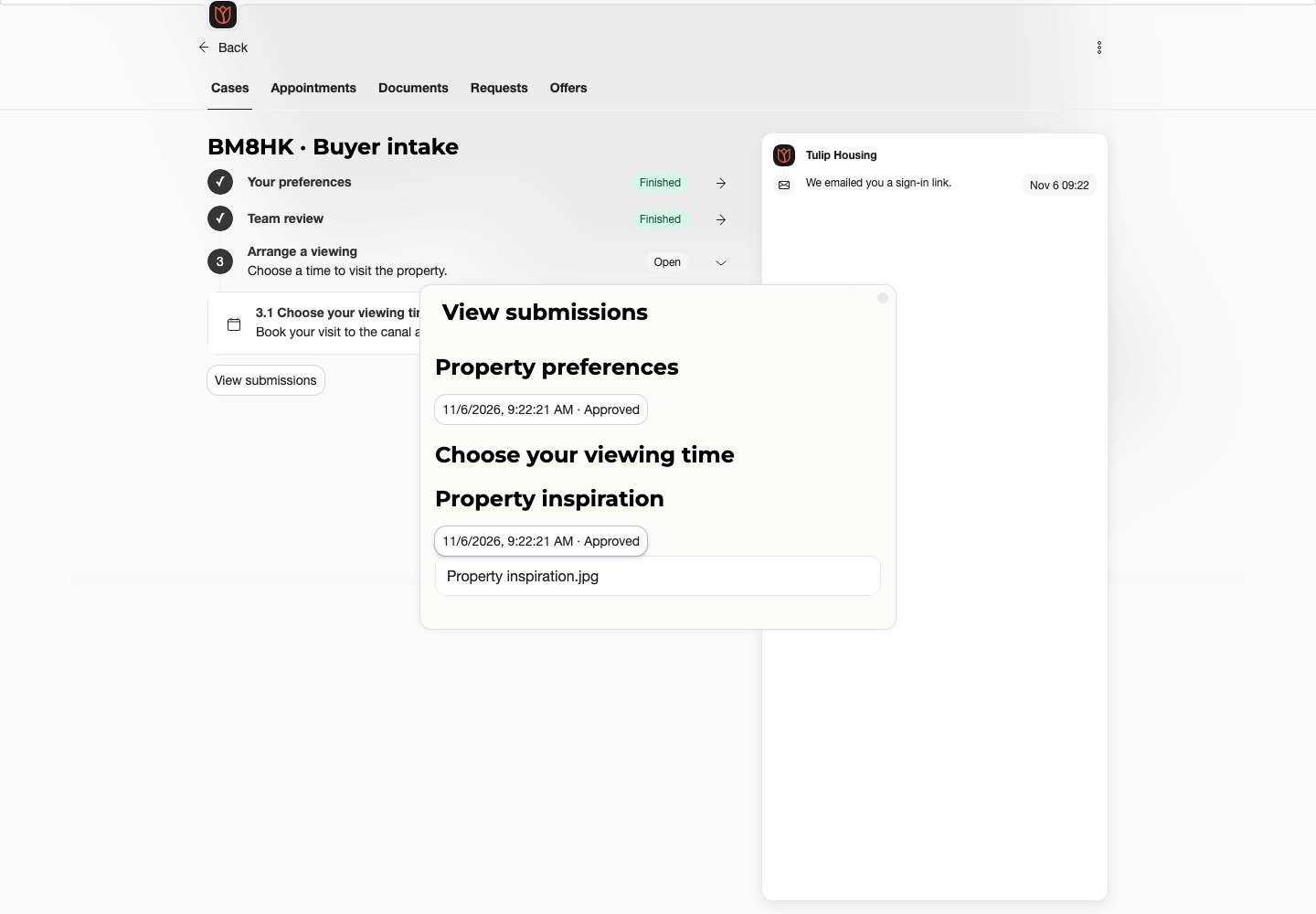
Les autres clients du même dossier ont leurs propres envois. Vous ne voyez pas leurs réponses ou fichiers.
Demander de l'aide
Utilisez Ask a question sur votre tableau de bord ou contactez l'agence. Indiquez la référence du dossier et la tâche. Si aucune tâche n'est disponible, ou si le dossier est en pause ou clôturé, demandez quelle est la suite.
La vidéo montre l'interface anglaise.