
Begleiten Sie Ihre Kunden
Die nächste Aufgabe finden, Informationen senden und die Prüfung verfolgen.
Ihr Case bündelt die Schritte Ihrer Anfrage im Kundenportal Ihrer Agentur. Die Agentur legt die Aufgaben fest und entscheidet, wann jede Phase verfügbar wird.
Die nächste Aufgabe finden
- Melden Sie sich über die Zugangsmail Ihrer Agentur an und öffnen Sie Cases im Kundendashboard.
- Klappen Sie eine Phase mit dem Pfeil auf und wählen Sie eine verfügbare Aufgabe.
- Lesen Sie die Erklärung zur Phase und die Aufgabenanweisungen.
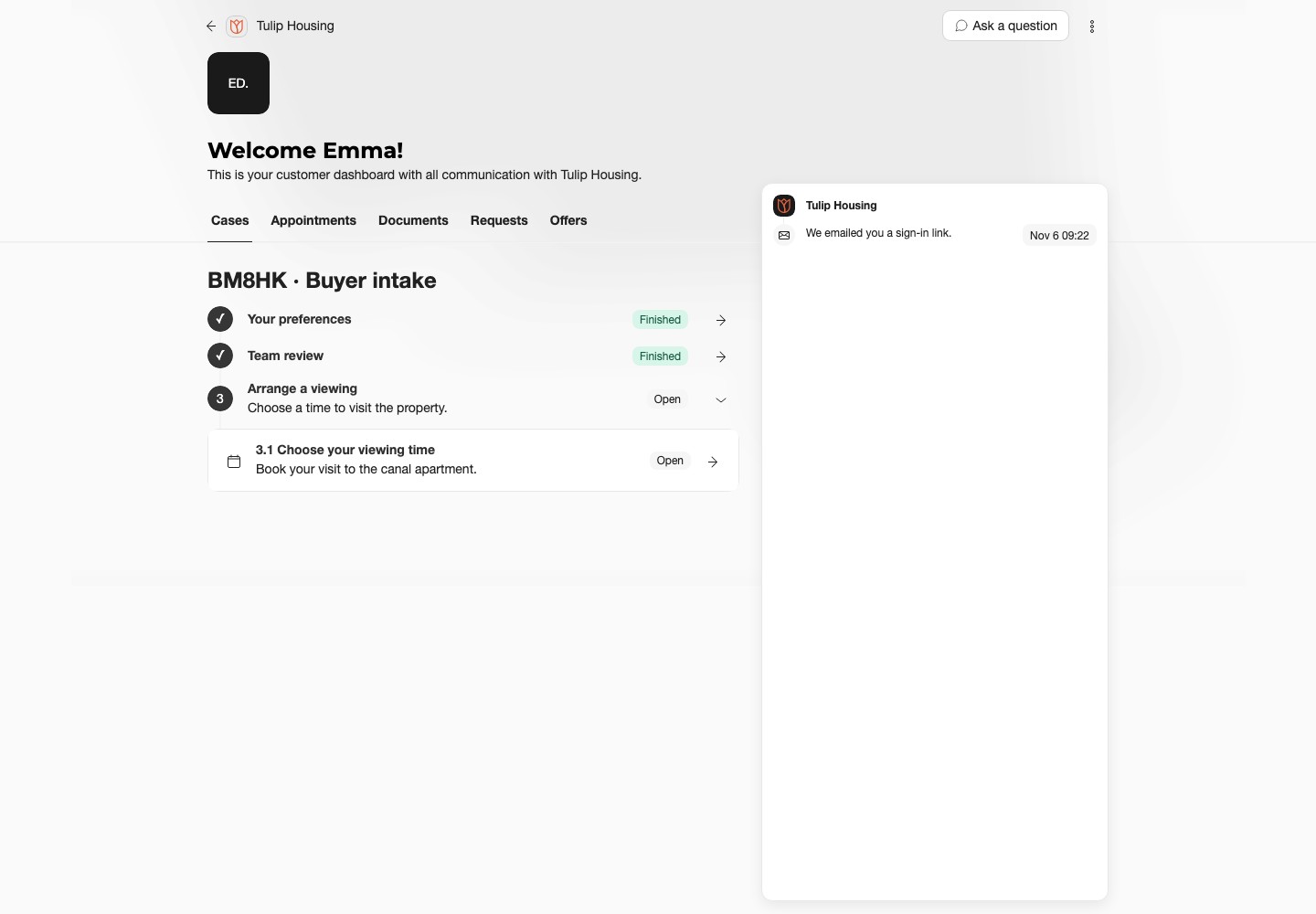
Prozessname und Referenz mit fünf Zeichen identifizieren Ihren Case. Geben Sie die Referenz bei Rückfragen an.
| Status | Was Sie tun können |
|---|---|
| Open | Öffnen Sie die Aufgabe und folgen Sie den Anweisungen. |
| In progress | Kehren Sie zur Aufgabe zurück und setzen Sie sie fort. |
| Pending | Warten Sie auf die Prüfung und beachten Sie die Wartehinweise. |
| Finished | Dieser Schritt ist erledigt. Lesen Sie die Entscheidung separat. |
| Upcoming | Erledigen Sie die aktuelle Arbeit oder warten Sie auf die Freigabe. |
Auf dem Telefon klappen Sie eine Phase auf, um ihre Aufgaben zu sehen. Mehrere Phasen können gleichzeitig verfügbar sein.
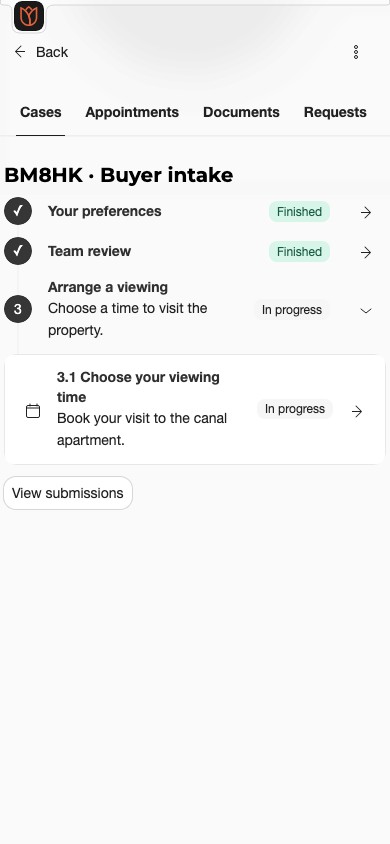
Antworten oder Dokumente senden
Beantworten Sie die Pflichtfragen und senden Sie das Formular ab, wenn Sie fertig sind. Einen gespeicherten Entwurf können Sie später fortsetzen; er ist noch nicht zur Prüfung eingereicht.
Prüfen Sie bei Dokumenten die erlaubten Dateitypen, Größen und Dateianzahlen neben dem Uploadfeld. Fügen Sie die Dateien hinzu, warten Sie auf den vollständigen Upload und wählen Sie Submit. Die Dateiauswahl allein reicht nicht aus.
Sollten Sie einen Termin buchen oder eine Anfrage senden, schließen Sie diese Aktion ab und warten Sie auf die Bestätigung. Nur die Seite zu öffnen beendet die Aufgabe nicht.
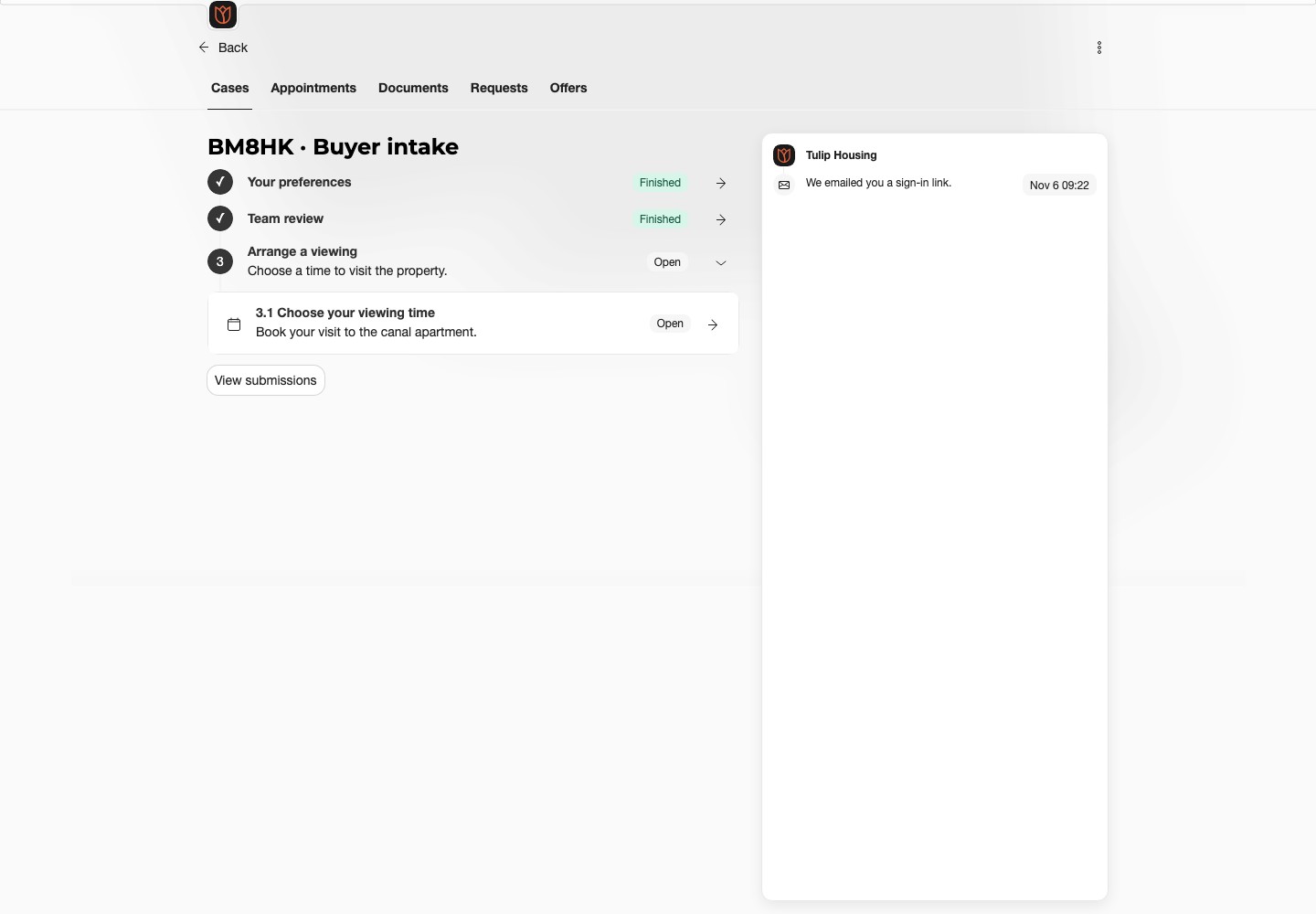
Kehren Sie über die Navigation oder Back zurück. Wird die falsche Immobilie angezeigt, fragen Sie vor dem Fortfahren bei der Agentur nach.
Die Prüfung verfolgen
Nach dem Einreichen kann die Aufgabe Pending anzeigen. Beachten Sie die Wartehinweise, ohne dieselben Informationen erneut zu senden.
Fordert die Agentur Änderungen an, lesen Sie die Begründung, öffnen Sie die verfügbare Aufgabe und reichen Sie die Korrektur ein. Eine E-Mail kann Sie nach der Anmeldung direkt zur Aufgabe führen.
Frühere Einreichungen ansehen
Öffnen Sie den Case-Namen und wählen Sie View submissions. Wählen Sie einen datierten Eintrag, um den Status sowie Ihre Antworten oder Dateien zu sehen.
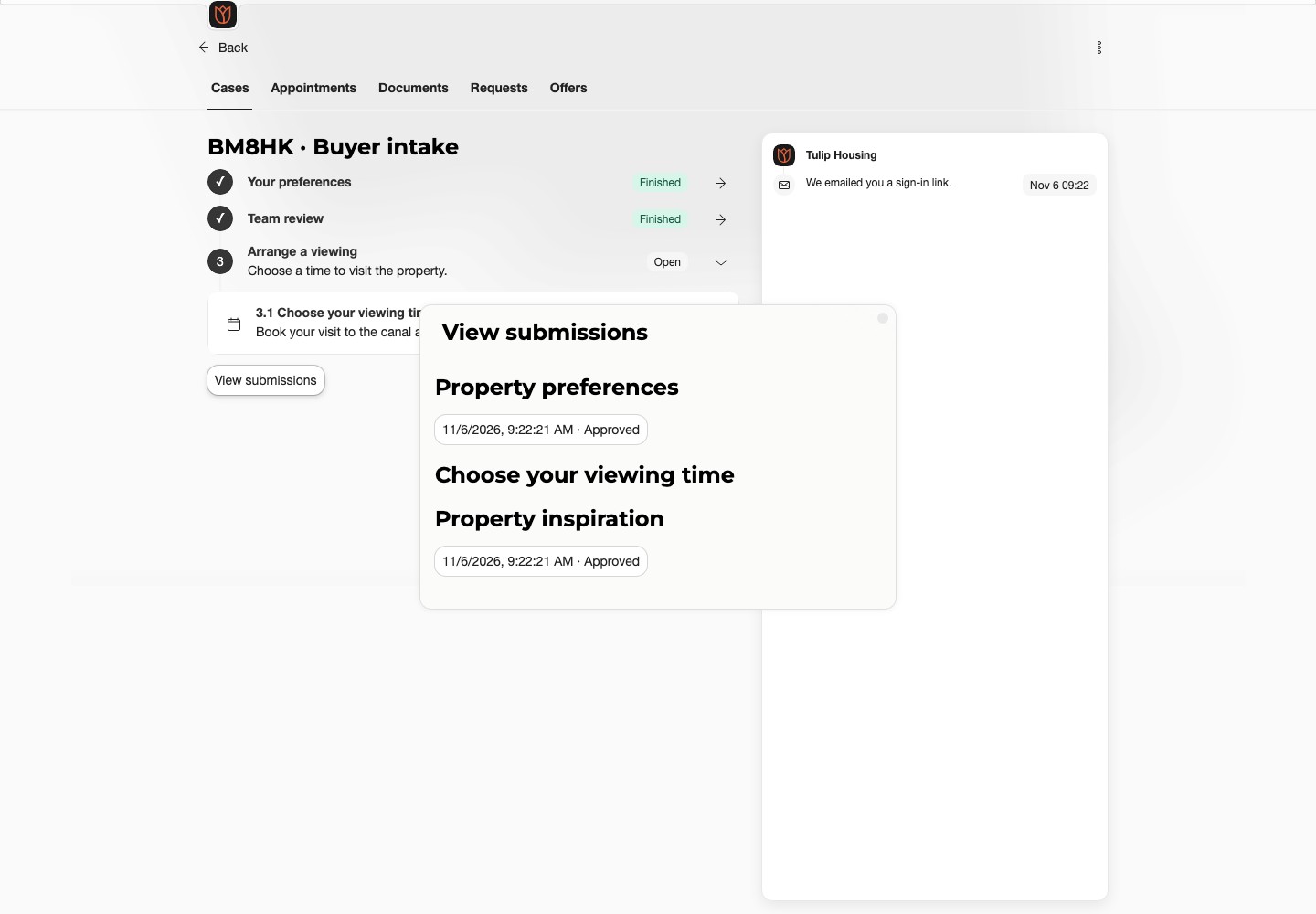
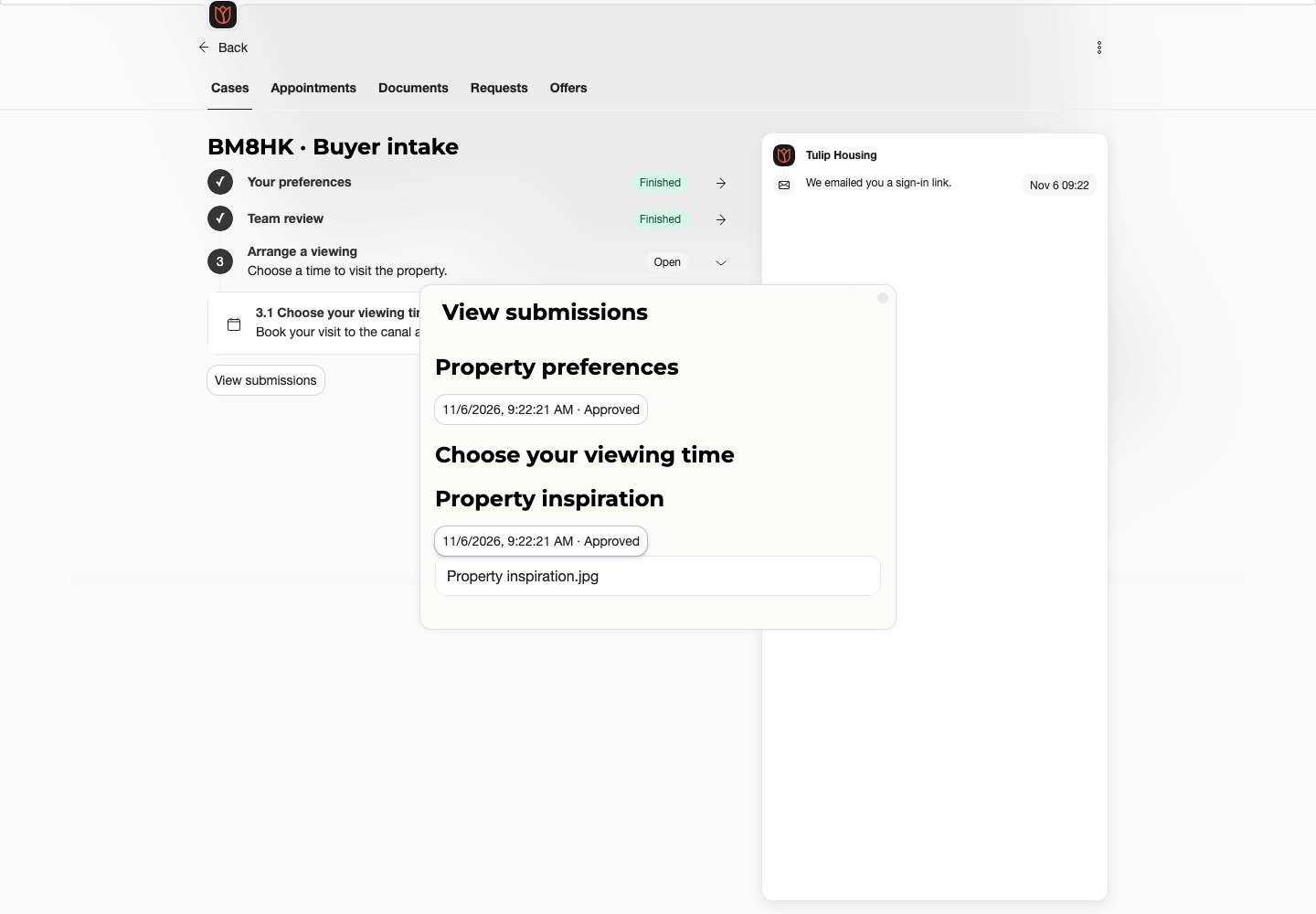
Andere Kunden im selben Case haben eigene Einreichungen. Sie sehen deren Antworten oder Dateien nicht.
Hilfe anfordern
Nutzen Sie Ask a question im Dashboard oder kontaktieren Sie Ihre Agentur. Nennen Sie Case-Referenz und Aufgabe. Ist keine Aufgabe verfügbar oder der Case pausiert oder geschlossen, fragen Sie nach dem nächsten Schritt.
Das Video zeigt die englische Oberfläche.