
Prozesse
Wiederverwendbare Phasen für Kundenaufgaben und Prüfungen im Team erstellen.
Ein Prozess definiert die Arbeit. Ein Case führt sie für einen Kunden aus. Ein Formular enthält die Fragen einer Aufgabe. Ein Admin oder Mitglied mit Edit forms kann Prozesse bearbeiten, wenn die Funktion verfügbar ist.
Den Prozess erstellen
Öffnen Sie Processes und wählen Sie New oder templates. Geben Sie einen verständlichen Namen ein und wählen Sie General, Buyer oder Tenant.
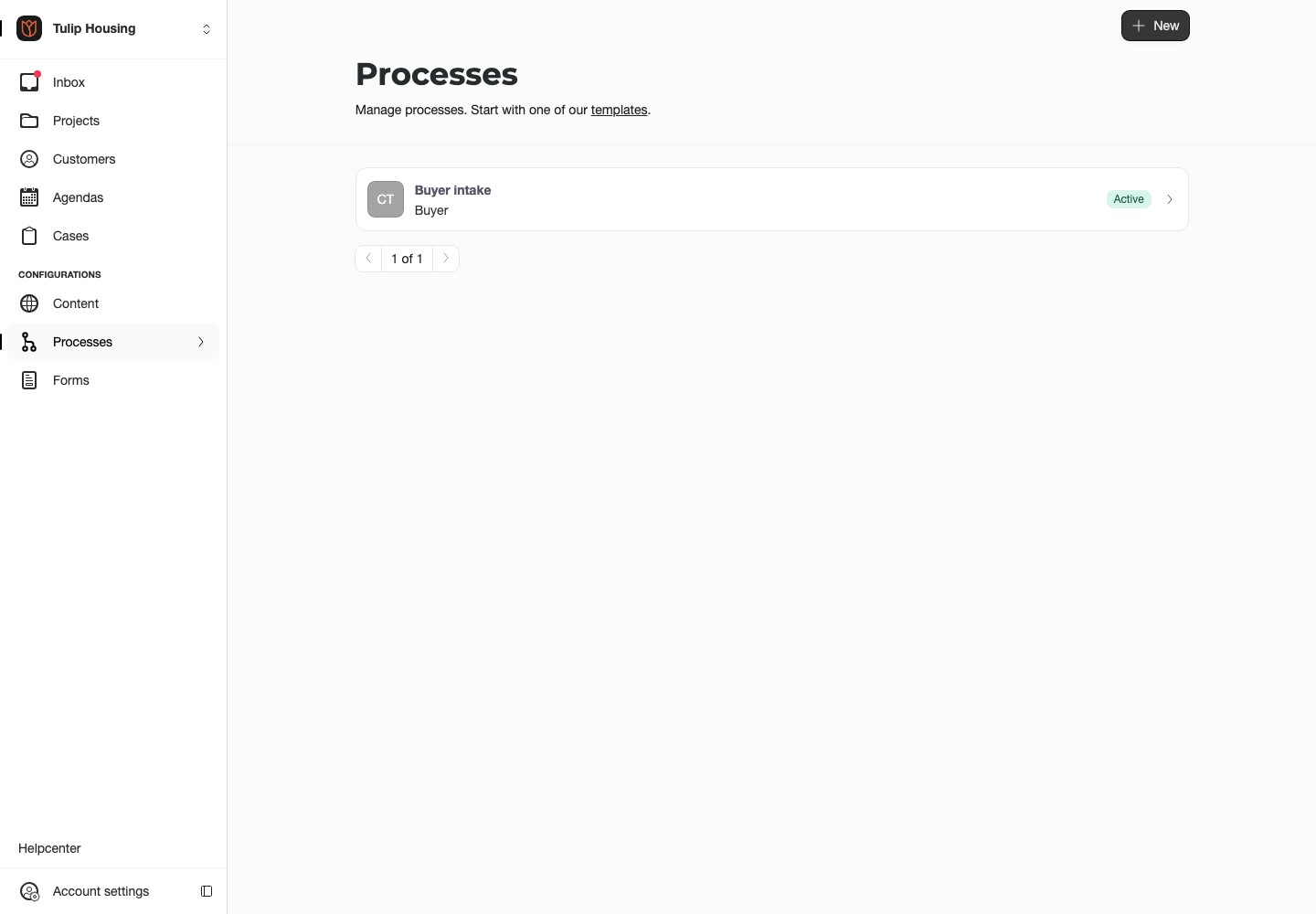
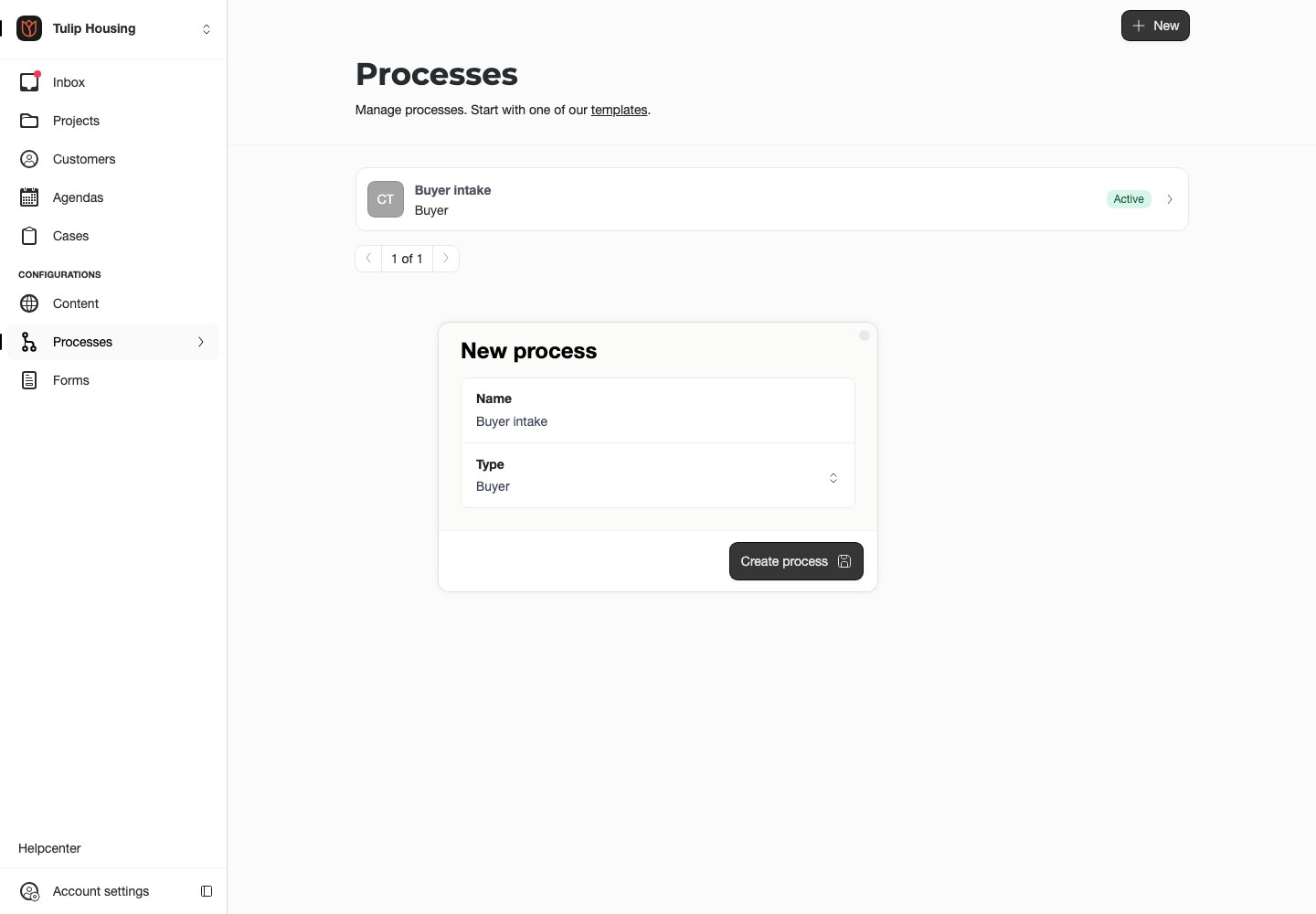
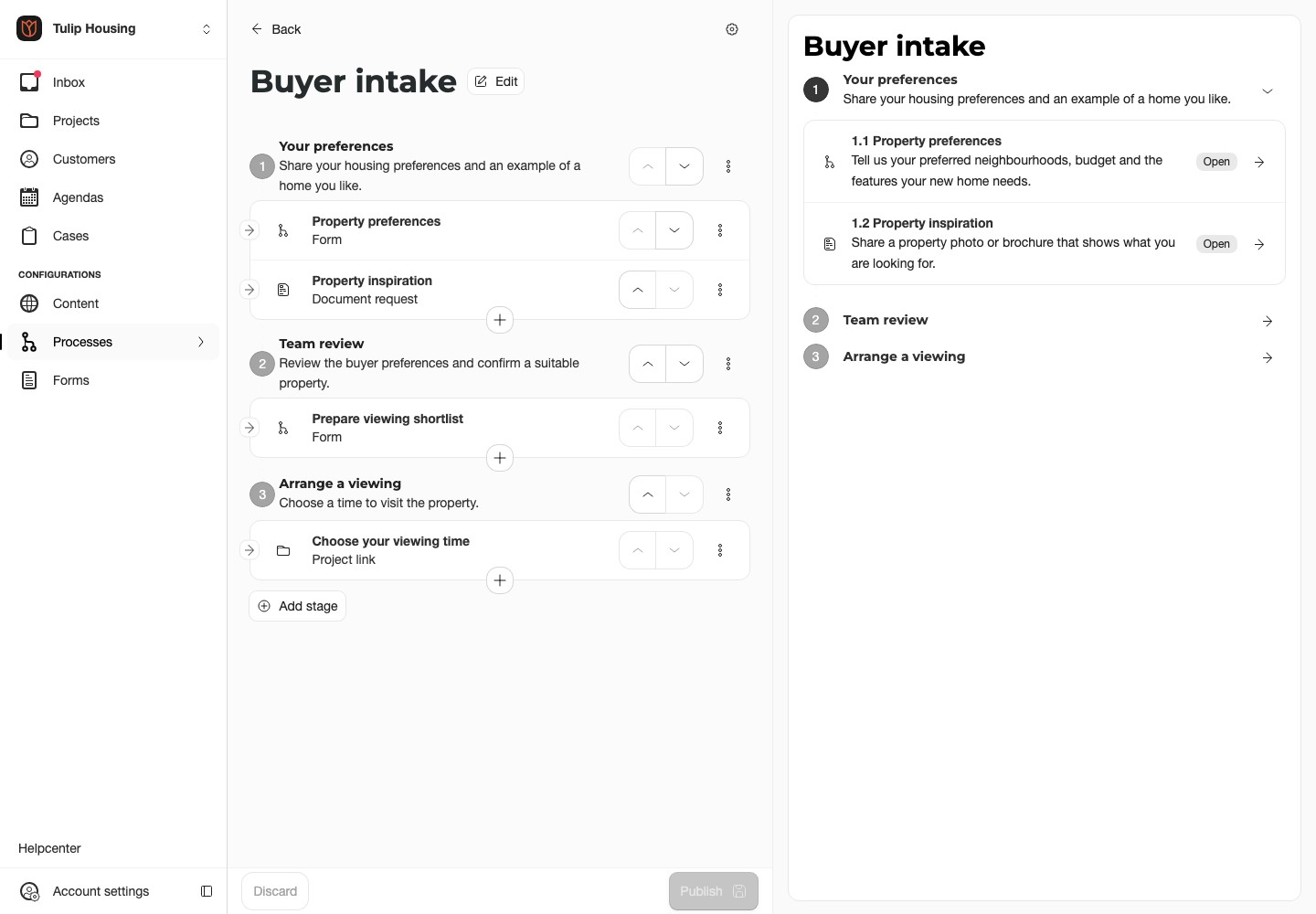
Für Kaufinteressenten eignen sich etwa die Phasen Ihre Wünsche, Prüfung durch das Team und Besichtigung vereinbaren. Ersetzen Sie Platzhalternamen vor der Veröffentlichung.
Phasen und Aufgaben hinzufügen
Wählen Sie Add stage, darunter Add task. Mit den Pfeilen ändern Sie die Reihenfolge. Die Vorschau neben dem Editor zeigt die Kundensicht.
| Aufgabe | Einrichtung |
|---|---|
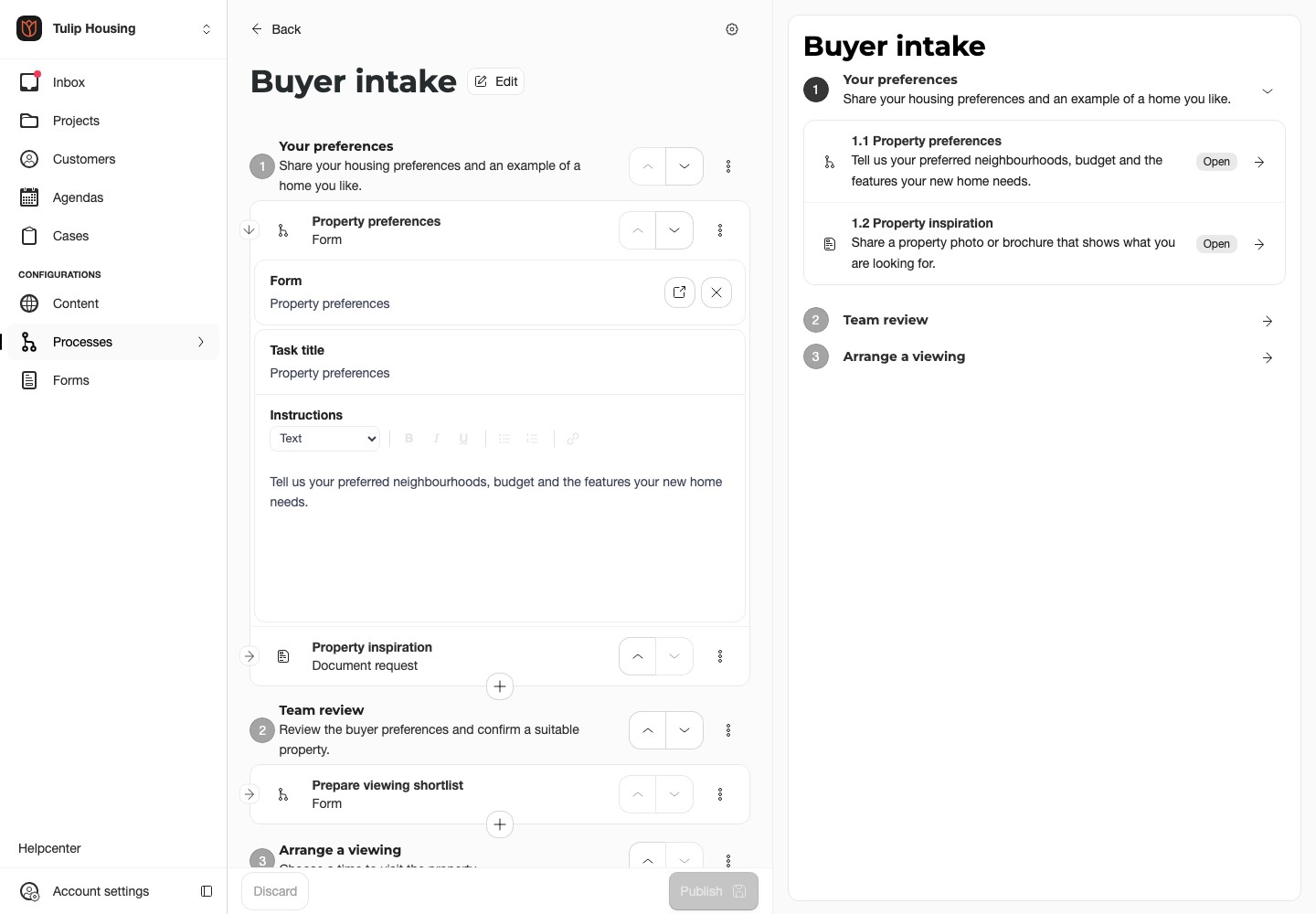
| Form | Wählen Sie ein Formular. Fragen und Bedingungen bearbeiten Sie in Forms. |
| Document request | Benennen Sie Dokumente und legen Sie Dateitypen und Uploadgrenzen fest. |
| Project link | Wählen Sie die Buchungs- oder Anfrageaktion. Das Projekt wählen Sie beim Start des Case. |
Geben Sie jeder Aufgabe einen klaren Titel und Instructions. Zum Beispiel: "Nennen Sie Ihre bevorzugte Gegend und den Umzugstermin. Wir prüfen Ihre Antworten, bevor wir eine Besichtigung vereinbaren."
Passen Sie Vorlagen an Ihre eigenen Fragen und Abläufe an. Bei der Mietervorlage müssen die Kriterien zur finanziellen Tragbarkeit im Aufnahmeformular eingerichtet sein, bevor Sie den Prozess aktivieren.
Verantwortung und Abschluss festlegen
Öffnen Sie das Dreipunktmenü der Aufgabe → Settings.
- Assigned to wählt Customer oder User. User bedeutet Teammitglied.
- Required submissions wählt One assignee oder All assignees.
- Required macht die Aufgabe für den Phasenabschluss erforderlich.
- Allow repeated submissions erlaubt erneutes Einreichen. Es ersetzt All assignees nicht.
- Hide completed contents steuert die Anzeige nach Abschluss, nicht die Zugriffsrechte.
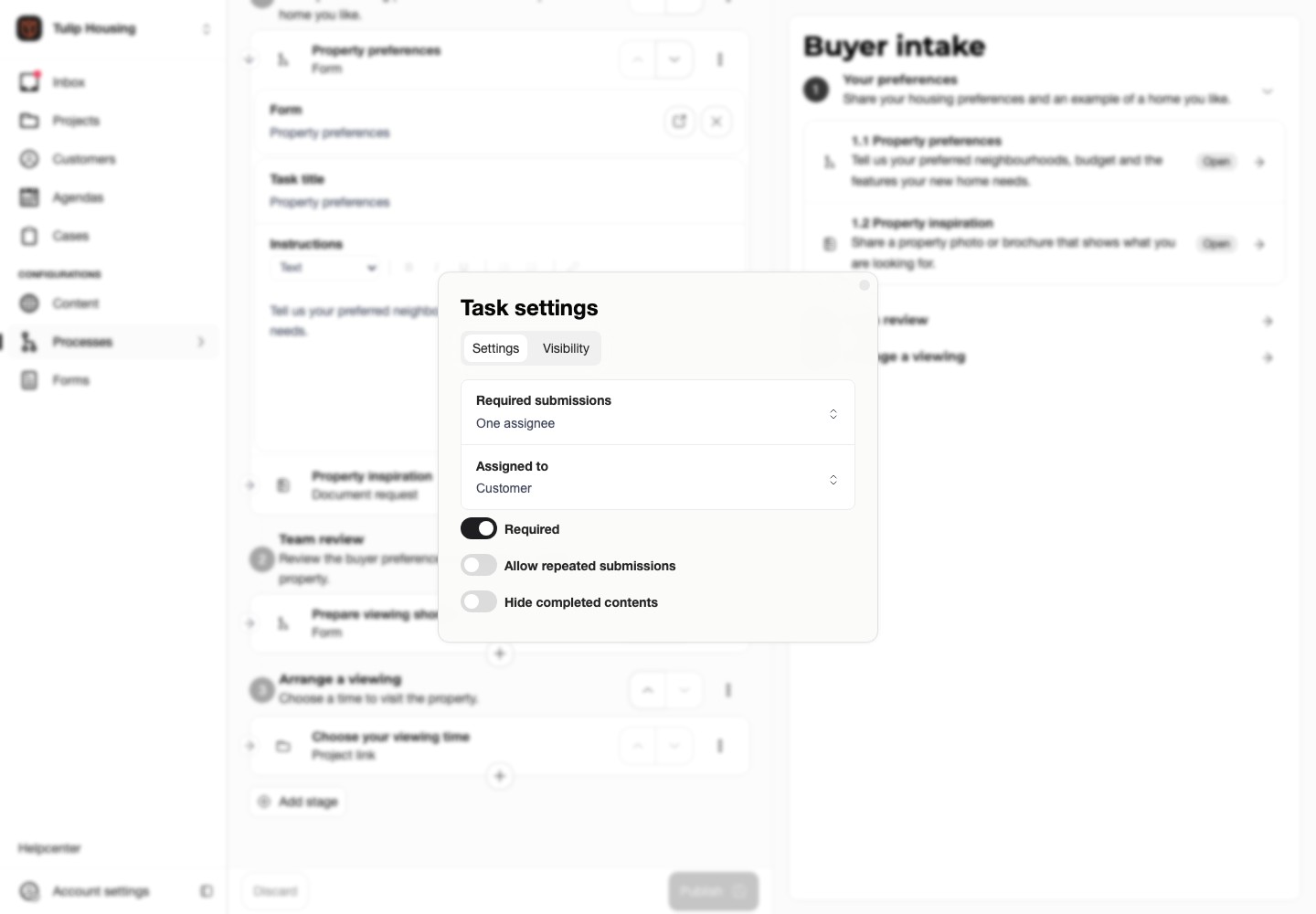
Die konkreten Personen weisen Sie im laufenden Case zu, auch für die menschliche Prüfung.
Verfügbarkeit der Phasen erklären
Öffnen Sie das Dreipunktmenü der Phase → Settings. Instructions erklärt die aktive Arbeit. Customer waiting instructions erklärt, warum der Kunde noch nichts tun muss.
Zum Beispiel: "Wir prüfen Ihre Antworten. Sie müssen derzeit nichts tun. Falls eine Korrektur nötig ist, melden wir uns."
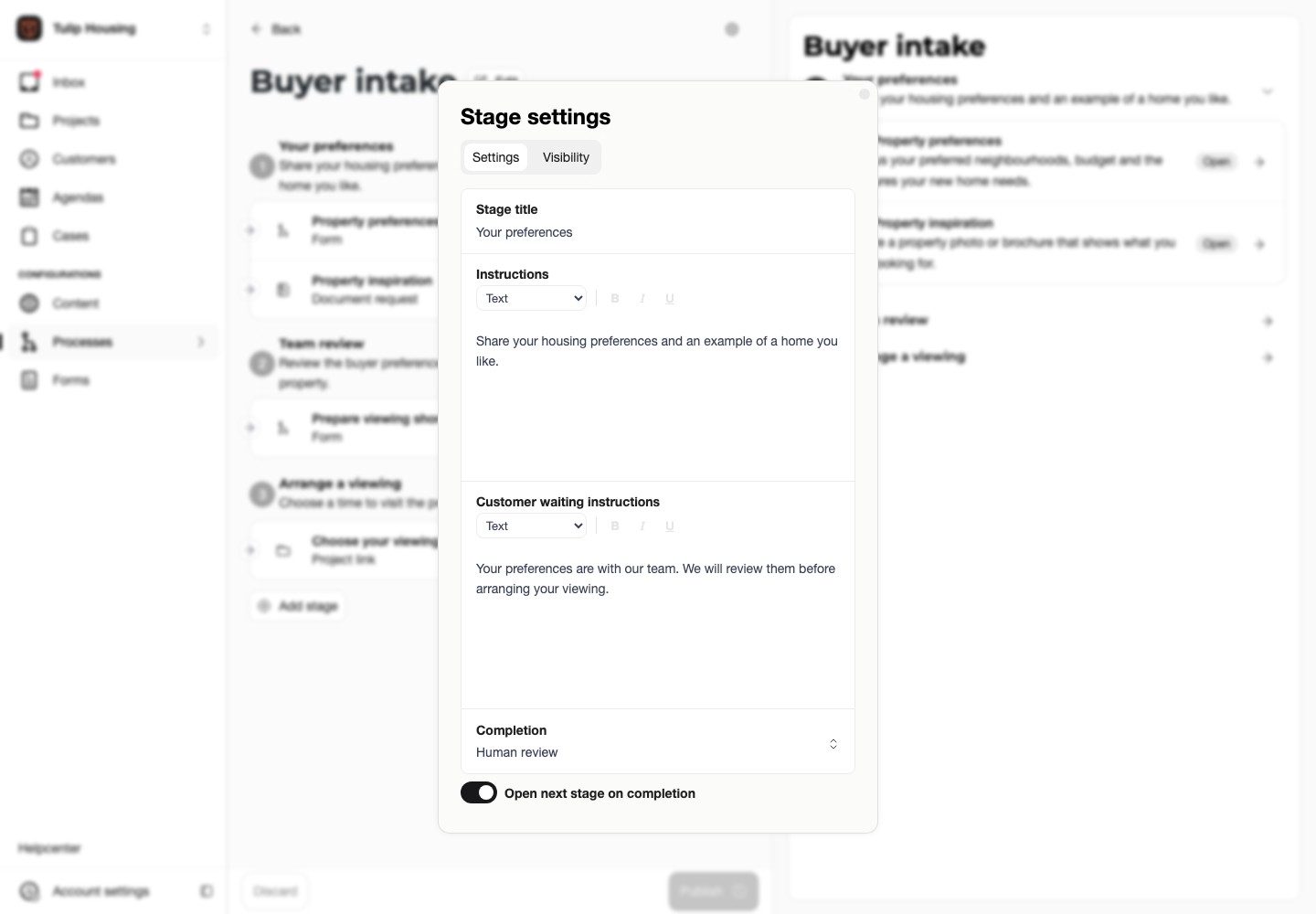
Wählen Sie Human review für eine Teamentscheidung oder Automatic, wenn erledigte Aufgaben ausreichen. Open next stage on completion steuert den Übergang.
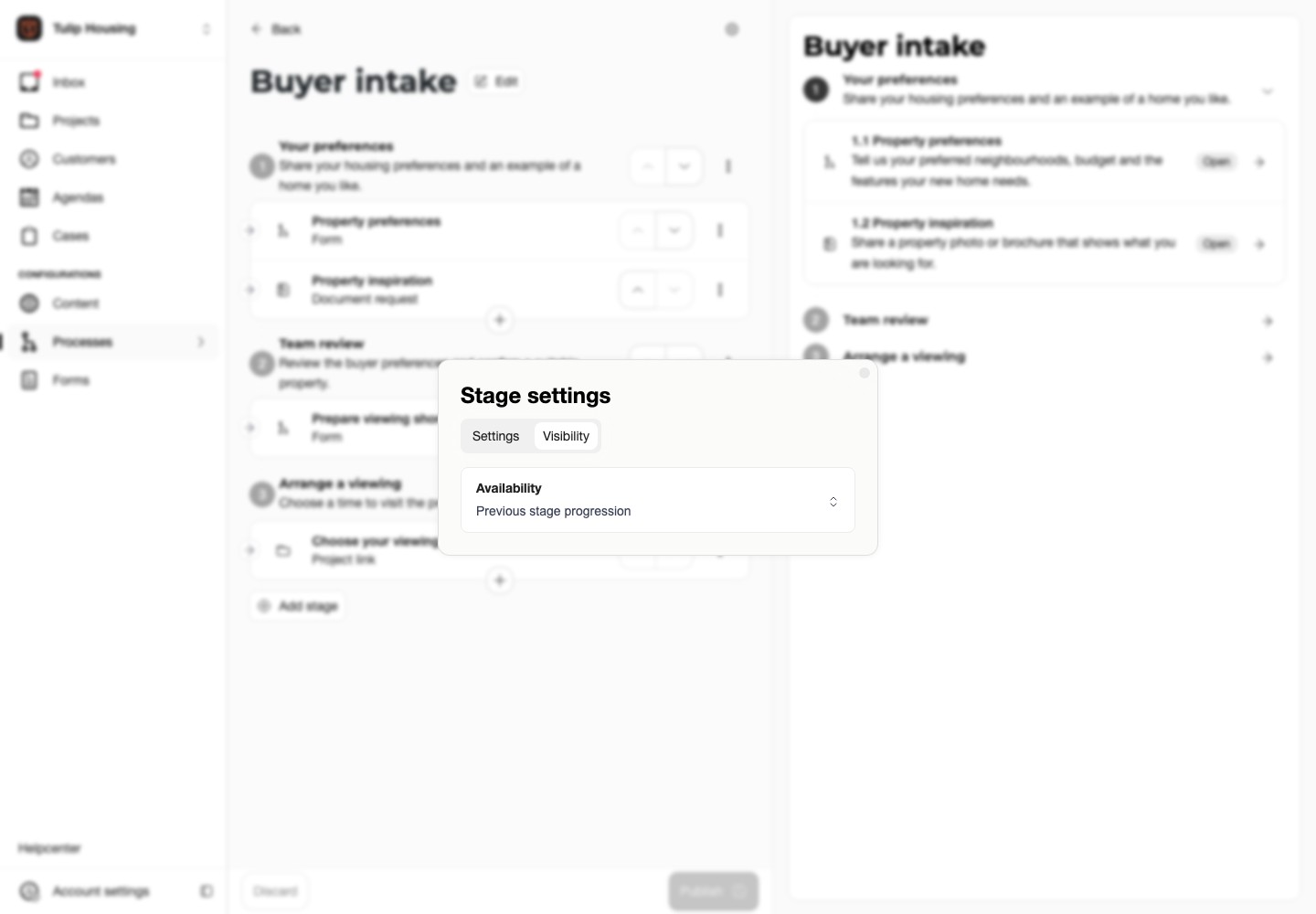
In Visibility wählen Sie, ob die Phase sofort öffnet oder auf Fortschritt, Abschluss oder Annahme der vorherigen Phase wartet. Wählen Sie Annahme, wenn nur eine positive Entscheidung den nächsten Schritt freigeben soll.
Erinnerungen und Veröffentlichung
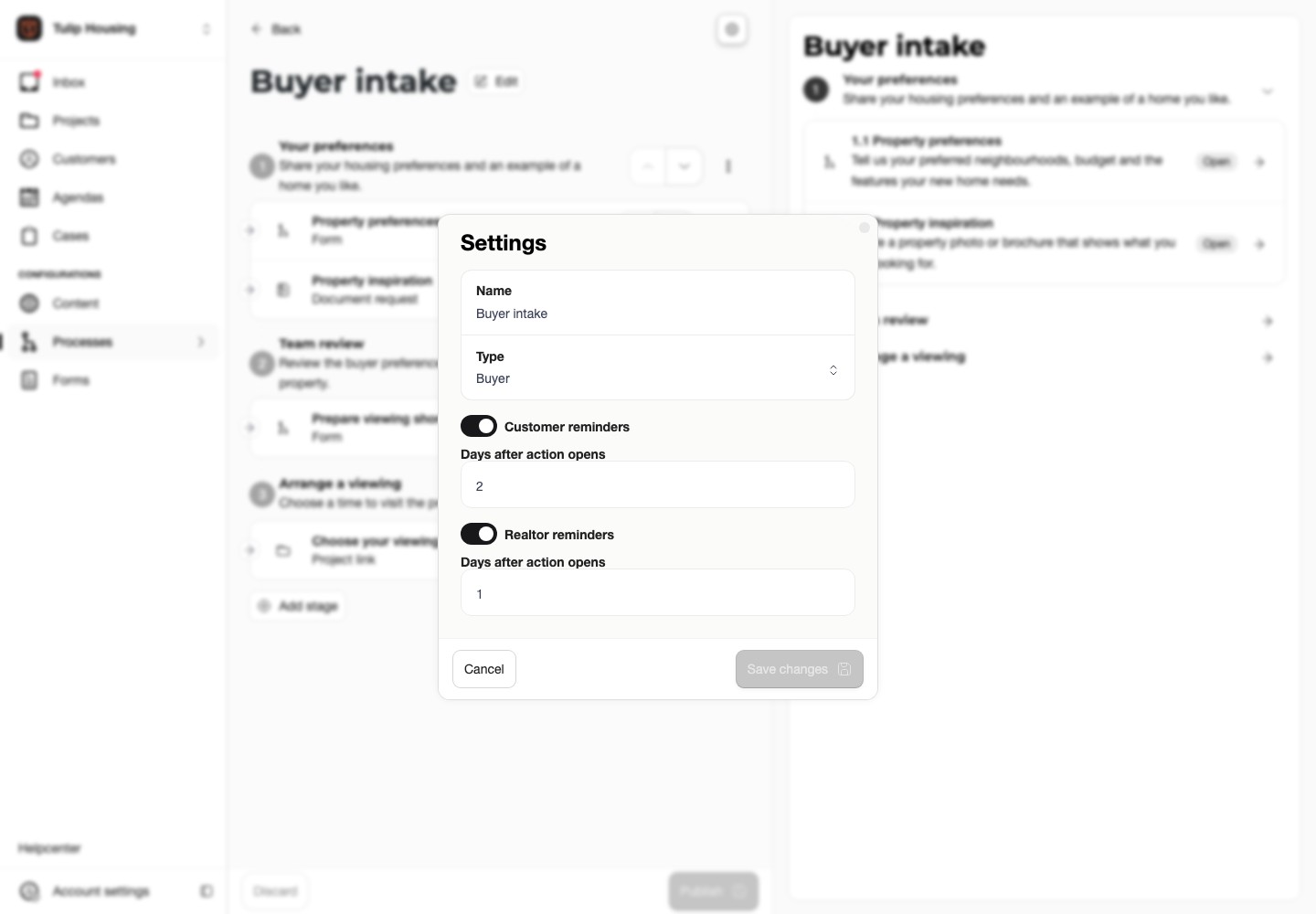
Das Zahnrad beim Prozesstitel enthält Erinnerungen für Kunden und Teammitglieder. Legen Sie die Tage nach dem Öffnen einer Aktion fest. Communication steuert E-Mail-Inhalte und die Zeitzone für Case-Benachrichtigungen. Erinnerungen gehen an zugewiesene Personen; sie weisen selbst niemanden zu.
Prüfen Sie Vorschau, Sprachen, Aufgabenlinks und Übergänge. Wählen Sie Publish und aktivieren Sie den Prozess vor dem Start von Cases. Ein gespeicherter Entwurf allein reicht nicht aus.
Bestehende Cases behalten ihre Version. Update case übernimmt innerhalb eines Case eine neue Version und erhält frühere Nachweise sowie abgeschlossene Phasen.
Weiter mit Cases. Das Video zeigt die englische Oberfläche.