
Cases
Aufgaben zuweisen, Einreichungen prüfen und Kunden durch jede Phase begleiten.
Ein Case bündelt die Arbeit für einen Kunden. Der Prozess legt Phasen und Aufgaben fest. Ein Admin oder Mitglied mit Manage cases kann den Case verwalten.
Einen Case starten
- Öffnen Sie Cases → New und wählen Sie einen veröffentlichten, aktiven Prozess.
- Wählen Sie den Kunden als Owner. Ergänzen Sie ein Project, wenn eine Aufgabe eine Immobilie, Buchung oder Terminanfrage benötigt.
- Übernehmen Sie den vorgeschlagenen Namen oder wählen Sie Make a custom name. Starten Sie den Case.
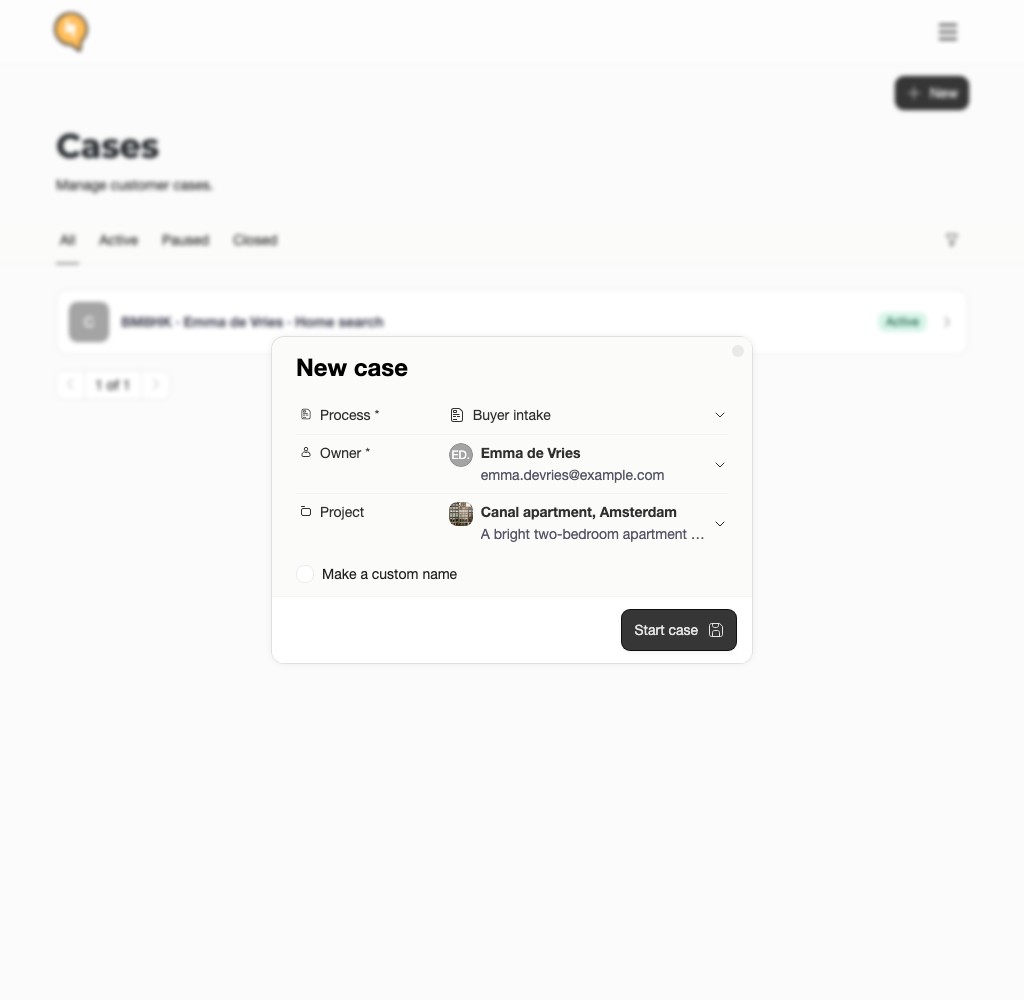
Owner bezeichnet den Hauptkunden. Weisen Sie das zuständige Teammitglied separat zu. Weitere Kunden und Teammitglieder lassen sich später hinzufügen.
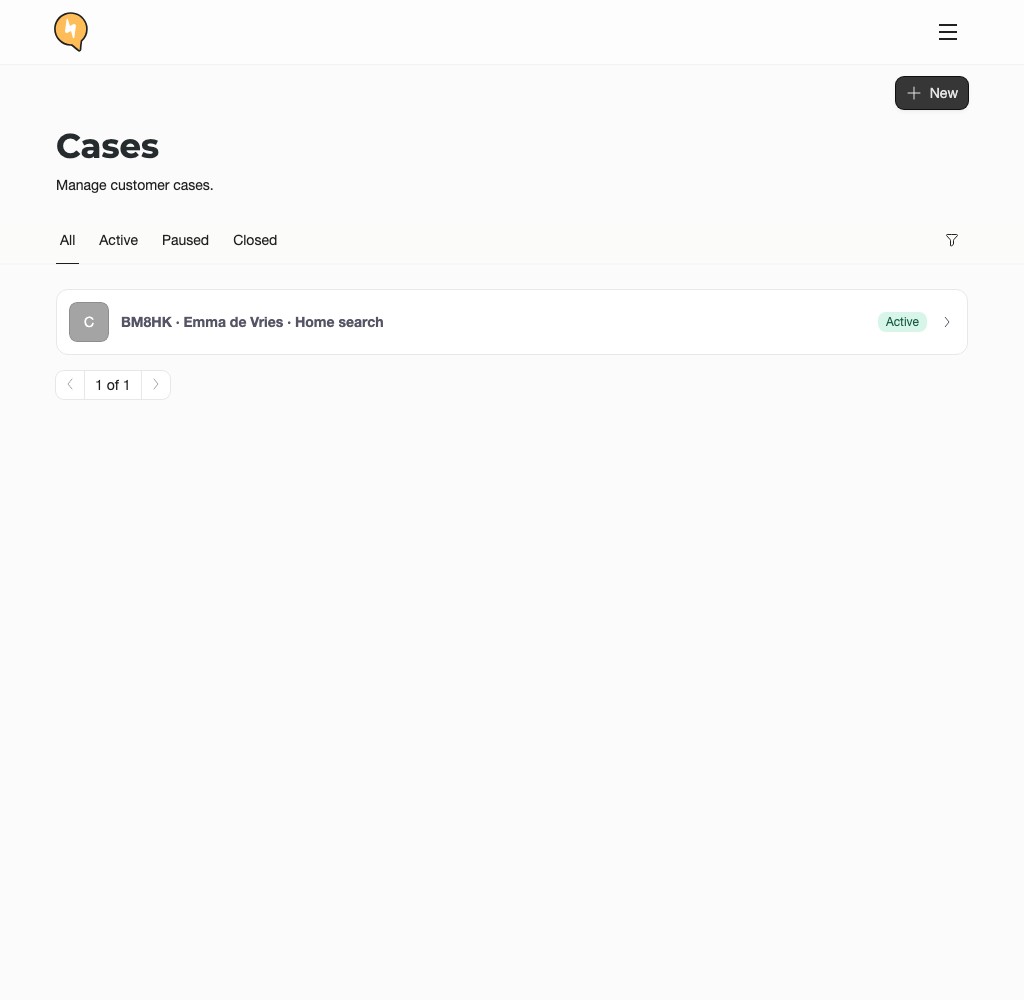
Der eigene Name ist intern und muss im Portal eindeutig sein. Kunden sehen den Prozessnamen und die feste Referenz mit fünf Zeichen. Edit neben dem Titel ändert den internen Namen, nicht die Referenz.
Aufgaben zuweisen und prüfen
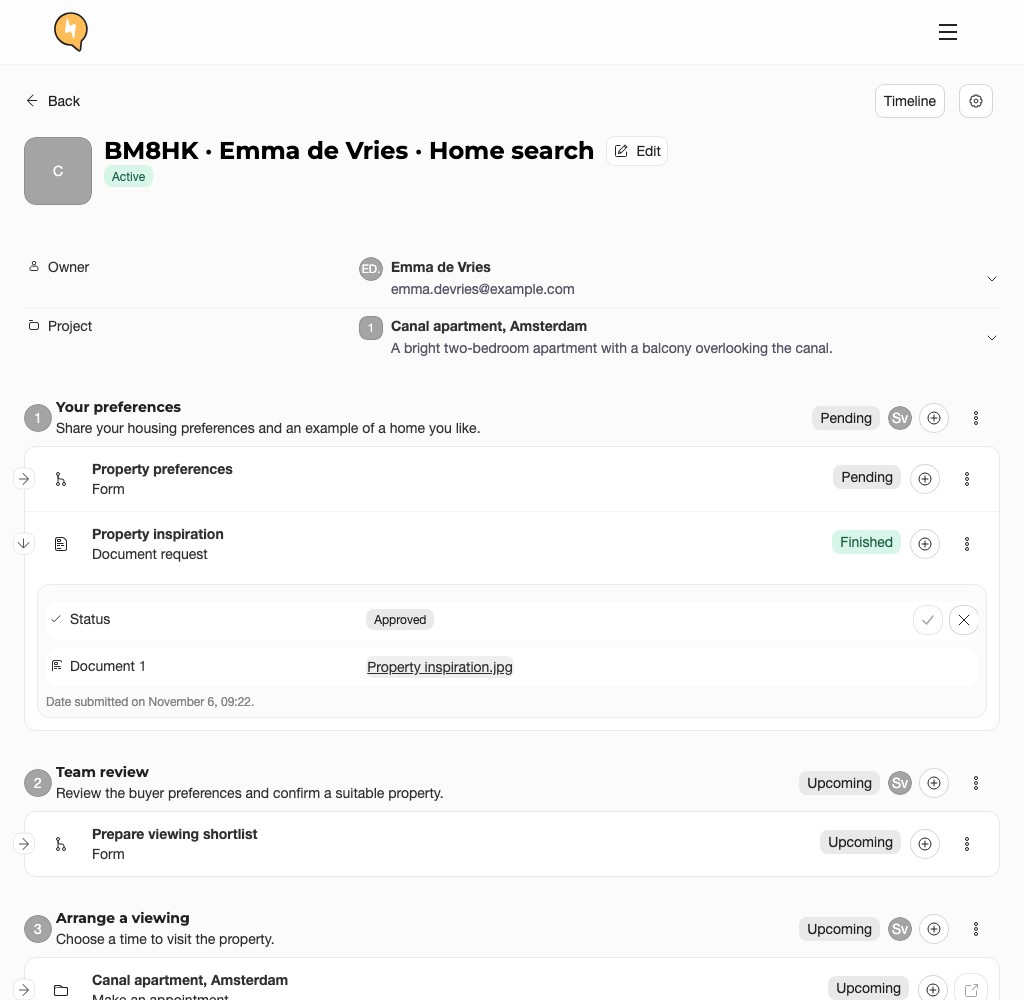
Wählen Sie Assign bei einer Phase oder Aufgabe. Die Aufgabenzuweisung hat Vorrang vor der Phasenzuweisung. Weisen Sie Arbeiten mit menschlicher Prüfung einem Teammitglied zu.
Jeder Kunde hat eigene Einreichungen und sieht keine Antworten oder Dateien anderer Kunden. Ein Wechsel des Owners entfernt die bisherigen Zuweisungen dieser Person. Frühere Einreichungen behalten ihren ursprünglichen Verfasser.
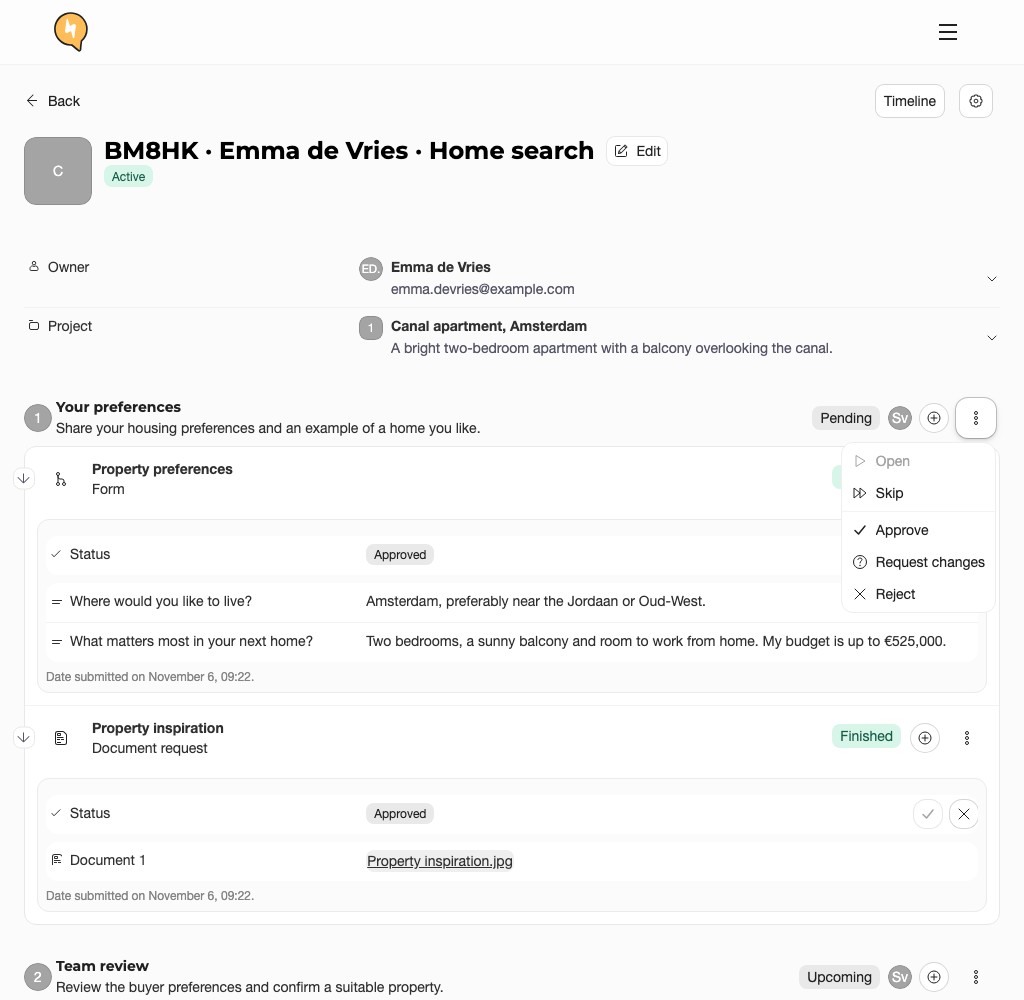
Öffnen Sie eine Aufgabe, um Antworten, Dateien und Entscheidungen zu prüfen. Sind alle zugewiesenen Personen erforderlich, prüfen Sie jede Einreichung. Wählen Sie Approve oder fordern Sie mit einer Begründung eine Korrektur oder Ablehnung an. Eine bereits gewählte Entscheidung ist deaktiviert.
Aufgabenfreigabe und Phasenfreigabe sind getrennt. Sind Aufgaben Finished, die Phase aber Pending? Öffnen Sie das Dreipunktmenü der Phase und wählen Sie Approve oder Request changes.
| Status | Bedeutung |
|---|---|
| Open | Bereit zum Start. |
| In progress | Die Arbeit hat begonnen. |
| Pending | Wartet auf Prüfung. |
| Finished | Die vorgesehene Arbeit ist erledigt. Lesen Sie die Entscheidung separat. |
| Upcoming | Noch nicht verfügbar. |
Der Prozess bestimmt, wann die nächste Phase öffnet. Das Öffnen einer Buchungsseite beendet die Aufgabe nicht. Der Kunde muss die Buchung oder Anfrage abschließen.
Nachverfolgen und abschließen
Einreichungen erscheinen im Posteingang und Kundenverlauf mit Links zu Case und Aufgabe. Nutzen Sie Message für Kundenkontakt und Note für interne Notizen.
Das Einstellungsmenü bietet Pause, Resume, Close und Download. Schließen Sie den Case ausdrücklich mit Ergebnis und Begründung. Die letzte Phase schließt ihn nicht automatisch. Reopen öffnet eine Phase in einem aktiven Case erneut, nicht den geschlossenen Case selbst.
Update case übernimmt eine neuere Prozessversion. Frühere Nachweise und abgeschlossene Phasen bleiben erhalten. Eine Veröffentlichung aktualisiert bestehende Cases nicht automatisch.
Teilen Sie Begleiten Sie Ihre Kunden mit Ihrem Kunden. Das Video zeigt die englische Oberfläche.