
Agenda
Beheer gedeelde beschikbaarheid, gescheiden projectagenda's, tijdsloten en agendasynchronisatie.

Configuratie
Agenda's zijn de kalenders waarmee Sparki afspraakmomenten maakt.
Een project koppelt aan een of meer agenda's zodat klanten zelf een tijd kunnen kiezen.
Bekijk agenda's vanuit twee kanten: bij het project bepaal je welke agenda klanten mogen boeken, en in de agenda beheer je de daadwerkelijke tijden en afspraken.
Projectkant
Open Projecten, kies een project en ga naar de projectinstellingen. De sectie Verbonden agenda's bepaalt welke agenda's klanten kunnen gebruiken.
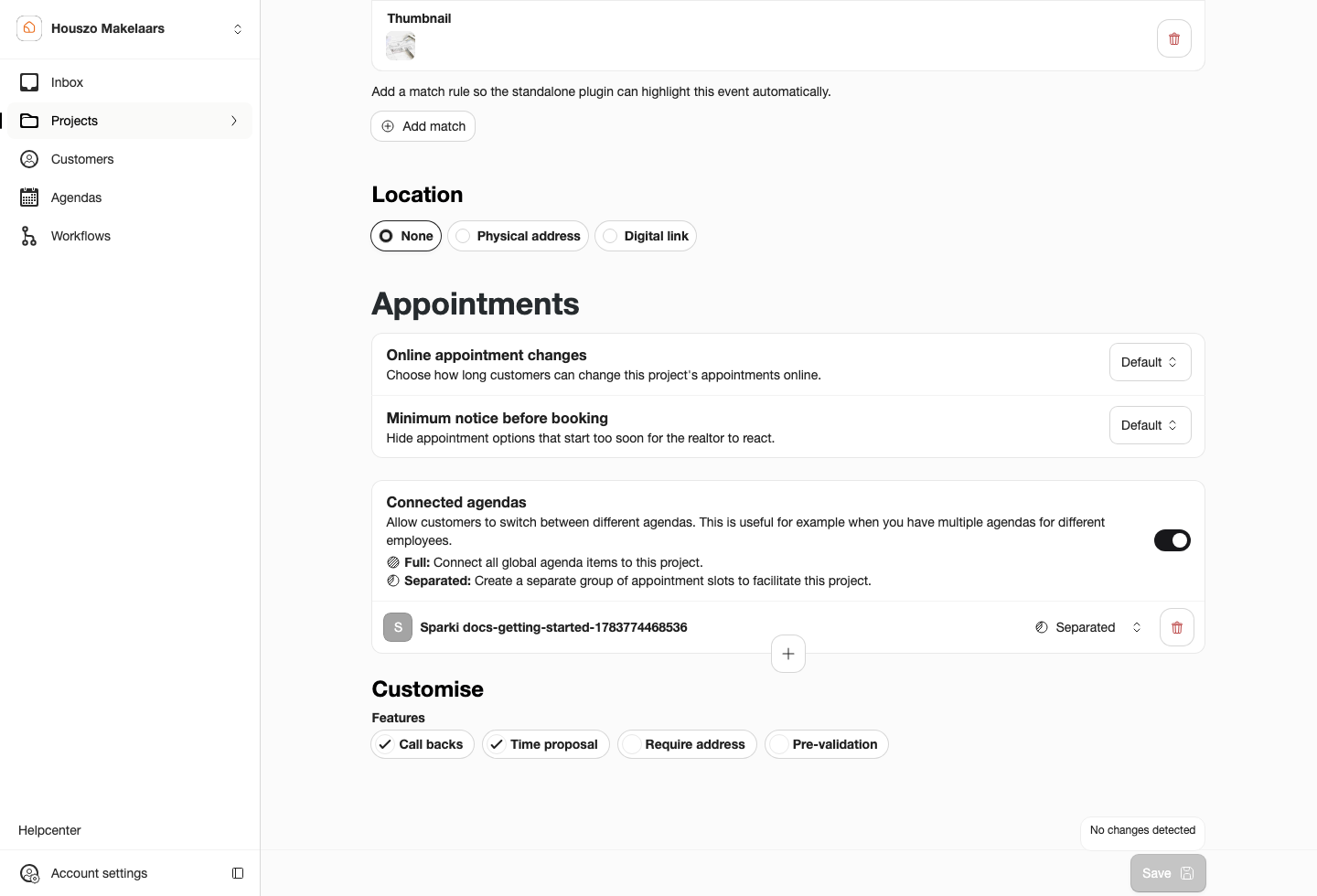
De sectie Gekoppelde agenda's toont welke kalender een klant kan boeken en of het project gedeelde of gescheiden beschikbaarheid gebruikt.
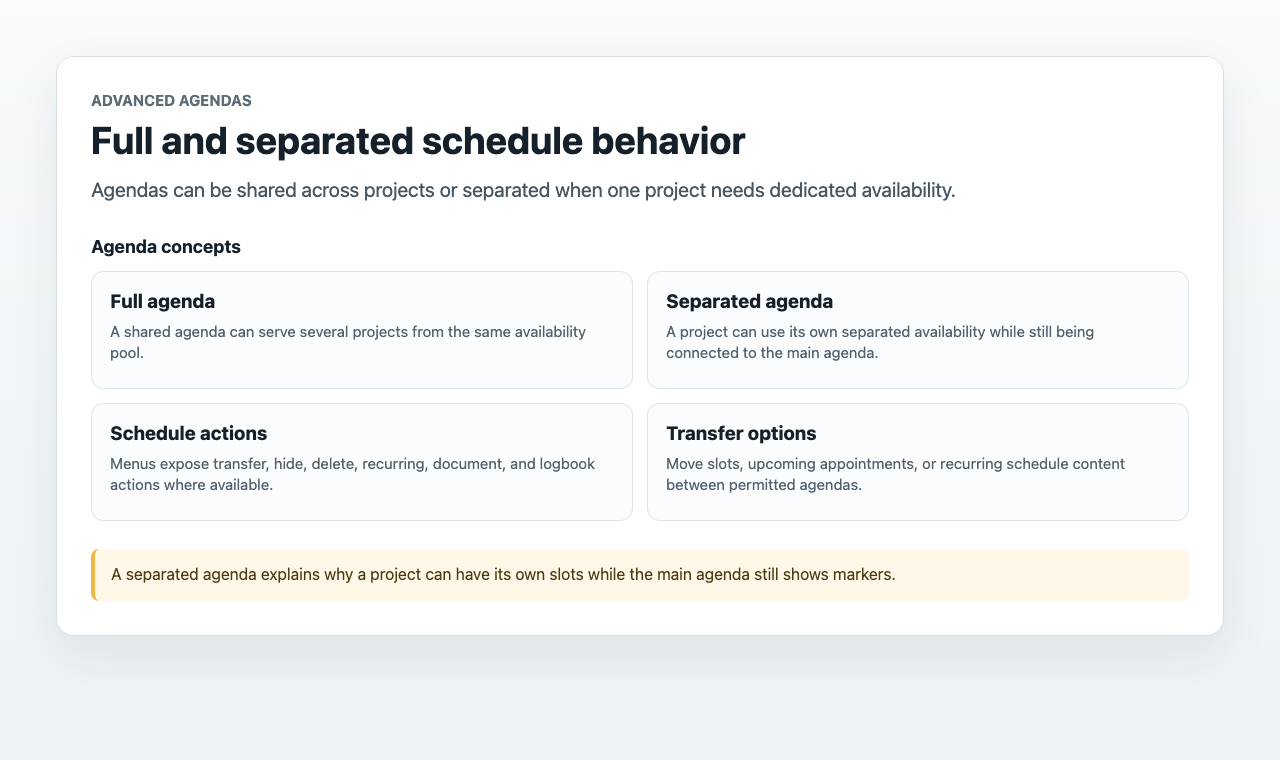
Gedeelde en gescheiden agenda's
GedeeldEen gedeelde agenda gebruikt de hoofdagenda direct en deelt beschikbaarheid met andere projecten.
 Gescheiden
Een gescheiden agenda hoort bij een specifiek project en houdt afspraken apart.
Een gedeelde agenda is handig wanneer dezelfde beschikbaarheid voor meerdere projecten of diensten gebruikt mag worden. Een gescheiden projectagenda maakt project-specifieke beschikbaarheid onder de hoofdagenda. Gebruik dit bijvoorbeeld voor een open huis of bezichtigingsblok dat alleen voor een woning geldt.
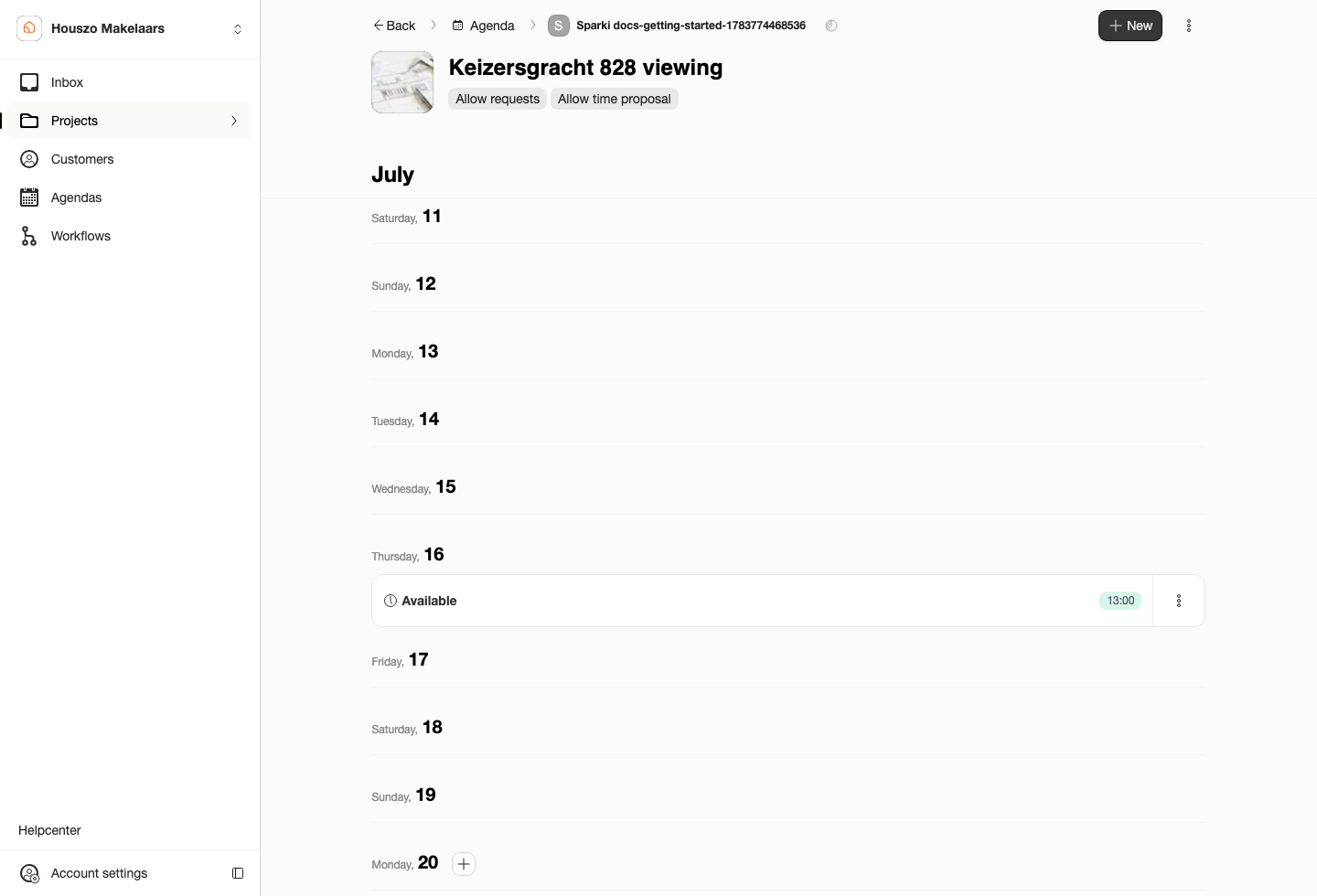
De projectkant toont de beschikbaarheid voor het gekozen project en de gekoppelde agenda.
Agendakant
Open Agenda's en kies een agenda om beschikbaarheid te beheren. Bij een gescheiden projectplanning toont Sparki een projectmarkering in de hoofdagenda.
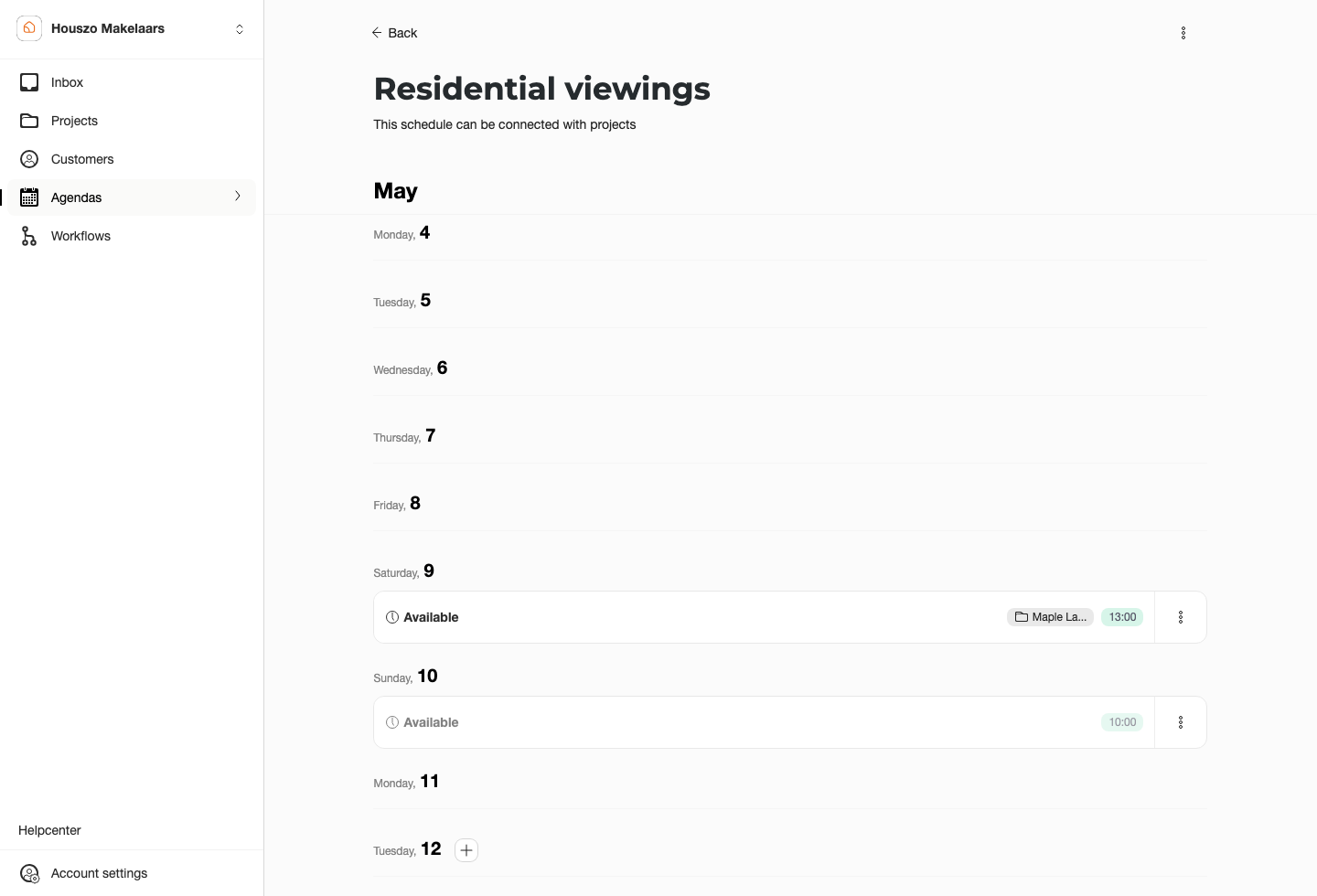
In de agenda beheert het team de beschikbaarheid vanuit de kalender.
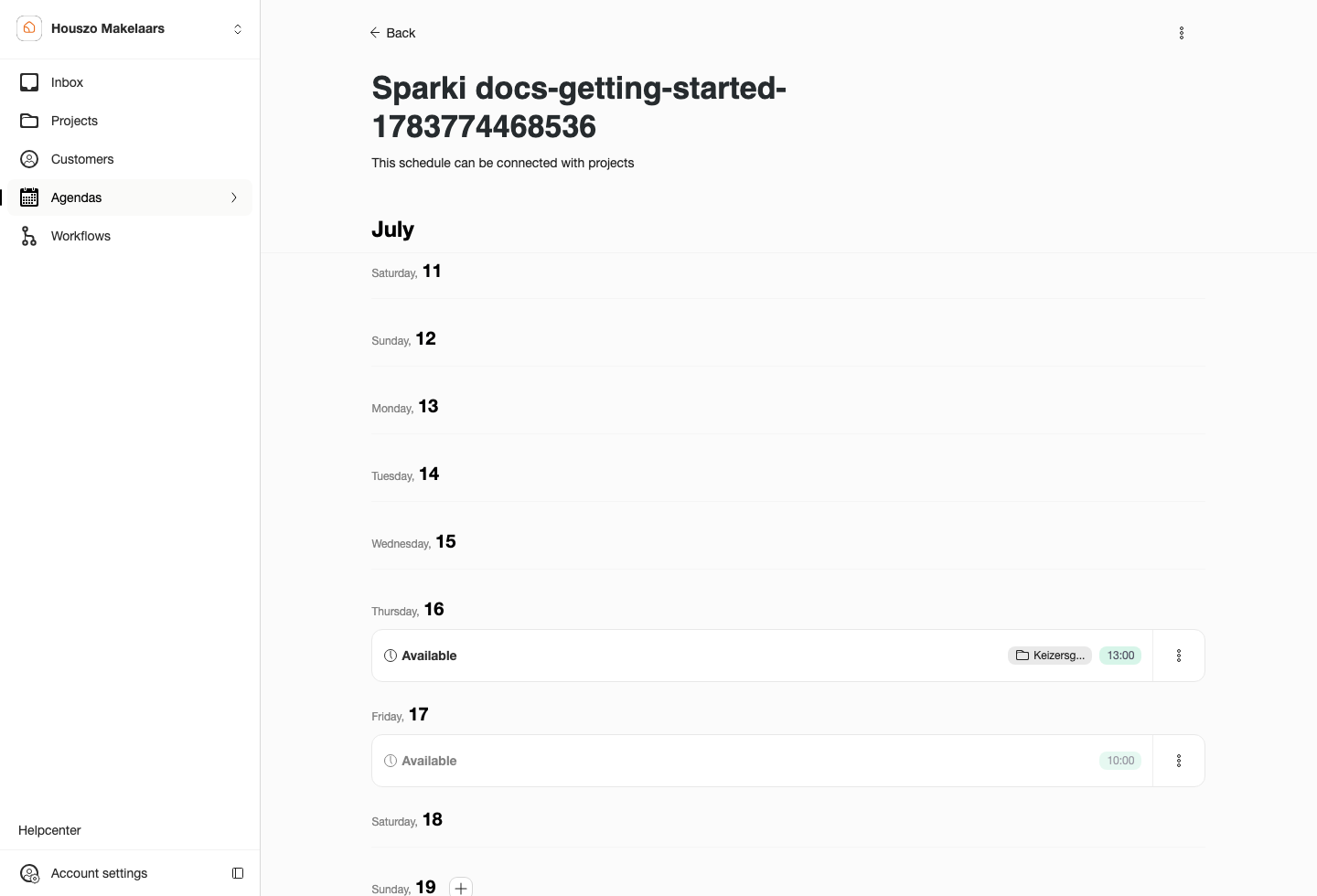
Project-specifieke tijdsloten worden gemarkeerd in de centrale agenda, zodat het team ziet bij welk project ze horen.
Agenda-acties
Leden met toegang kunnen actiemenu's gebruiken voor overdragen, verbergen, verwijderen, herhaling, gekoppelde projectdocumenten en logboek. Leden zonder de juiste toegang horen acties uitgeschakeld te zien, zodat de workflow begrijpelijk blijft.
Gebruik overdracht wanneer tijdsloten, toekomstige afspraken of terugkerende beschikbaarheid naar een andere agenda moeten. Het lid heeft toegang nodig tot de bron- en doelagenda.
Duurregels
De afspraakduur moet duidelijk zijn voordat klanten boeken. De minimumduur is 15 minuten en duurwaarden moeten ondersteunde stappen gebruiken. Als een ingevoerde duur automatisch wordt gecorrigeerd, moet de validatie duidelijk uitleggen welke waarde is toegestaan.
Agenda-abonnement
Met een agenda-abonnement krijg je een alleen-lezen kalenderfeed van je Sparki-afspraken. Open Add-ons, kies Google Calendar, Apple Calendar of Outlook en kopieer daar de abonnement-URL.
In Free is een agenda-abonnement niet inbegrepen. De agenda-specifieke actie Connect calendar blijft zichtbaar met een Pro-markering en opent de upgrade-melding. Upgrade naar Pro om abonnement-URL's te gebruiken.
Met de agenda-kiezer bepaal je of de link All schedules of juist een specifieke agenda moet bevatten voordat je de URL kopieert.
Zet Include open availability aan voordat je de URL kopieert als je ook boekbare tijden voor de komende 28 dagen wilt zien. Bestaande URLs en URLs die met de schakelaar uit zijn gekopieerd blijven alleen afspraken tonen. Aangrenzende gelijke tijden worden samengevoegd in transparante blokken zoals Available · Johannes. Ze markeren je niet als bezet; bevestigde afspraken doen dat wel.
Open een beschikbaarheidsblok om terug te keren naar de planning in Sparki. Een project-specifiek blok opent het afspraakformulier voor dat project. Bij een gedeelde agenda kies je bovenaan hetzelfde formulier een gekoppeld project met een radioknop. Als geen project deze agenda in de modus Gedeeld gebruikt, blijven de klantvelden en Save uitgeschakeld. Gebruik Hide slot voor een terugkerend tijdslot en Delete slot voor een eenmalig tijdslot. De actie controleert altijd de actuele agenda. Sparki blijft de bron van waarheid en vernieuwing door Google, Outlook of Apple kan uren duren.
Via de add-on-instellingen kun je een live abonnement-URL maken voor alle agenda's of voor een gekozen agenda.
Wil je maar een agenda koppelen, open dan Agenda's, kies de agenda, open het instellingenmenu en kies Connect calendar.
De agenda-specifieke modal slaat de kiezer over en maakt alleen een abonnement-URL voor de huidige agenda.
Installeren in Outlook
De eenvoudigste Outlook-route is Outlook op het web:
- Kopieer de Sparki abonnement-URL.
- Open Calendar in Outlook.
- Kies Add calendar.
- Kies Subscribe from web.
- Plak de Sparki-URL, kies een naam als Outlook daarom vraagt en bevestig met Import.
Na het abonneren verschijnt de Sparki-agenda als een alleen-lezen internetagenda. Updates zijn niet altijd direct zichtbaar, dus wijzigingen kunnen even nodig hebben om in Outlook te verschijnen.
Installeren in Google Agenda
Gebruik dezelfde Sparki abonnement-URL in Google Agenda:
- Kopieer de Sparki abonnement-URL.
- Open Google Agenda in je browser.
- Kies in de linkerzijbalk naast Andere agenda's voor +.
- Kies Via URL.
- Plak de Sparki-URL en kies Agenda toevoegen.
De Sparki-agenda verschijnt als een alleen-lezen abonnement onder Andere agenda's. Google Agenda vernieuwt agenda-abonnementen volgens een eigen schema, dus wijzigingen kunnen even nodig hebben om zichtbaar te worden. Wil je aparte agenda's voor aparte Sparki-agenda's, kopieer dan een agenda-specifieke URL via Agenda's > Connect calendar en voeg elke URL apart toe.
Installeren in Calendar voor Mac
Gebruik dezelfde Sparki abonnement-URL in de macOS Calendar-app:
- Kopieer de Sparki abonnement-URL.
- Open Calendar op je Mac.
- Kies File en daarna New Calendar Subscription.
- Plak de Sparki-URL en kies Subscribe.
- Geef de agenda een herkenbare naam, kies waar je hem wilt bewaren en stel Auto-refresh in op de gewenste interval.
- Kies OK om het abonnement toe te voegen.
De Sparki-agenda verschijnt als een alleen-lezen abonnement in Calendar voor Mac. Wil je aparte agenda's voor aparte Sparki-agenda's, kopieer dan een agenda-specifieke URL via Agenda's > Connect calendar en herhaal de stappen per agenda.
Plan- en rolnotities
Free bevat een standaardagenda en geen agendasynchronisatie. Pro bevat 3 agenda's en synchronisatie. Custom bevat standaard tot 10 agenda's, tenzij de overeenkomst anders zegt.