
Afspraak
Lees, verplaats, annuleer en volg klantboekingen op.

Interactietype
Afspraken ontstaan wanneer een klant een tijd kiest voor een project, dienst, standalone flow of agenda.
De afspraak verbindt klant, project, agenda, datum, tijd, locatie of vergaderlink en status.
 Inbox
InboxGebruik de afsprakenweergave wanneer je team boekingen moet behandelen zonder elk interactietype te doorzoeken.
 Agenda
Bekijk de gekoppelde agenda wanneer je beschikbaarheid wilt begrijpen of een boeking wilt verplaatsen.
 Klanttijdlijn
Open de klant wanneer berichten, documenten of workflowresultaten rond dezelfde afspraak relevant zijn.
Afspraken kunnen komen uit het portaal, de plugin, een standalone afspraaklink of het dashboard wanneer een teamlid namens een klant boekt. Een toekomstige afspraak kan meestal vanuit de afspraakdetails worden geannuleerd wanneer je rol dat toestaat.
Klantboeking
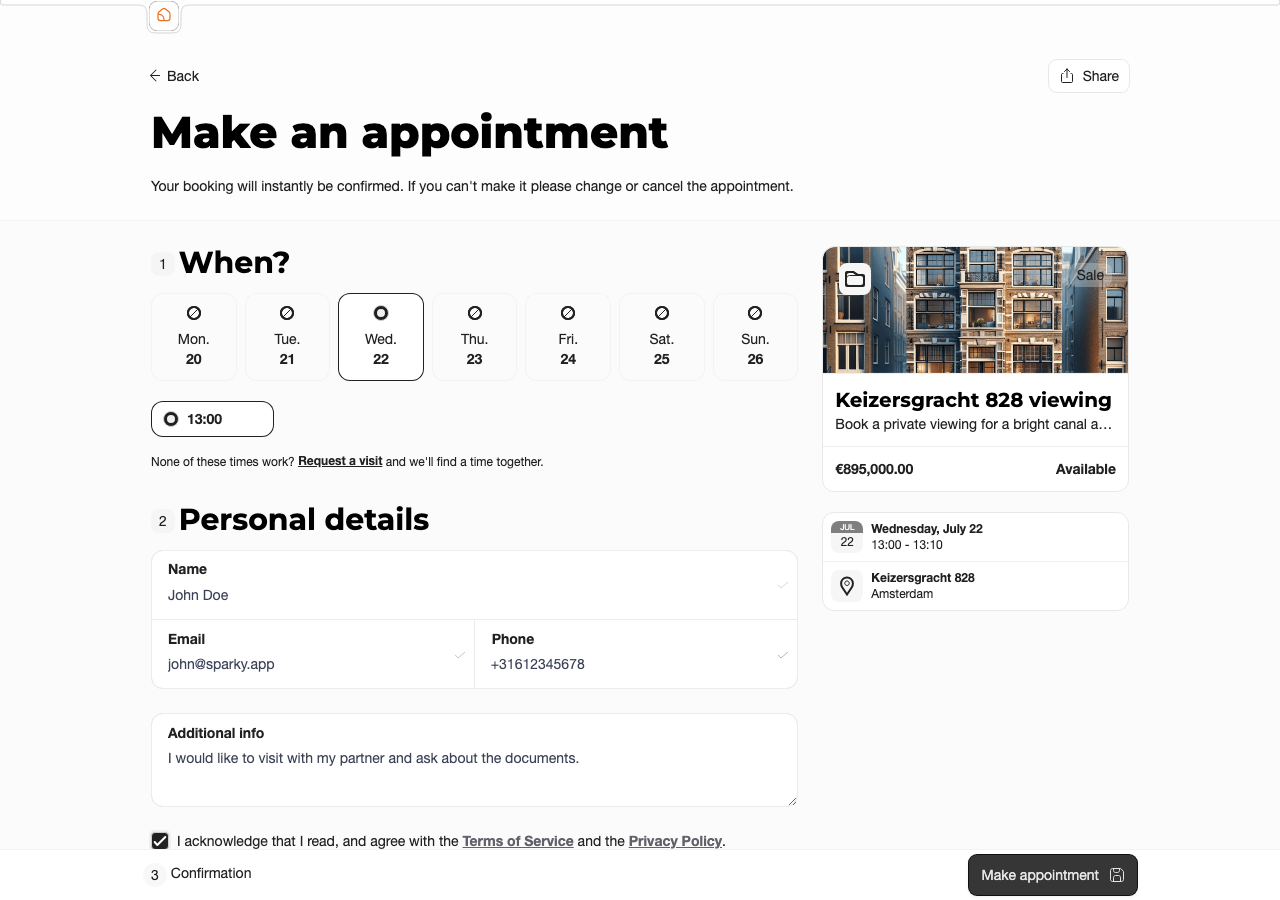
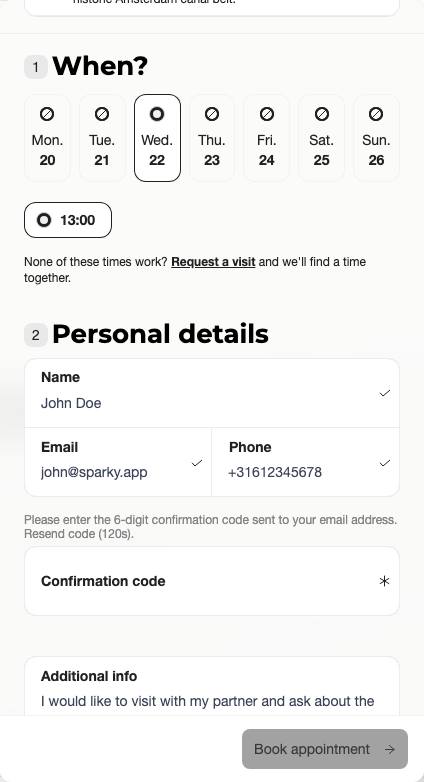
Een normale klantboeking start op een project, portaalcontentitem, pluginactie of standalone afspraaklink. De klant kiest een beschikbare tijd, vult contactgegevens in en bevestigt de afspraak. Na bevestiging slaat Sparki de afspraak op, toont die in Inbox, koppelt die aan de klanttijdlijn en verstuurt klantcommunicatie volgens de portaalinstellingen.
Wanneer een ondersteunde CRM-add-on gekoppeld is, kan Sparki de afspraak terug synchroniseren naar de CRM-agenda samen met het gekoppelde project of object en de planningsinformatie. Workflows, berichten, documenten en de meeste communicatiegeschiedenis blijven in Sparki, tenzij een specifieke integratie ze exporteert.
Klantwijzigingen en annuleren
Klanten kunnen hun eigen afspraak wijzigen of annuleren vanaf de bevestigingspagina of vanuit hun portaaldashboard totdat het wijzigingsvenster sluit. Dat venster wordt ingesteld via Allow changes in Portal -> Settings, bijvoorbeeld 24 uur voor de afspraak begint.
Zolang het venster open is, ziet de klant Change your appointment met beschikbare dagen en tijden, een actie Reschedule en een actie Cancel appointment. Annuleren maakt het tijdslot weer vrij. Zodra het venster gesloten is, is de afspraak vergrendeld en moet de klant contact opnemen met je kantoor; het team kan de afspraak nog wel verplaatsen of annuleren vanuit het dashboard.
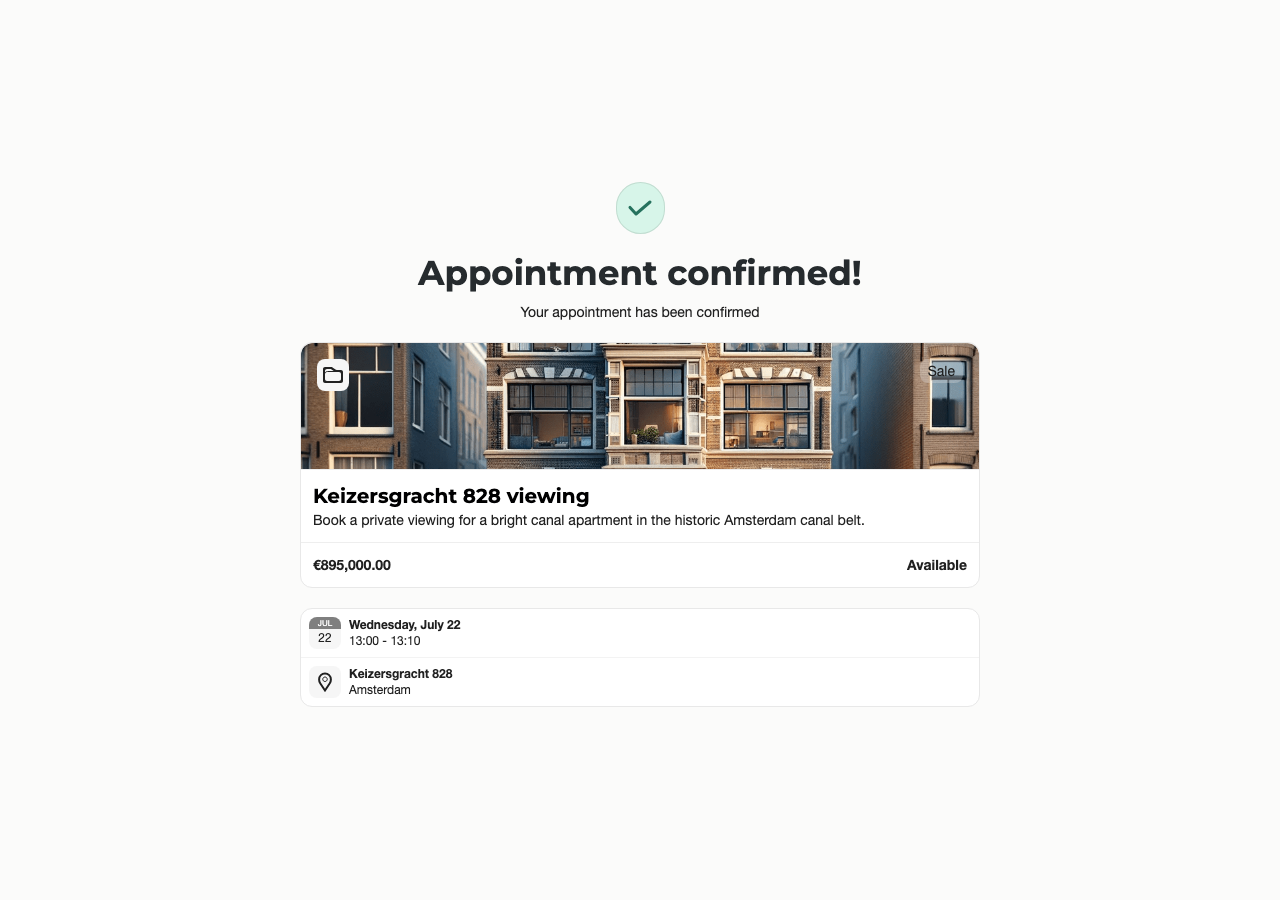
Binnen het wijzigingsvenster kunnen klanten zelf een andere tijd kiezen, opnieuw plannen of annuleren zonder contact met kantoor.
Eerst controleren
Open de afspraak en controleer klant, project, agenda, datum, tijd en status. Heeft de afspraak een fysieke locatie, controleer dan het adres. Heeft de afspraak een digitale meeting, controleer dan dat de link aanwezig is.
Afspraken kunnen tussen gekoppelde agenda's worden verplaatst wanneer een andere gekoppelde agenda beschikbare tijd heeft. Als er geen vrije tijden zijn, meldt Sparki dat verplaatsen niet mogelijk is.
Wanneer een afspraak opnieuw wordt gepland, werkt Sparki de bestaande afspraak bij in plaats van een dubbele tijdlijnregel te maken. De bijgewerkte afspraak schuift naar de nieuwe tijd in Inbox en tijdlijn; klantmails of herinneringen hangen af van de portaalinstellingen.
Uitkomst van een bezichtiging vastleggen
Vanaf de dag van de afspraak open je de details en kies je Niet verschenen, Aanwezig, geïnteresseerd, Aanwezig, niet geïnteresseerd of Aanwezig, opvolging nodig. Sparki legt vast wie de uitkomst heeft gewijzigd en wanneer. Gebruik de prullenbakknop naast de uitkomst om deze te wissen.
Open in Inbox → Afspraken de filters om één uitkomst te tonen, of kies Onbekend voor afspraken zonder uitkomst. Hetzelfde uitkomstfilter staat in het communicatieoverzicht van een project.
Plan en rollen
Leden hebben portaaltoegang nodig om interacties te bekijken. Agenda-bewerktoegang kan nodig zijn om beschikbaarheid te wijzigen of een gekoppelde agenda te beheren. Sommige afspraakfuncties, zoals agendasynchronisatie, standalone flows, tijdvoorstellen of afspraken met meerdere slots, hangen af van het actieve plan.