
Inbox en klanttijdlijn
Gebruik Inbox en de klanttijdlijn om follow-up en klantgeschiedenis te begrijpen.

Klantopvolging
Inbox is de triageplek voor het team; de klanttijdlijn is het volledige verhaal.
Gebruik beide om berichten, afspraken, uploads, biedingen en formulierantwoorden in context te beoordelen.
Wat in Inbox komt
Inbox verzamelt klantwerk dat aandacht nodig kan hebben: berichten, afspraken, afspraakverzoeken, voorgestelde tijden, documentverzoeken, uploads, biedingen, formulierantwoorden en gekoppelde systeemmails.
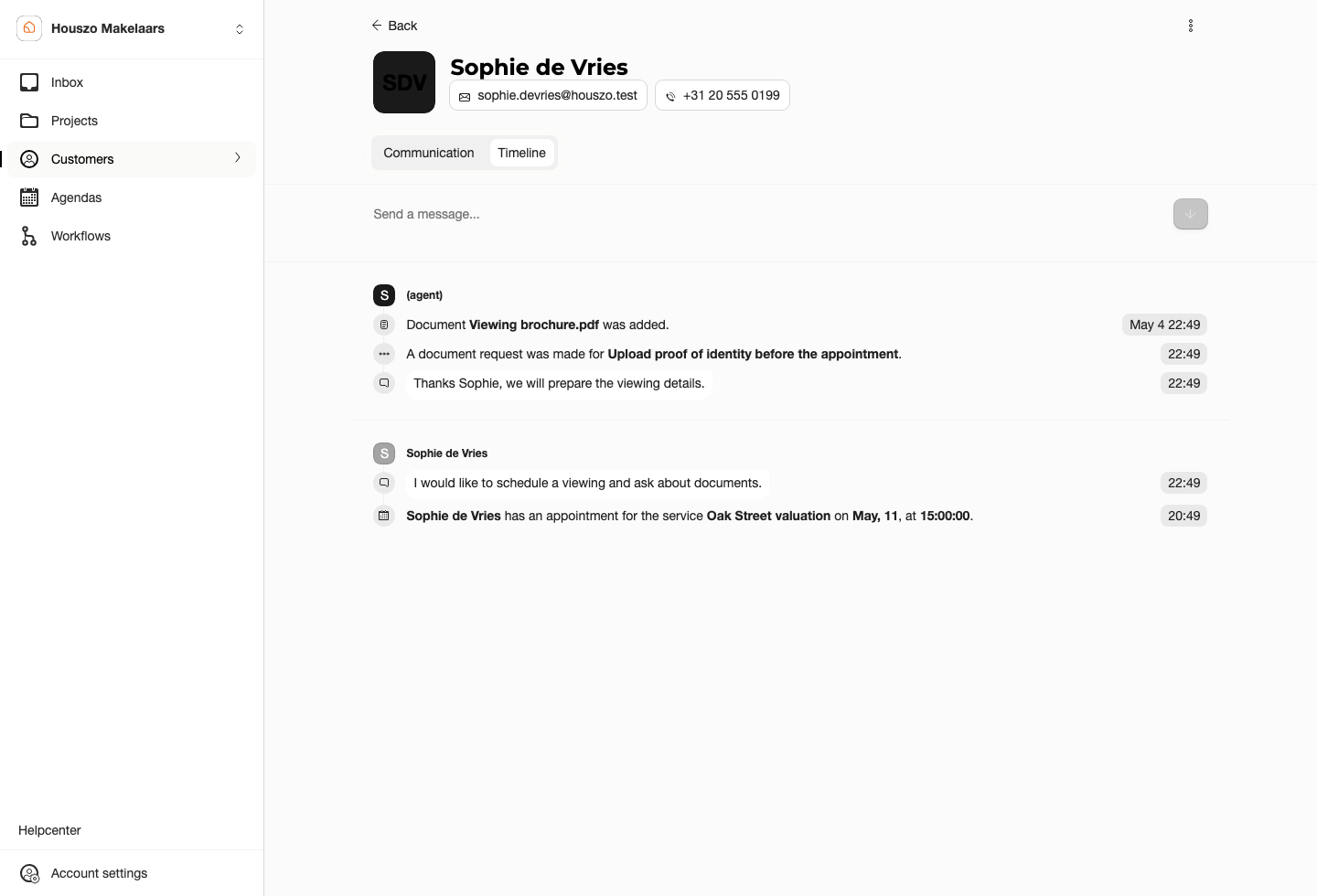
Start in Inbox om nieuwe of urgente items te vinden. Open daarna de klanttijdlijn wanneer eerdere berichten, documenten, afspraken of formulierantwoorden belangrijk zijn voor de volgende stap.
Klantdetails
Open een klant via Klanten om alles te zien wat bij die klant hoort. Op brede schermen staat de tijdlijn ernaast.
De pagina toont steeds een onderdeel. Kies een tab onder de naam van de klant: Dossiers, Afspraken, Verzoeken, Antwoorden, Biedingen en Documenten. Biedingen zie je alleen in makelaarsportalen. Dossiers opent als eerste. De open tab staat in de link, dus een gedeelde of herladen link opent dezelfde tab.
Bij een open tab Dossiers, Verzoeken of Documenten staat een + naast de naam. Daarmee start je een dossier, vraag je de klant iets op of voeg je een document toe.
Een lange naam of lang e-mailadres wordt op een regel afgekapt. Ga er met de muis op staan om de volledige tekst te zien.
Meldingen
De meldingenknop toont vermeldingen voor jou, open bezichtigingsverzoeken en dossiertaken die jou nodig hebben. Een rode stip betekent dat er iets ongelezen is. Open een melding om dat item als gelezen te markeren, of gebruik Markeren als gelezen voor de hele lijst.
Een vermelding lezen rondt deze niet af. Gebruik het selectievakje Voltooid zodra de opvolging klaar is, zodat vermeldingen ook als kleine takenlijst werken. Een bezichtigingsverzoek opent de interactie waar je de volgende actie kiest.
Aanpak
- Filter Inbox op items die aandacht nodig hebben.
- Open het item en controleer type, project, klant en status.
- Bekijk de klanttijdlijn als de context breder is dan het losse item.
- Reageer, accepteer, wijs af, verplaats of rond af op de dashboardpagina die bij de actie hoort.
- Laat de tijdlijn het gedeelde dossier blijven van wat gevraagd, gestuurd, ontvangen en besloten is.
Klantzijde
Na inloggen met een magic link ziet de klant alleen de eigen dossiers, afspraken, documenten, verzoeken, biedingen en tijdlijn.
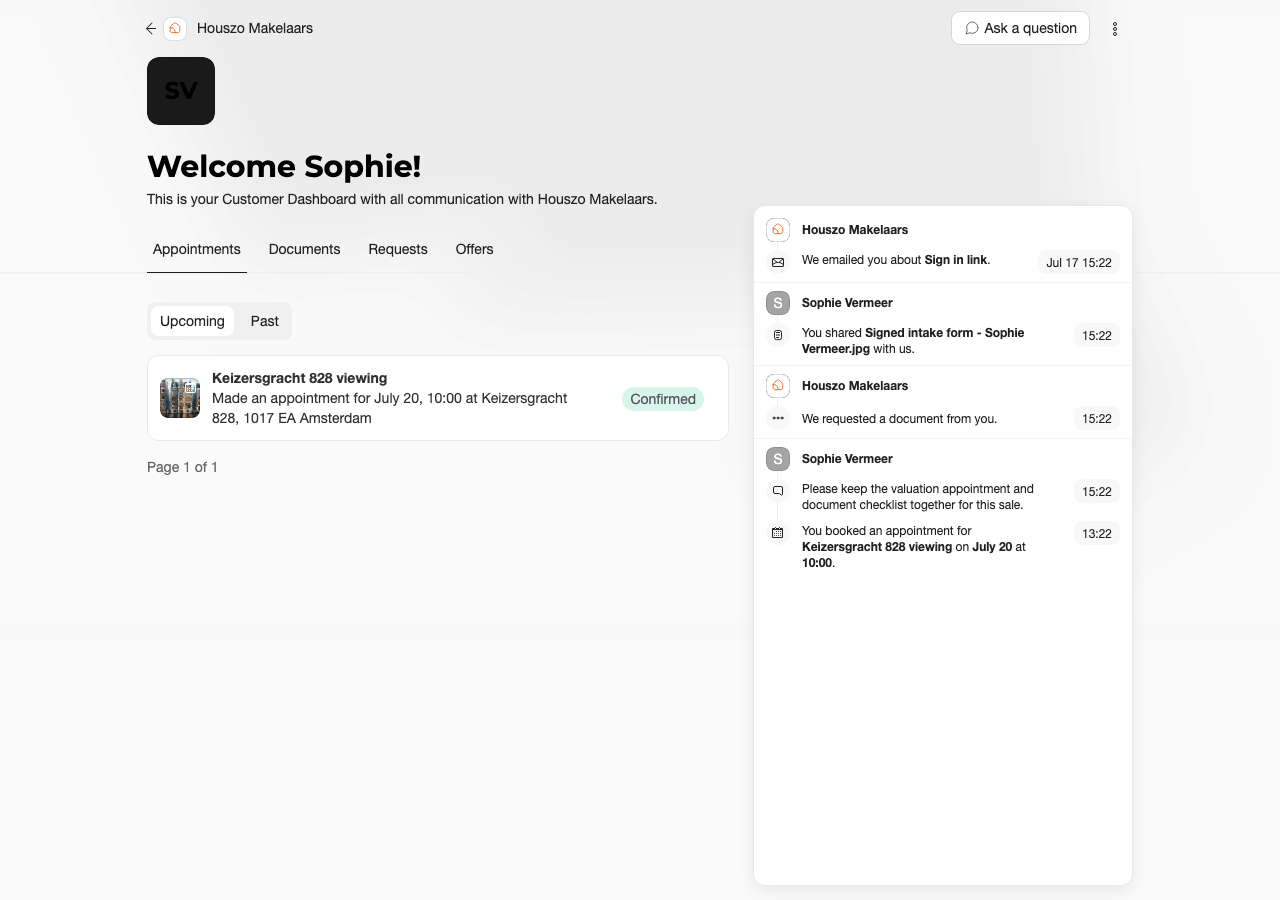
Bekijk ook Berichten, Afspraken en Formulierantwoorden voor de losse interactietypes.