
Cases
Wijs taken toe, beoordeel inzendingen en begeleid de klant door elke fase.
Een case verzamelt het werk voor één klant. Het proces bepaalt de fases en taken. Een admin of een lid met Manage cases kan de case beheren.
Een case starten
- Open Cases → New en kies een gepubliceerd, actief proces.
- Kies de klant als Owner. Selecteer een Project als een taak een woning, boeking of afspraakverzoek nodig heeft.
- Houd de voorgestelde naam of kies Make a custom name en start de case.
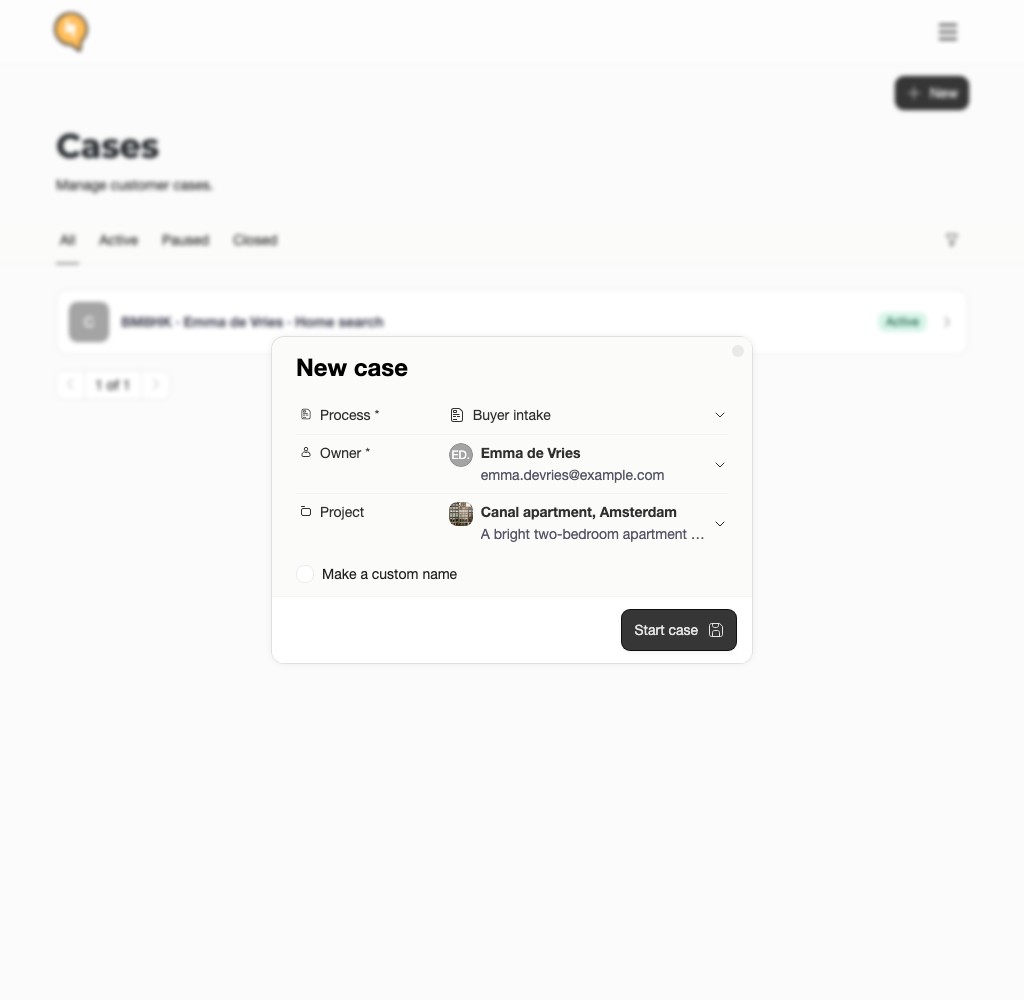
De eigenaar is de hoofdklant. Wijs het verantwoordelijke teamlid apart toe. Later kun je meer klanten en teamleden toevoegen.
Je kunt een case ook starten met de + naast Dossiers op een klant- of projectpagina. De klant of het project is dan al ingevuld.
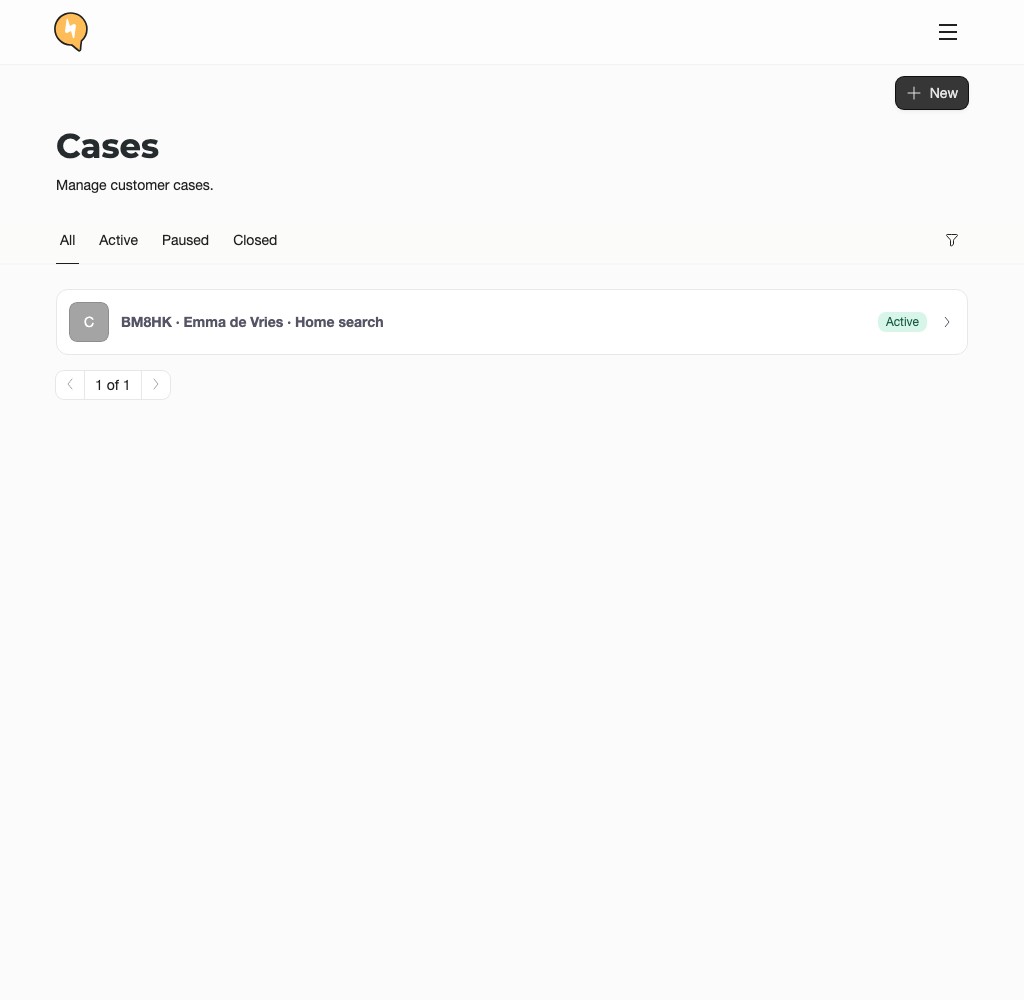
De eigen naam is intern en moet uniek zijn binnen je portal. Klanten zien de procesnaam en de vaste referentie van vijf tekens. Gebruik Edit naast de titel om de interne naam te wijzigen. De referentie blijft gelijk.
Werk toewijzen en beoordelen
Kies Assign bij een fase of taak. Een taaktoewijzing gaat voor de fasetoewijzing. Wijs een teamlid toe aan werk dat menselijke beoordeling vereist.
Iedere klant heeft eigen inzendingen en ziet geen antwoorden of bestanden van andere klanten. Een andere eigenaar kiezen verwijdert de toewijzingen van de vorige eigenaar, maar verandert de auteur van eerdere inzendingen niet.
Open een taak om antwoorden en bestanden te beoordelen. Vereist de taak alle toegewezen personen, beoordeel dan iedere inzending. Kies Approve, of vraag een correctie of afwijzing met een reden. Een al gekozen beslissing is uitgeschakeld.
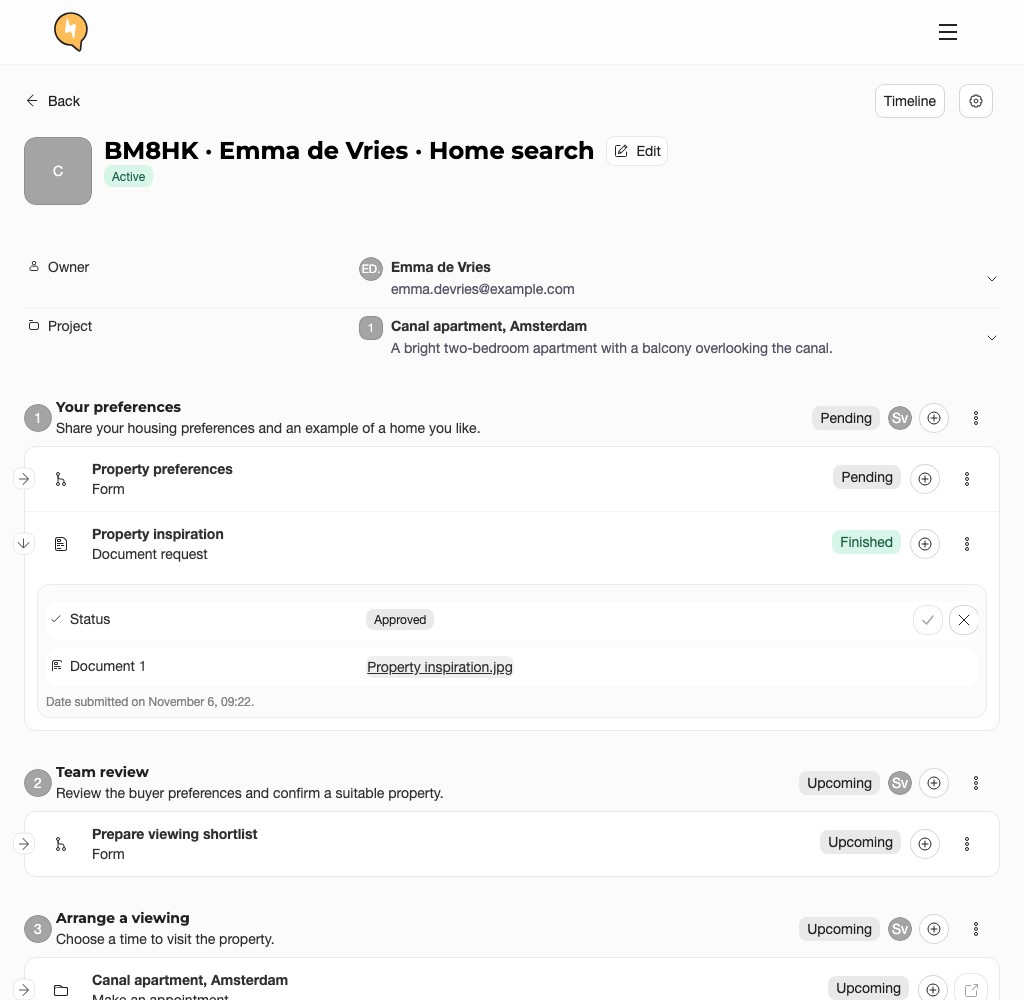
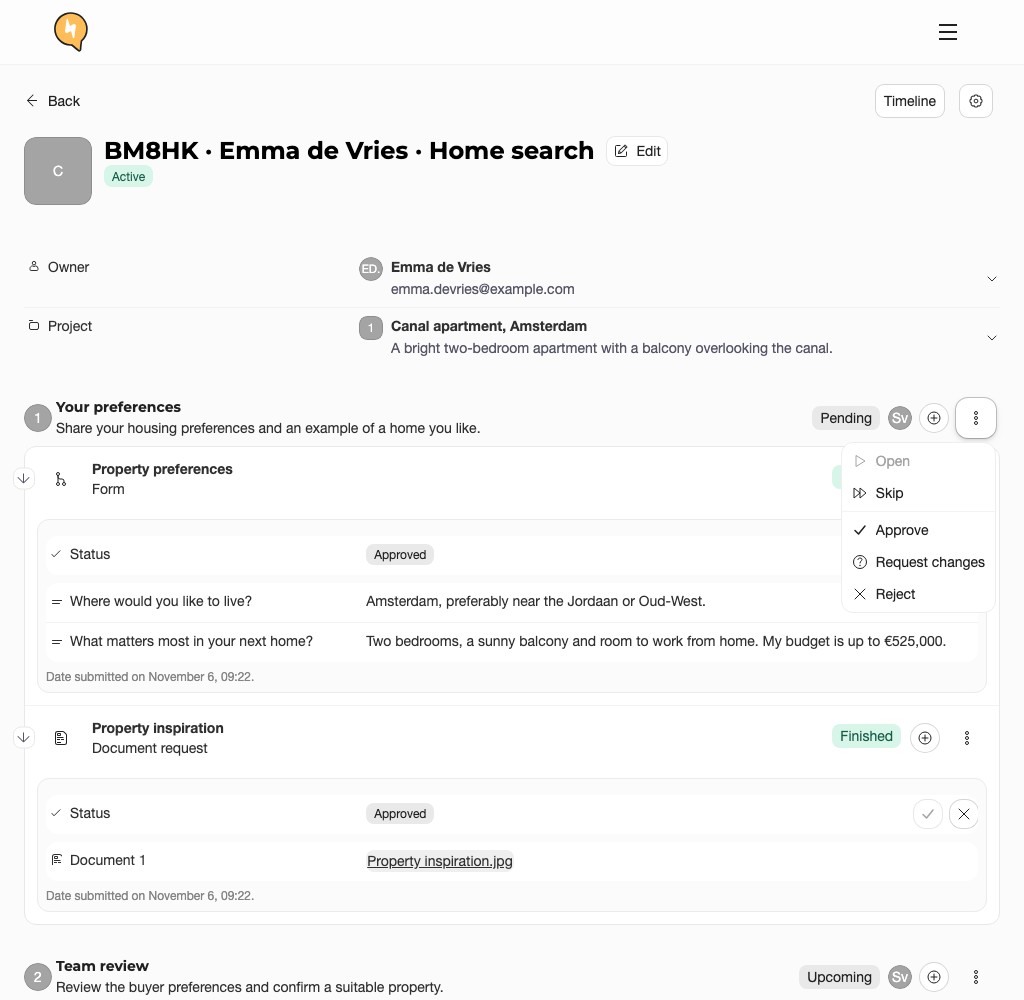
Een taak goedkeuren is niet hetzelfde als de fase goedkeuren. Zijn taken Finished maar de fase Pending? Open het driepuntjesmenu van de fase en kies Approve of Request changes.
| Status | Betekenis |
|---|---|
| Open | Klaar om te starten. |
| In progress | Het werk is begonnen. |
| Pending | Wacht op beoordeling. |
| Finished | Het ingestelde werk is klaar. Lees de beslissing apart. |
| Upcoming | Nog niet beschikbaar. |
Het proces bepaalt wanneer de volgende fase opent. Alleen een boekingspagina openen voltooit de taak niet; de klant moet de boeking of het verzoek afronden.
Opvolgen en afronden
Inzendingen verschijnen in de inbox en klanttijdlijn met links naar de case en taak. Gebruik Message voor klantcontact en Note voor interne notities.
Het instellingenmenu biedt Pause, Resume, Close en Download. Sluit de case expliciet af met een uitkomst en reden. De laatste fase afronden sluit de case niet automatisch. Reopen heropent een fase in een actieve case, niet de gesloten case zelf.
Met Update case pas je een nieuwere procesversie toe. Eerder bewijs en afgeronde fases blijven behouden. Publiceren werkt bestaande cases niet automatisch bij.
Deel Begeleid je klant met de klant. De video toont de Engelse interface.