
Websiteplugin
Bepaal hoe de Sparki-plugin verschijnt en welke klantflow op de website opent.

Websiteplugin
Met de plugin kunnen klanten boeken, vragen stellen, bieden of workflows doorlopen vanaf je eigen website.
Gebruik Installation vanuit Content om de plugin te installeren, de live website te verifieren en knopgedrag te kiezen.
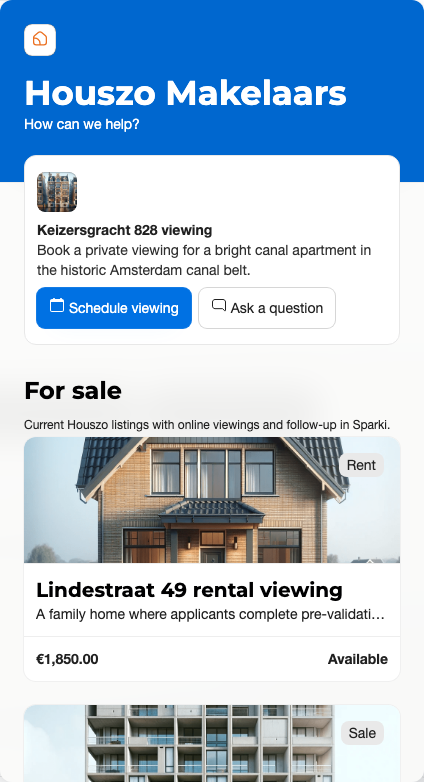
Websiteflows
De plugin kan een algemene afspraakflow, afspraakverzoek, uitgelicht project, projectvraag, gekoppelde workflow, pre-validatie of biedflow openen. Gebruik matchregels wanneer een listingpagina direct het juiste project moet openen.
Knoppen en zichtbaarheid
De standaard zwevende knop is handig wanneer iedere bezoeker Sparki moet zien. Verberg de knop wanneer je eigen websiteknoppen gebruikt. De plugin blijft verborgen op pagina's die je uitsluit. Om hem weg te houden van inlog-, afreken- of andere beveiligde pagina's, sluit je die paden uit of voeg je de markering sparki-default-hide toe aan de pagina.
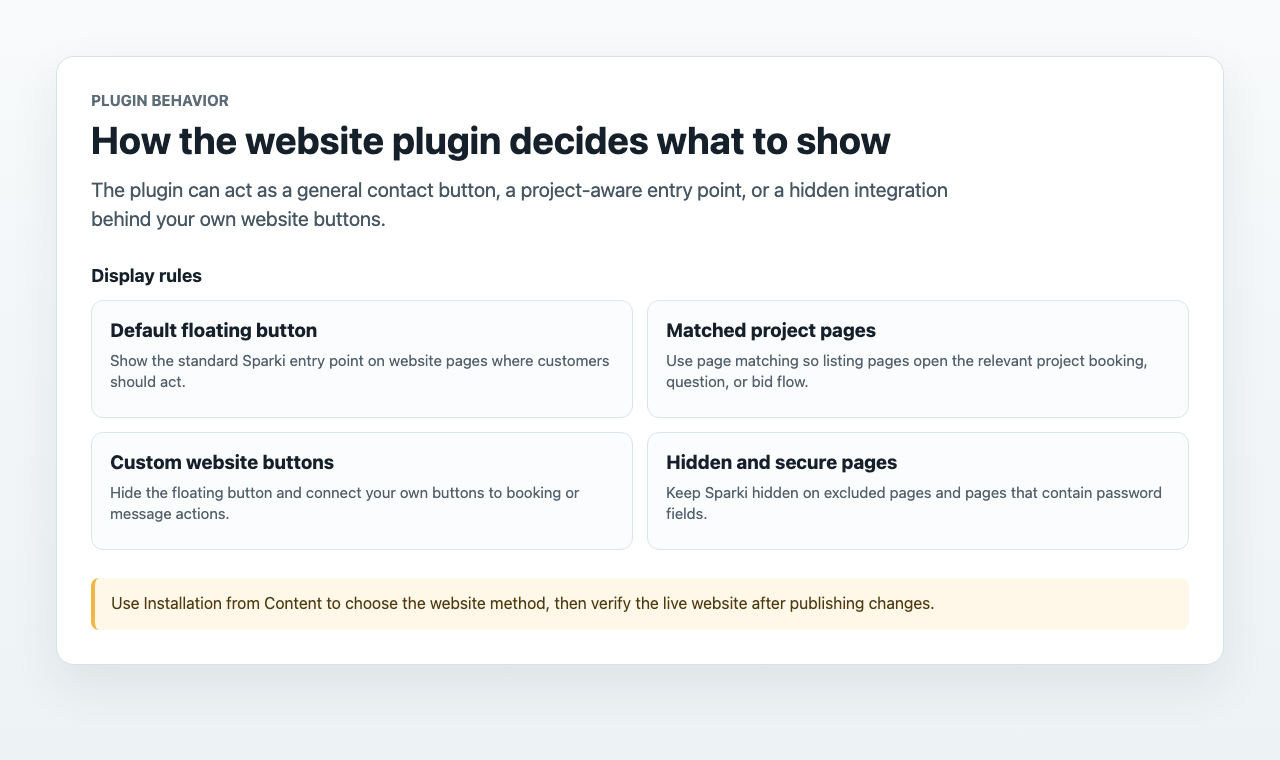
Sparki-links in de plugin openen
Controleer eerst of de JavaScript van de plugin actief is op de websitepagina. Installeer deze via Content > instellingenmenu > Installation, publiceer de website en gebruik Verify live website.
Daarna kun je een gewone link gebruiken die je via Share bij het project in Sparki kopieert. Bij een ondersteunde link blijft de bezoeker op de huidige websitepagina en opent de bijbehorende projectactie in de plugin. Een extra class of data-*-attribuut is niet nodig.
Ondersteunde links zijn:
- De link voor een nieuwe afspraak opent het boekingsformulier van het project.
- Een nieuwe-afspraaklink voor een afspraakverzoek opent het aanvraagformulier.
- Een projectlink met de actie vraag stellen opent het vragenformulier.
<a href="PLAK_NIEUWE_AFSPRAAKLINK_UIT_SPARKI">Bezichtiging boeken</a>

<a href="PLAK_AFSPRAAKVERZOEKLINK_UIT_SPARKI">
  Bezichtiging aanvragen
</a>

<a href="PLAK_PROJECTVRAAGLINK_UIT_SPARKI">Vraag stellen</a>
De link moet bij hetzelfde portaal horen als de geinstalleerde plugin. Links die na het laden van de pagina worden toegevoegd, worden ook herkend. Een gewone projectdetail- of biedlink blijft naar het portaal navigeren.
Eigen knoppen
Gebruik een eigen knopmarkering wanneer je geen ondersteunde Sparki-actielink hebt of het startscherm van de plugin wilt openen. Voeg sparki-open-on-click toe aan een knop of wrapper die de plugin moet openen. Zonder extra attributen opent de plugin het startscherm.
<button class="sparki-open-on-click" type="button">Neem contact op</button>Gebruik data-path wanneer een knop direct een specifieke flow moet openen. Voeg de project-ID toe wanneer de actie bij een project hoort.
<button
  class="sparki-open-on-click"
  data-path="appointment"
  data-event-type-id="PROJECT_ID"
  type="button"
>
  Bezichtiging boeken
</button>

<button
  class="sparki-open-on-click"
  data-path="message"
  data-event-type-id="PROJECT_ID"
  type="button"
>
  Vraag stellen
</button>
Voor een afspraakverzoek in plaats van direct boeken voeg je data-pre-validation-mode="request" toe aan de afspraakknop.
<button
  class="sparki-open-on-click"
  data-path="appointment"
  data-event-type-id="PROJECT_ID"
  data-pre-validation-mode="request"
  type="button"
>
  Bezichtiging aanvragen
</button>
Gebruik sparki-toggle-initially wanneer de plugin direct bij het laden van de pagina moet openen. Gebruik sparki-default-hide op pagina's waar de standaard zwevende launcher verborgen moet blijven terwijl je eigen knoppen blijven werken.
Controleren na publicatie
Publiceer de website na wijzigingen aan snippet, Framer, Google Tag Manager, WordPress, matchregels of knoppen. Gebruik daarna Verify live website via Content > instellingenmenu > Installation en dien de live pagina in met Verify.