
Zugriff und Mitglieder
Laden Sie Teammitglieder ein, wahlen Sie Rollen und entfernen Sie Zugriff sicher.

Portalkonfiguration
Mitglieder geben Kollegen genau den Zugriff, den sie fur die Arbeit im Portal brauchen.
Geben Sie Name, E-Mail, Telefon und Sprache ein; Sparki sendet danach eine Einladung.
Sie finden Teamzugriff im Dashboard, indem Sie das richtige Portal offnen, das Portalmenu verwenden und Members auswahlen. Die Seite zeigt, wer Zugriff hat, ob die Einladung akzeptiert wurde und welche Rollen die Person hat.
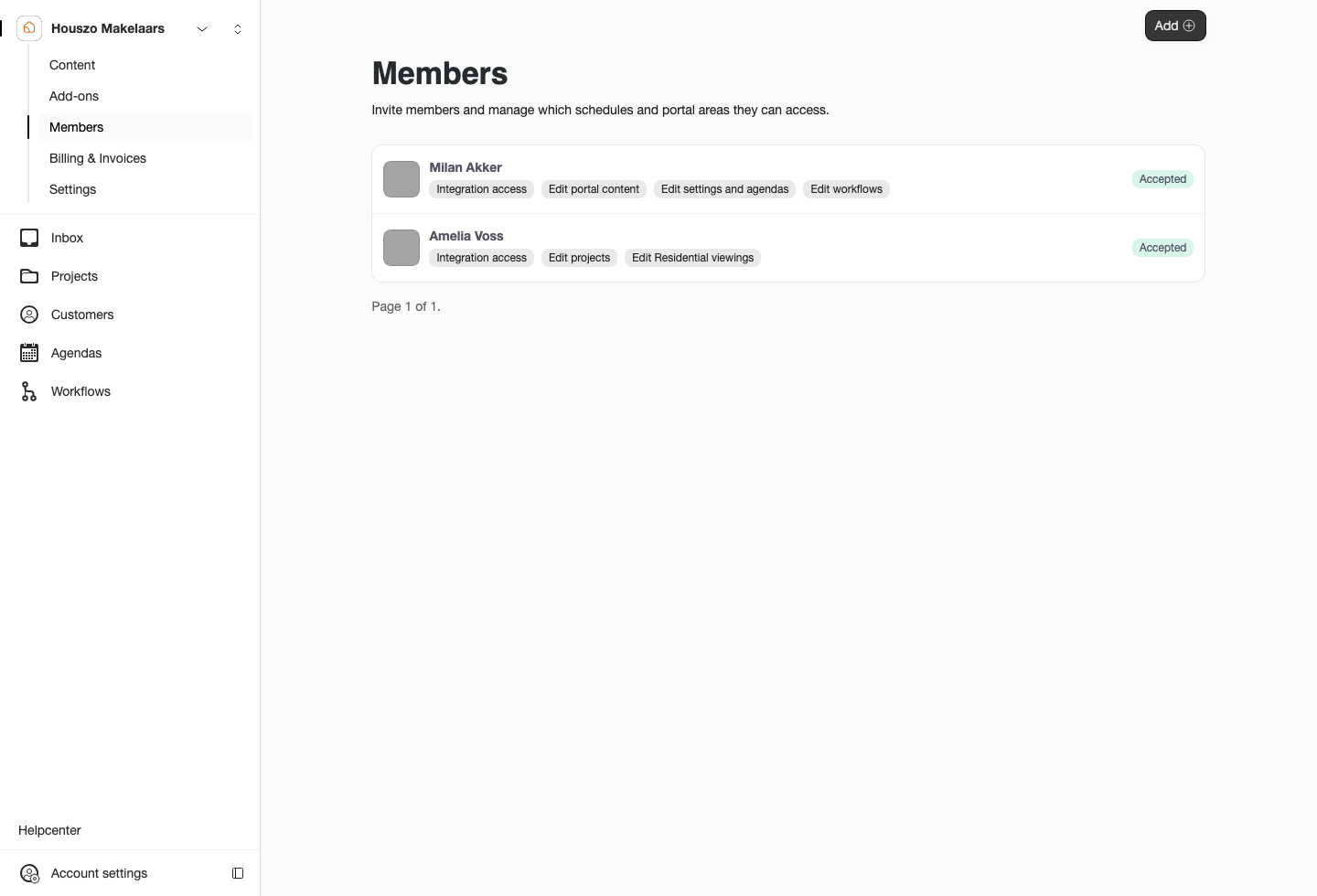
Die Members-Seite zeigt Teammitglieder, Einladungsstatus und Rollen.
Rollen auf einen Blick
 Portal access
Basiszugriff, um das Portal im Dashboard zu offnen und die meisten Bereiche zu sehen.
 Edit projects
Erstellen und bearbeiten von Projekten, Bildern, Terminoptionen und Gebotseinstellungen.
 Edit workflows
Erstellen und bearbeiten von Kundenflows, Bedingungen und Endpunkten.
Edit portal and plugin content steuert, was Kunden im Portal und Plugin sehen. Edit portal settings steuert Einstellungen, Design, Sidebar, Add-ons und Agenda-Erstellung. Agenda-Zugriff wird pro Agenda vergeben.
Einladen und entfernen
Offnen Sie Members, wahlen Sie Add und geben Sie Name, E-Mail, Telefon und Sprache ein. Nach dem Speichern sendet Sparki eine Einladung.
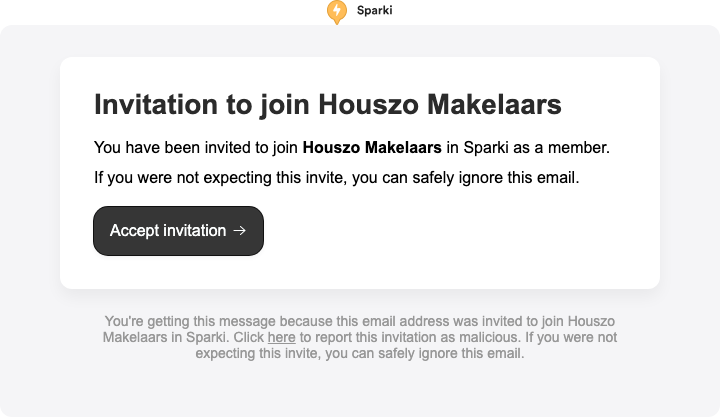
Die E-Mail fuhrt das Teammitglied zu Sparki, um den Zugriff anzunehmen.
Portalinhaber konnen ein Teammitglied aus Members entfernen. Ein Mitglied kann das Team selbst uber die read-only Members-Seite verlassen.
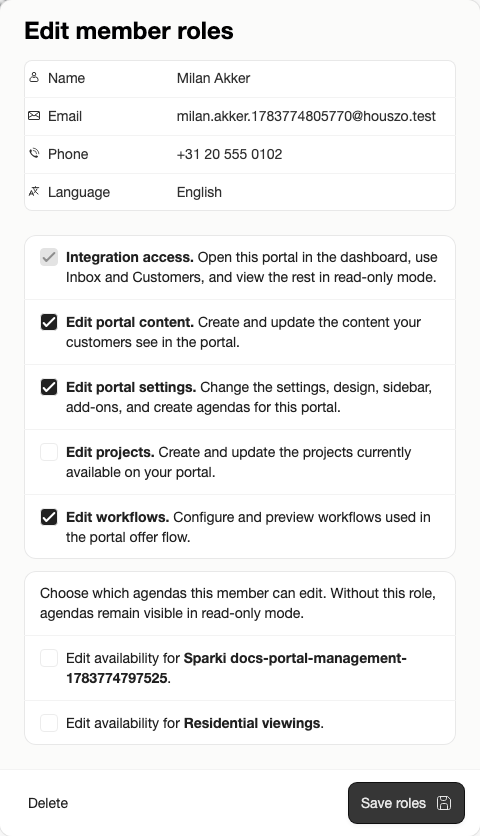
Inhaber konnen Rollen vor dem Entfernen prufen.
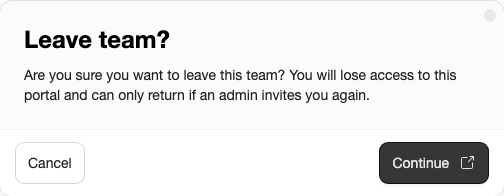
Mitglieder ohne Verwaltungsrechte konnen ihren eigenen Zugriff klar beenden.
Planhinweise
Der Free-Plan ist nur fur den Inhaber. Pro enthalt bis zu 3 Mitglieder pro Portal. Custom enthalt bis zu 10 Mitglieder, sofern nichts anderes vereinbart wurde.