
Acces et membres
Invitez des collegues, choisissez les roles et retirez l acces en securite.

Configuration du portail
Les membres permettent au proprietaire du portail de donner le bon niveau d acces a chaque collegue.
Ajoutez le nom, l e-mail, le telephone et la langue; Sparki envoie ensuite une invitation.
Vous trouvez l acces equipe dans le dashboard en ouvrant le bon portail, puis le menu du portail et Members. La page montre qui a acces, si l invitation a ete acceptee et quelles roles sont attribues.
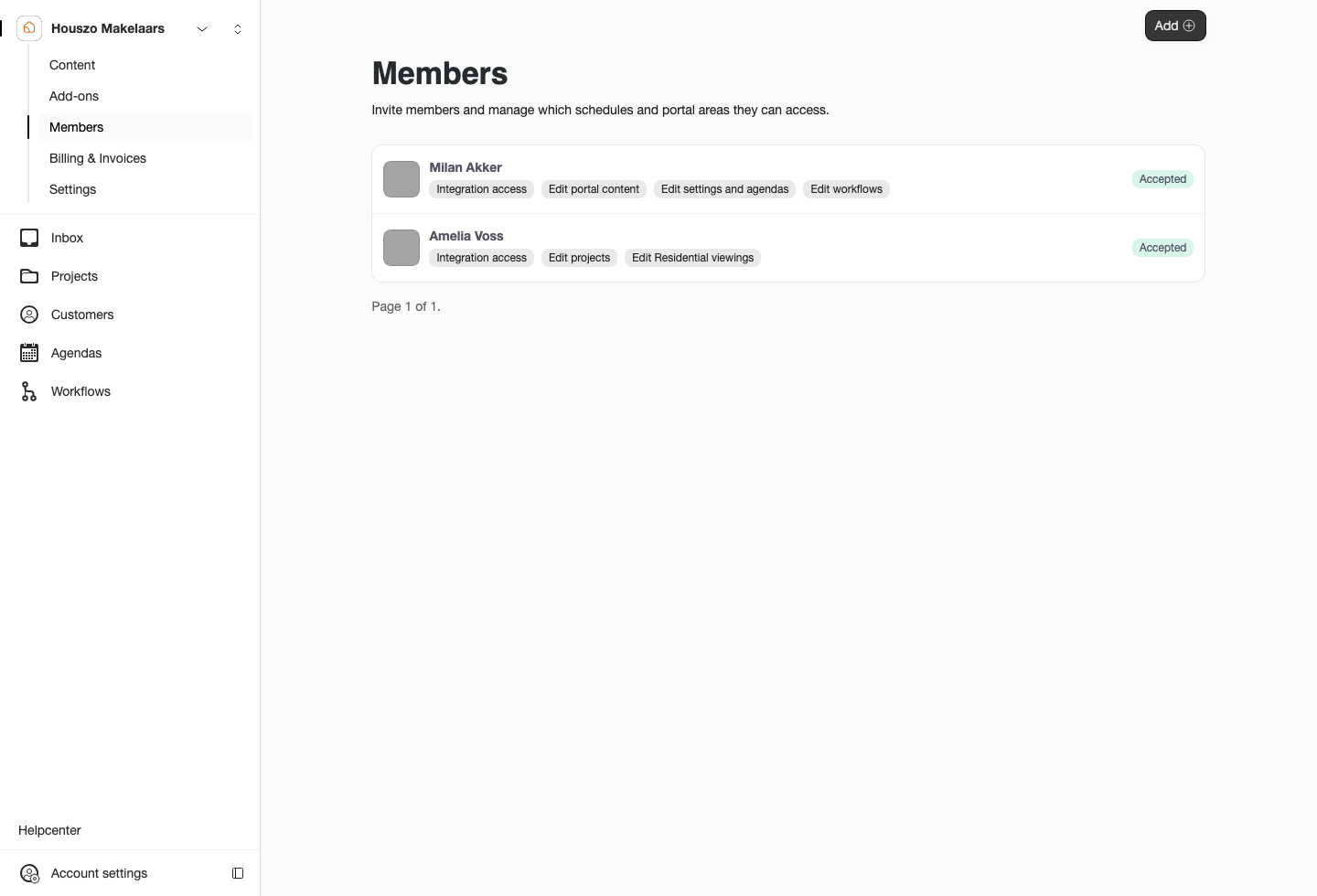
La page Members montre les collegues, le statut d invitation et les roles.
Roles en bref
 Portal access
Acces de base pour ouvrir le portail dans le dashboard et voir la plupart des zones.
 Edit projects
Creer et modifier projets, images, options de rendez-vous et reglages d offre.
 Edit workflows
Creer et modifier les parcours client, conditions et fins.
Edit portal and plugin content controle le contenu visible dans le portail et le plugin. Edit portal settings controle reglages, design, sidebar, add-ons et creation d agendas. L acces agenda se gere par agenda.
Inviter et retirer
Ouvrez Members, choisissez Add, puis ajoutez nom, e-mail, telephone et langue. Apres sauvegarde, Sparki envoie une invitation.
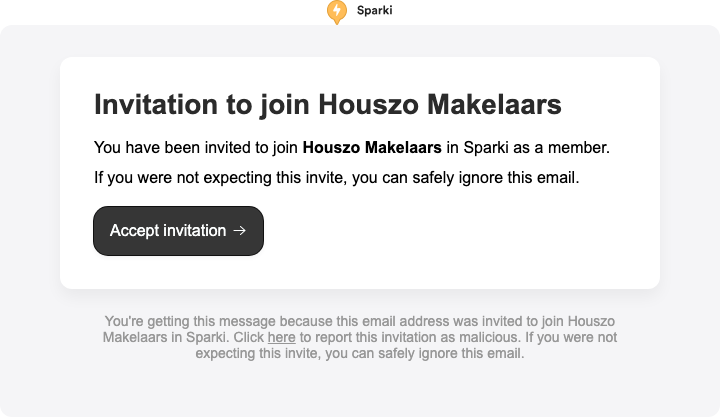
L e-mail envoie le collegue vers Sparki pour accepter l acces.
Les proprietaires peuvent retirer un collegue depuis Members. Un membre peut aussi quitter l equipe depuis sa page Members en lecture seule.
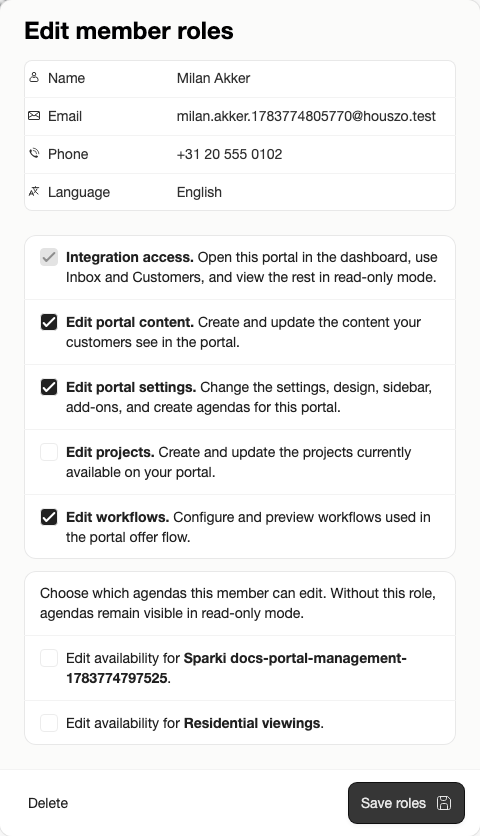
Les proprietaires peuvent verifier les roles avant de retirer l acces.
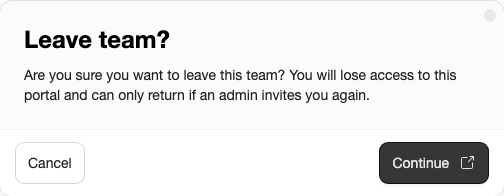
Les membres sans droits de gestion gardent une facon claire de quitter l equipe.
Notes de plan
Le plan Free est reserve au proprietaire. Pro inclut jusqu a 3 membres par portail. Custom inclut jusqu a 10 membres, sauf accord different.